

WordPress es un gestor de contenidos (CMS) que permite a todo el mundo crear páginas web sin saber programar ni conocimientos técnicos. Según las cifras de W3techs, el 54% de las webs del mundo están creadas por gestores de contenidos, ¡más de la mitad!
Imagen de Pixabay - © carloyuen
Dentro de ese 54%, las webs creadas con WordPress superan el 40%, con un total de 617,5 millones de páginas creadas con esta plataforma.
Además, una de las ventajas de WordPress es la enorme comunidad que se ha formado en torno a esta plataforma web, en la que puedes encontrar muchísimas soluciones a tus posibles problemas.
WordPress a una plataforma ideal tanto para una web "normal" como para un blog que no es más que una web normal con las características específicas hacen de esa web un blog.
Veamos entonces cómo crear un blog con WordPress:
WordPress.com vs WordPress.org
Cuando hablamos de crear cualquier web con WordPress, es obligado hablar primero de las dos vías de trabajar con esta plataforma web: WordPress.com y WordPress.org.
WordPress.com es un servicio en la nube de Automattic (la empresa detrás de WordPress) que pretende simplicar la experiencia con WordPress al máximo: simplemente vas a su web, abres una cuenta y creas tu web con los pasos que veremos un poco más abajo en este post.
Esto hace te lo pone más fácil para iniciarte en este terreno si no tienes muchos conocimientos técnicos, pero también pagas un precio importante por ello, principalmente por tres razones:
- El plan gratuito y los más baratos están muy limitados (igual que sucede en plataformas de la competencia como Wix, SquareSpace, Weebly, etc.).
- Eres bastante cautivo de la plataforma. Ellos imponen sus condiciones (de nuevo, igual que en Wix y compañia.) Si mañana suben los precios del plan que hayas contratado o recortan prestaciones, te lo comes.
- Los planes no tan limitados son sensiblemente más caros que tener una web con WordPress.org con hosting propio.
En WordPress.com hay varios planes de contratación diferentes, como los que ves en la imagen de abajo:
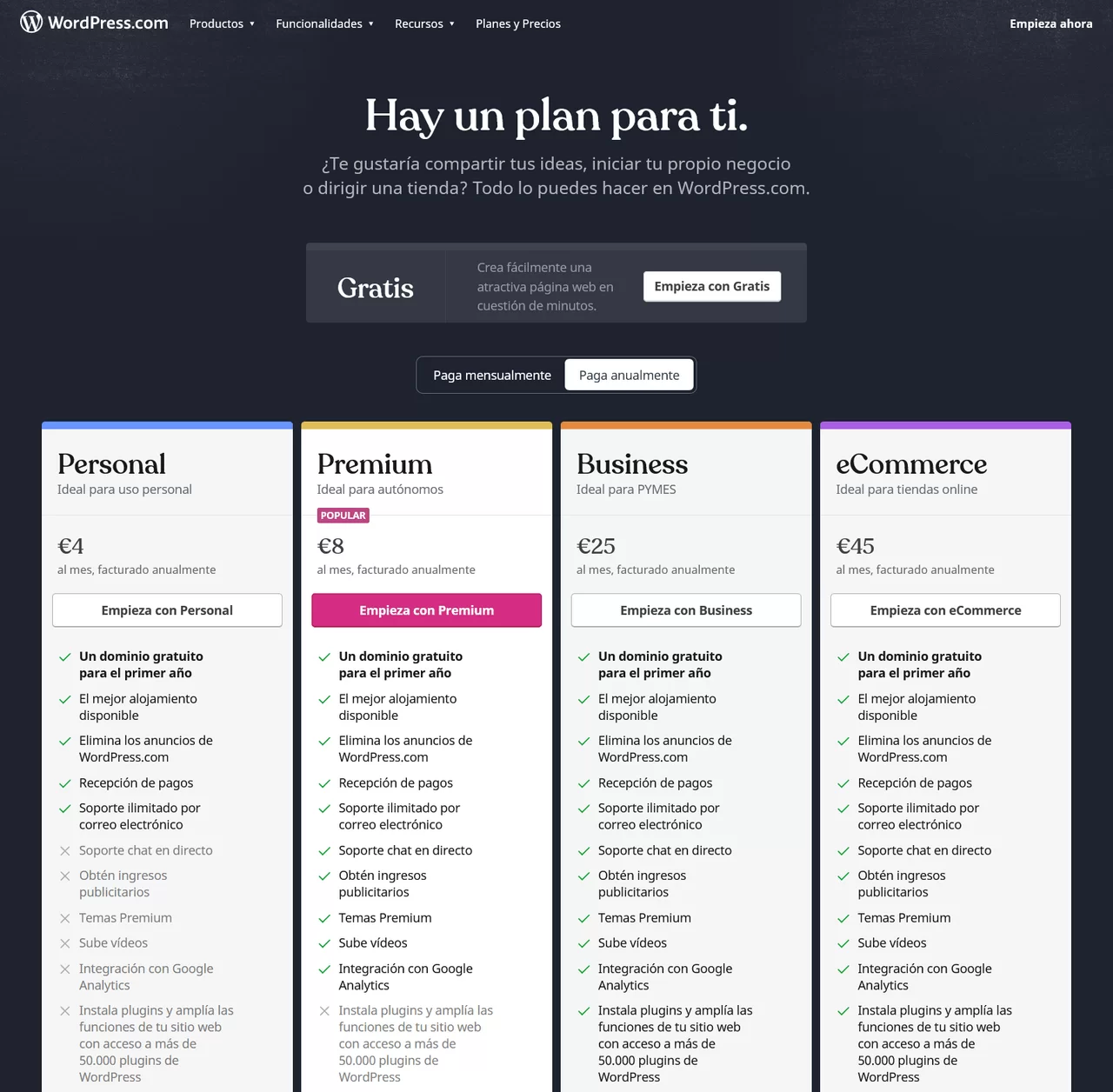
Como ya comentamos, hay también plan gratuito, pero ojo: ni tan siquiera te deja tener un dominio propio, y si quieres que tu blog sea profesional, esto puede entorpecer tu objetivo. Además, insertará publicidad en tus contenidos.
En definitiva, los planes más baratos de WordPress.com, como el personal y el profesional, tienen unas escasísimas funcionalidades, y el tema de diseño nos encontramos muy muy acotados.
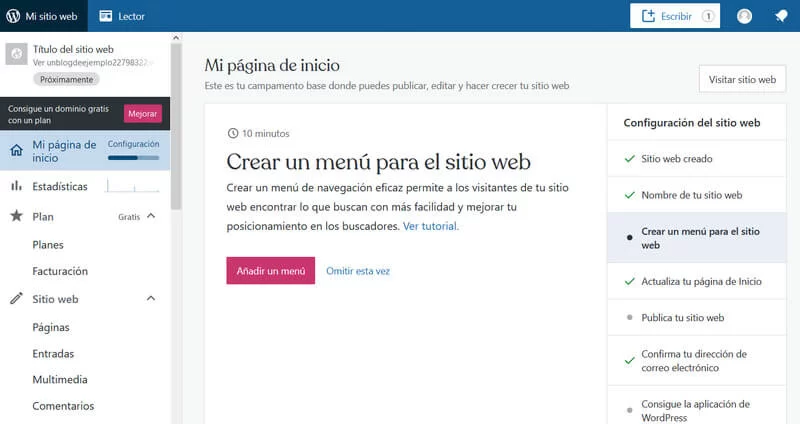
No hasta el plan “Business” donde podemos acceder a cosas tan fundamentales como poder instalar plugins en nuestro sitio web:
En cambio WordPress.org es un software de código libre que debes descargarte e instalar en un hosting que hayas contratado previamente.
La enorme ventaja es que por esta vía accedes al 100% de posibilidades de WordPress.
Aún hay muchas más diferencias que comentar, pero el mensaje es claro: WordPress.com es una solución claramente peor en cuanto al potencial que le puedes sacar a tu blog.
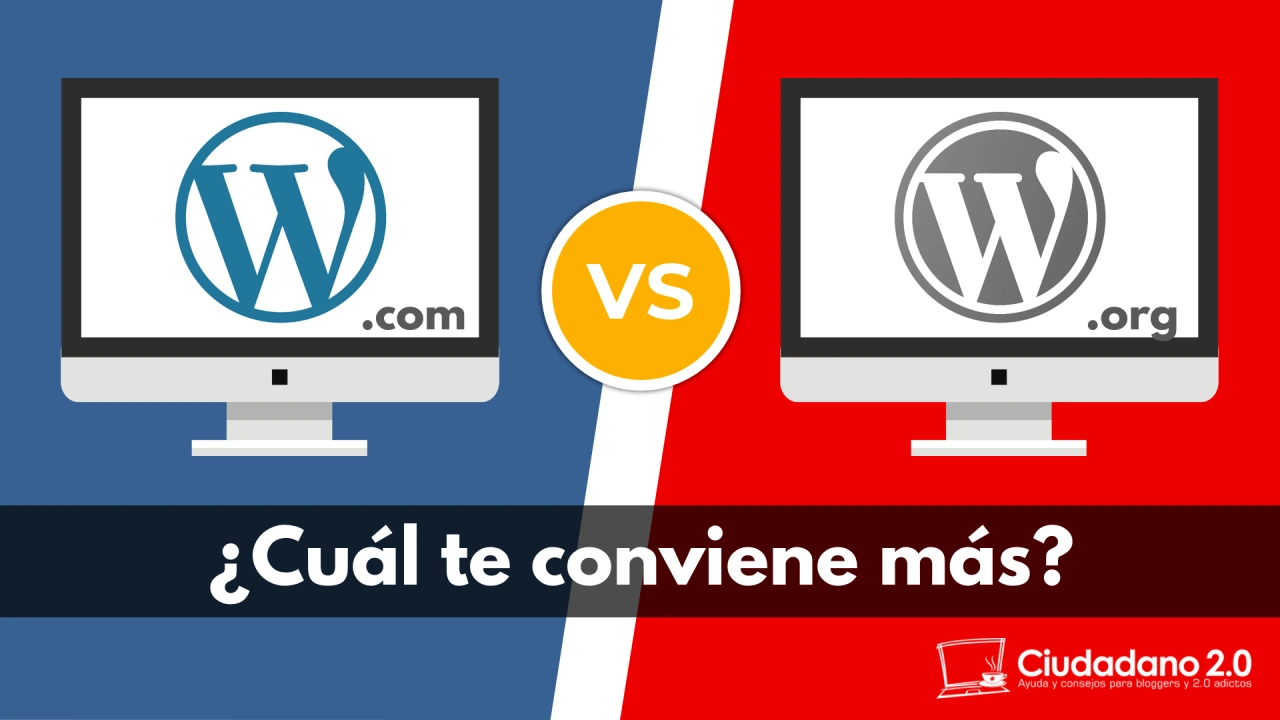 WordPress.com versus WordPress.org: Las 10 Diferencias clave
Antes de desarrollar un sitio web con WordPress es importante decidir bien cuál de las dos versiones nos conviene más.
En el post de arriba se explican estas diferencias a fondo.
Cómo crear un blog profesional (casi...) gratis con WordPress.org
Por suerte, hoy en día, instalar WordPress en un hosting es muy fácil. Se resuelve prácticamente en dos o tres clics en cualquier hosting y, además, es muy barato.
Por eso, mi recomendación, sin ninguna duda, es que a poco que tu blog sea algo importante para ti, vayas por la alternativa de WordPress.org + hosting propio.
Pero es que, como ya decía arriba, hoy en día tienes ofertas de hosting bastante bueno a precios ridiculos (1€ al mes) como las de Hostinger o Ionos, que son las que te recomiendo, ya que en esta zona de ofertas tan extremas, hay muchos servicios realmente malos.
En el siguiente vídeo te enseñamos cómo crear una web profesional con un hosting así, de modo que vas a pagar por una web profesional con WordPress.org solamente lo que te cuesta un dominio ya que el dominio viene incluido en el precio:
Si aún así, no te convence esta vía, en el resto del post vamos a ver cómo crear un blog en WordPress.com
Cómo crear un blog gratis con WordPress.com
Como decíamos, en WordPress.com la filosofía es diferente: aquí no hay contratación de hosting, todo es un único servicio y el primer paso consiste en crear tu cuenta online:
Como crear una cuenta en WordPress.com
En el siguiente vídeo te guiamos paso a paso por el proceso...
...y el resto de este post donde se desglosan cada uno de los pasos.
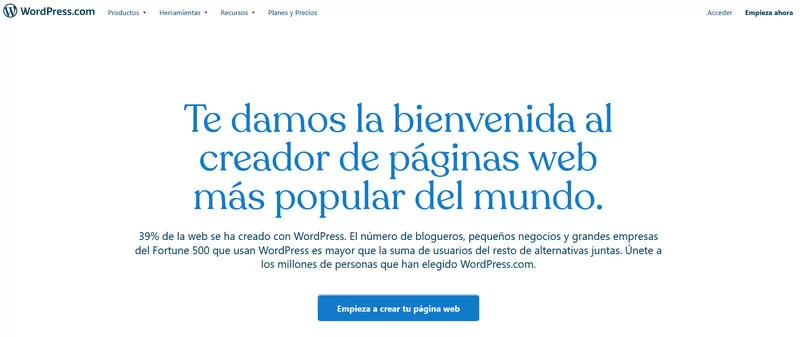
Para crear una cuenta en WordPress.com, lo primero que debes hacer es crearte una cuenta en WordPress.com. Para ello ve a la página principal y haz clic en “Empezar a crear tu página web”.
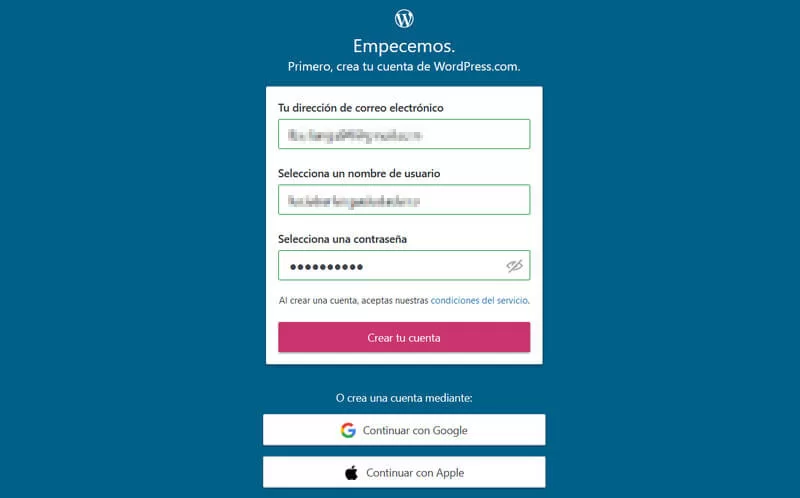
Ahora debes rellenar tus datos personales con los que luego iniciarás sesión. Escribe tu cuenta de correo que quieres que esté asociada a la cuenta de WordPress, un nombre de usuario y una contraseña segura.
En este paso debes elegir el dominio que tendrá tu web. El dominio es la dirección web que va a tener tu blog y es un punto clave para el buen posicionamiento de tu sitio web, por lo que debe ser algo que medites antes de seleccionarlo.
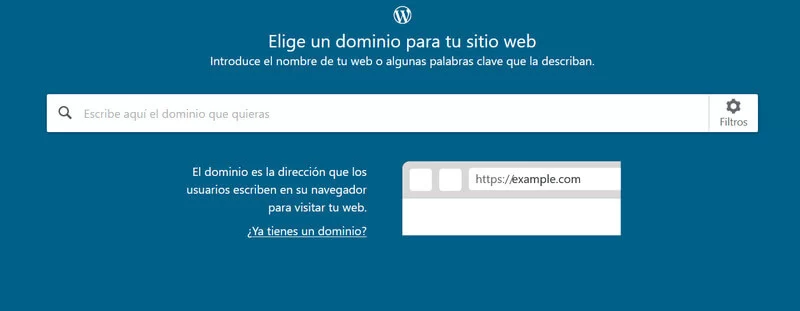
Normalmente comprar un dominio cuesta dinero, que se cobra mensual o anualmente, pero en este caso, WordPress nos hace una oferta de un dominio gratis.
El dominio que escojas debe ser muy específico (solo puede haber una dirección con ese nombre en todo internet) porque si no WordPress, para hacerlo único, te añade cifras a ese dominio que has elegido y queda muy feo.
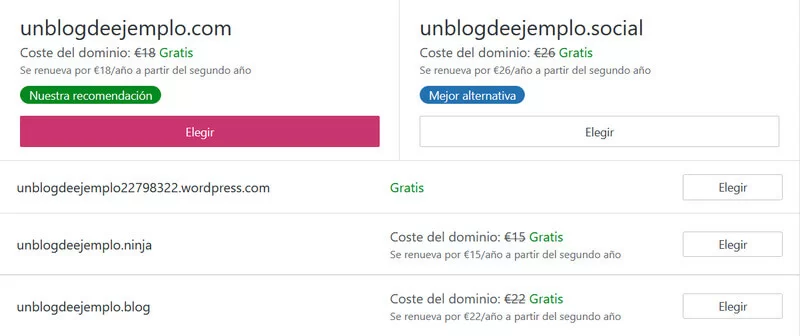
El inconveniente de este método gratuito es que nunca será un dominio propio, sino un subdominio de WordPress, con el formato de “tudominio.wordpress.com”.
También nos deja sugerencias de los que considera mejores, o si el que quieres no está disponible esto puede servirte de inspiración.
Con este eBook gratuito de plantillas de copywriting crearás titulos que dispararán los clics en tus contenidos y contenido que mantendrá a tus lectores enganchados:
- 77 Plantillas de títulos probados que multiplicarán los clics.
- Sacarás infinitas ideas para crear tus propios títulos.
- Con las palabras "mágicas" redactarás textos irresistibles.
- Vale para todo: blogs, tiendas online, redes sociales, etc.
Anímate, ¡que ya somos +50.000!
Cuando ya lo tengas elegido haz clic en “Elegir”.
Ahora debes elegir el plan de WordPress.com que quieres para tu sitio. Hay cuatro distintos, cada uno con unas características diferentes y para un público objetivo también diferente.
Muy importante: si eliges un dominio que no es gratis, y dentro de x tiempo tienes que empezar a pagar, no tienes la opción de elegir el plan gratuito, y tendrás que comprar alguno de los cuatro que ofrece WordPress.
Cómo usar el panel de control de WordPress.com
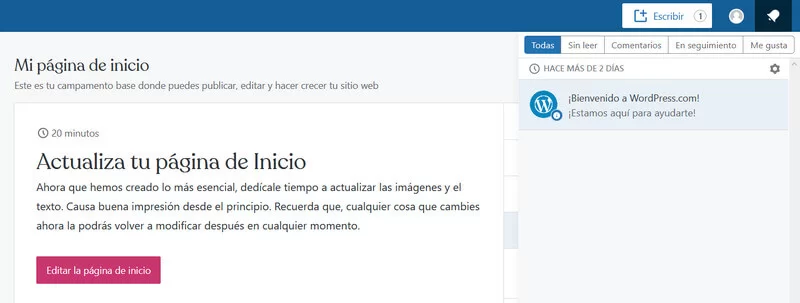
Cuando terminas de crear la cuenta de WordPress.com, llegas automáticamente al panel de control de tu sitio web de WordPress.
Este es el sitio desde donde vas a controlar tu blog y vamos a conocer cada una de sus partes y funcionalidades.
En primer lugar, arriba a la derecha tienes los botones de notificaciones, con forma de una campanita. Desde aquí puedes monitorizar la actividad de tu blog, como los posts que tienes sin leer, los comentarios que recibes o los “me gusta” que recibes.
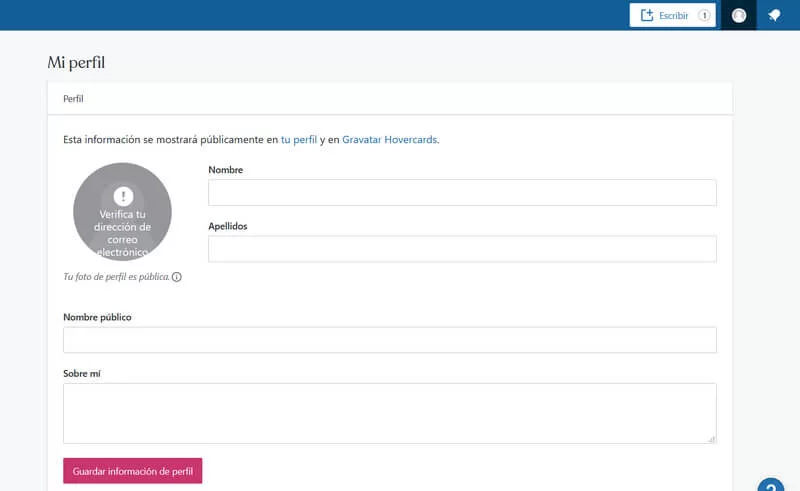
El siguiente botón te lleva a la configuración de tu perfil visible. Cuando crees un post, al final de todo aparecerá esta sección con la información que tú quieras poner. Tienes la opción de escribir tu nombre, apellidos y una descripción de ti. Esto es una buena oportunidad para dar a conocer tu marca personal.
El último botón es para crear una nueva entrada en el blog, pero eso lo veremos un poco más adelante.
Volviendo al panel principal, encontramos un menú a la izquierda con diferentes pestañas.
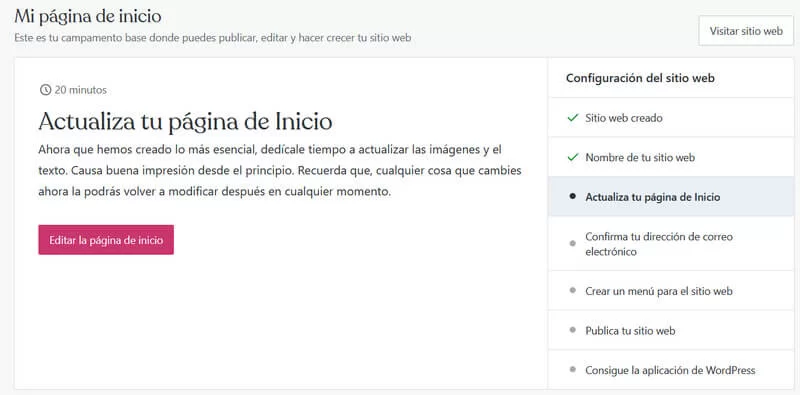
En el apartado de “Mi página de inicio”, como dice su descripción, puedes publicar, editar y hacer crecer tu sitio web. En definitiva, es desde donde gestionas todo el contenido que vayas creando.
Si te vas a la parte derecha de la pantalla puedes ver un listado de los pasos necesarios para crear el sitio web, y se marca en el lugar donde te encuentras.
Como ves en el ejemplo de abajo, el siguiente paso que debemos tomar es personalizar la página de inicio.
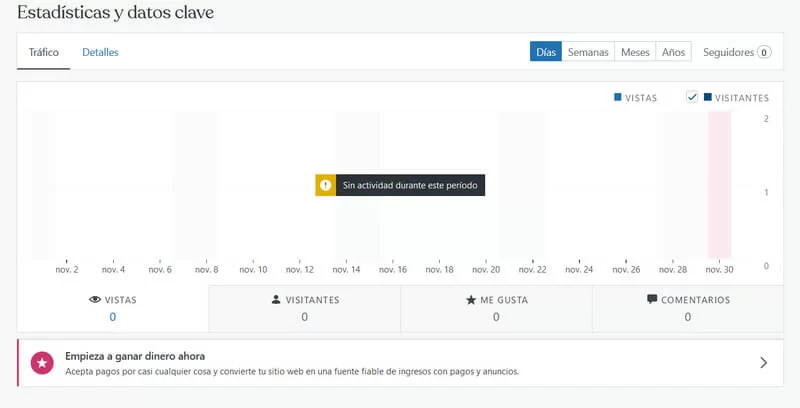
En la sección de “Estadísticas”, cuando hayas publicado ya algunos posts, podrás ir siguiendo la visibilidad de estos; cuanta gente ve cada entrada, cuantos “me gusta” tiene o los comentarios que deja la gente.
En la sección de “Plan” encontramos los diferentes planes de WordPress.com que vimos antes al crearnos la cuenta. Como ya vimos, la opción de crearnos la cuenta gratuita es la que estamos siguiendo, pero es verdad que es bastante limitado.
Desde la sección de “Sitio web” puedes crear tanto las páginas como las entradas de tu blog. En cada uno de estos apartados aparece un listado de todas las que has creado. Más adelante profundizaremos un poco más sobre este tema.
En “Multimedia” encuentras todas las fotos o videos que has ido subiendo, y desde aquí puedes gestionar.
En “Comentarios” tendrás todos los que vayan dejando en tus entradas, y en “Mensajes” los que te vayan enviado tus lectores. Desde ambas secciones puedes contestarlos, eliminarlos o modificarlos.
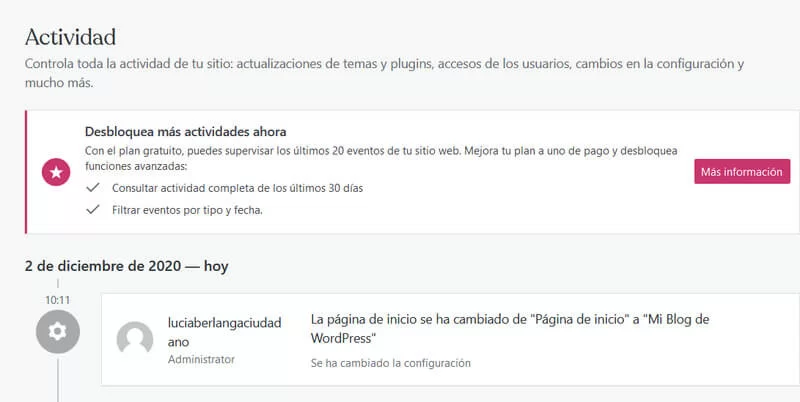
En el apartado de “Jetpack” encuentras en Registro de Actividad y el Backup.
En el registro de actividad puedes controlar las actualizaciones de temas y plugins, accesos de los usuarios o cambios en la configuración.
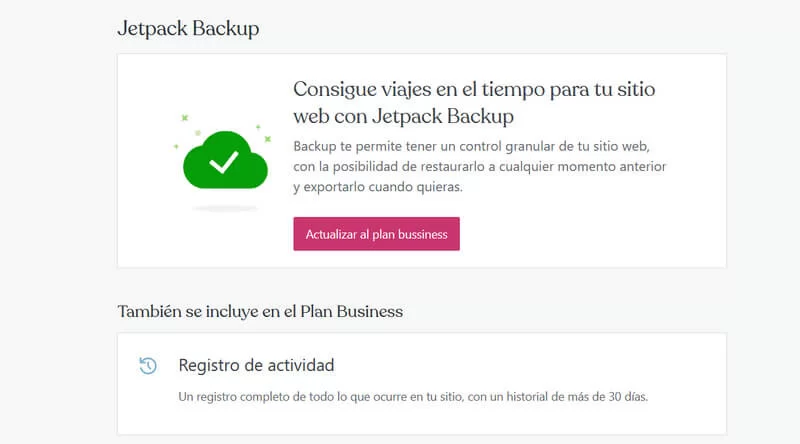
Y en “Backup” puedes crear copias de seguridad de tu blog. Sin embargo, este plugin solo está disponible para el plan business, así que para tenerlo tendrás que cambiar de plan y pagar una mensualidad.
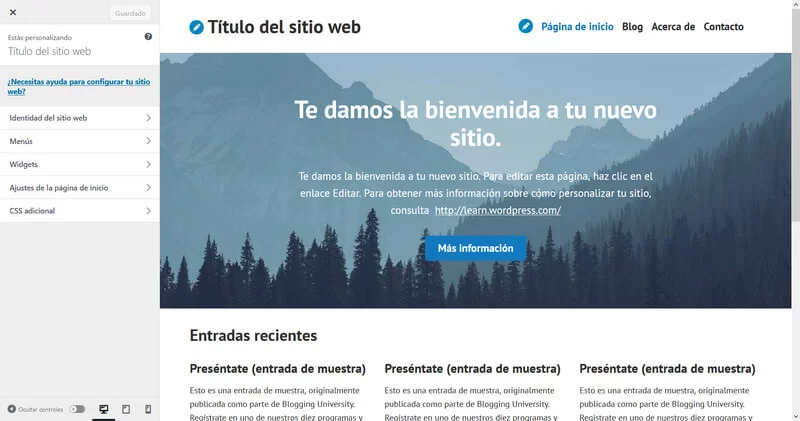
La pestaña de “Diseño” es la que te permite personalizar tu sitio web. Puedes modificar la estructura de los elementos a tu gusto. Si haces clic en “Personalizar” llegas a esta ventana en la que puedes modificar el diseño de tu blog.
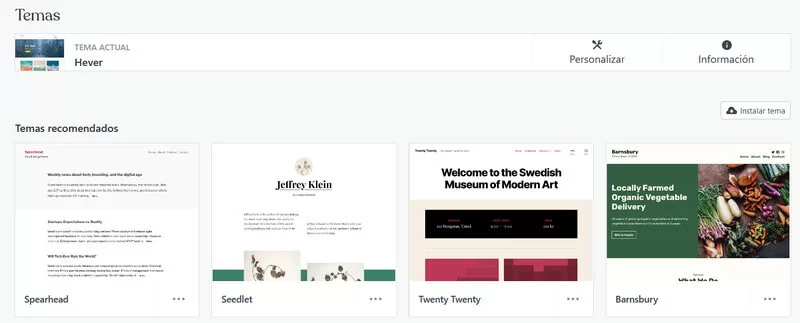
En “Temas” encuentras la configuración que abarca todo lo relacionado con el diseño de tu sitio web, como los colores, la tipografía de la letra o la posición de los elementos que luego más tarde personalizas.
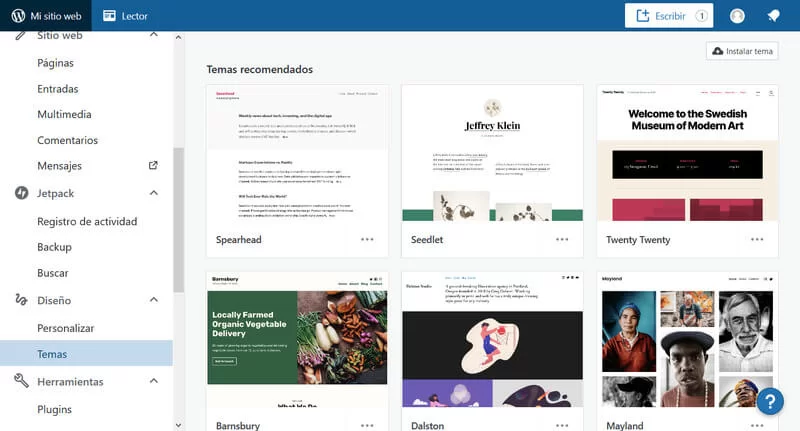
Si haces clic en esta opción, te lleva a la galería de los temas disponibles en WordPress.com.
En “Herramientas” encuentras diferentes secciones, como los plugins.
Un plugin es un complemento externo que se instala en WordPress para añadir alguna funcionalidad. Hay muchos muy famosos y que aportan grandes cosas, como Yoast Seo, Elementor, o Contac form.
 ¿Qué es un plugin WordPress y para qué sirve?
Los plugins son la característica quizás más potente de WordPress. En este post te explico qué es un plugin de WordPress exactamente.
En la pestaña de “Importar” encuentras las herramientas si quieres migrar tu blog desde otra plataforma, como Squarespace o Wix, mientras que en exportar generas los datos para exportar tu blog desde WordPress.com
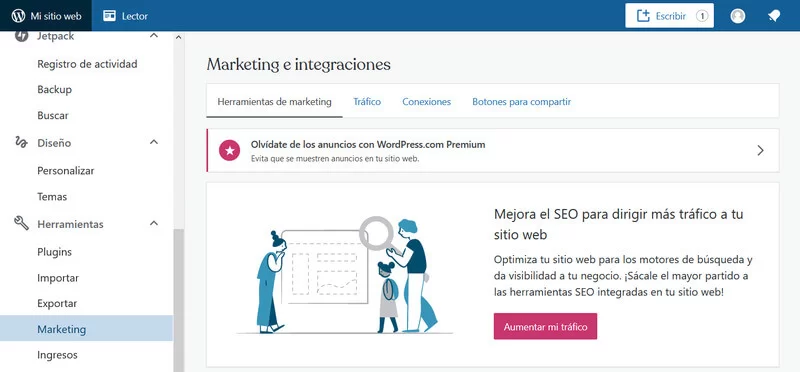
En la sección de “Marketing” tienes herramientas para incrementar las visitas a tu blog, y en “Ingresos” aparecerán los beneficios que obtengas cuando monetices el blog.
Finalmente, en “Configuración” encuentras las configuraciones más técnicas, como las que realizamos al crear la cuenta, de plan de hosting, dominio o personas.
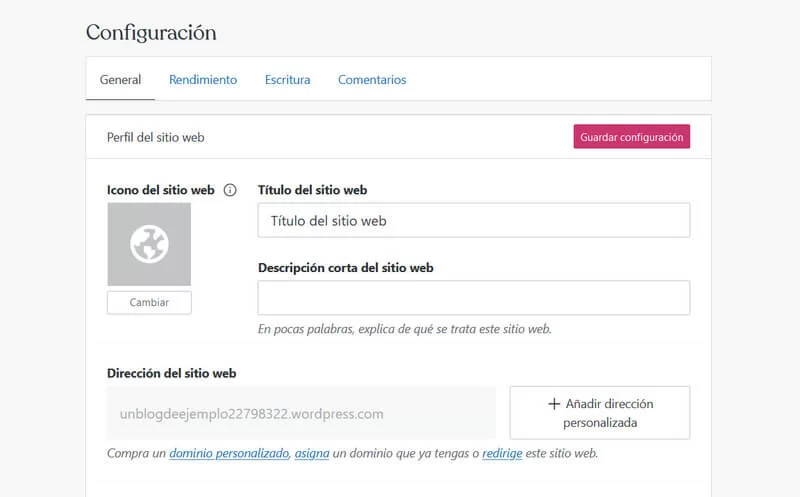
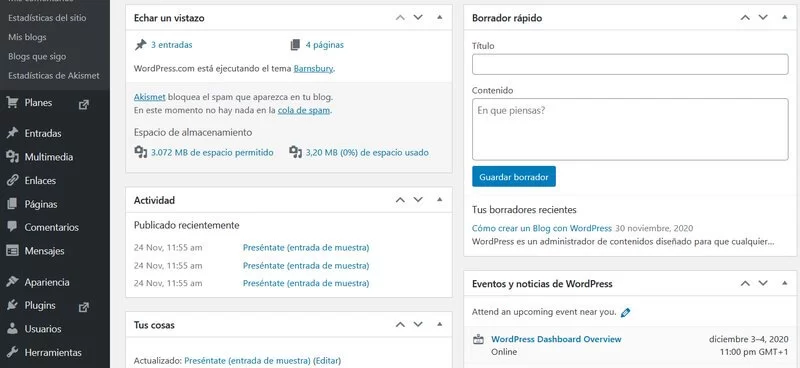
La última sección, llamada “WP Admin” te abre una nueva ventana con el panel administrador de WordPress.
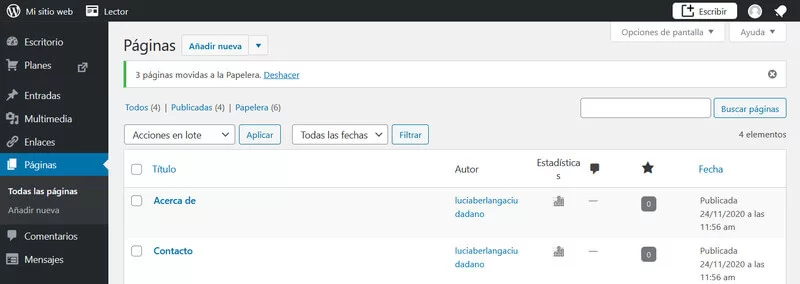
Este panel administrador es casi idéntico al que se utiliza en WordPress.org, y tiene prácticamente las mismas funcionalidades que el que hemos visto hasta ahora, pero con otro interfaz de usuario. En las imágenes de abajo puedes ver la diferencia entre ambos:
En general, te recomiendo que utilices el interfaz de WP Admin, porque resulta más intuitivo y fácil de manejar.
Como crear contenido en un blog WordPress
Como ya hemos dicho, WordPress.com facilita mucho la creación del contenido en tu blog. A través de los temas puedes personalizar tu página web como más te guste, y empezar a crear el contenido que tienes en mente.
La diferencia entre páginas y entradas en WordPress
Aunque en un primer momento parezcan iguales, las entradas y páginas de WordPress tienen un papel muy diferente.
Las páginas son las que crean la estructura de tu sitio web, como las de “Inicio”, “Blog”, “Sobre mí” o “Contactos”.
En cambio, las entradas son las publicaciones o posts que irás añadiendo y donde escribes el contenido de tu blog. En los ajustes de éstas, encontramos las etiquetas y las categorías.
Las etiquetas son herramientas que utiliza WordPress para clasificar el contenido de tu publicación. Son palabras o conjunto de palabras (se recomienda un máximo de tres) que definen el contenido de la publicación. Las debes añadir en el menú lateral de la entrada.
La función principal de las etiquetas es organizar el contenido por temáticas dentro de tu blog, y así también mejorar el SEO de tu sitio web.
Las categorías son secciones en las que clasificas el contenido de tu blog entero, como “Marketing Digital” o “Desarrollo web”, y ayuda a Google a entender la composición de tu blog.
Cómo añadir una nueva página en WordPress.com
Para añadir una nueva página desde el interfaz de WP admin, solo debes ir al menú izquierdo y hacer clic en “Páginas”. Luego haz clic en “Añadir nueva”.
Para añadir una nueva página desde el interfaz de WordPress.com, lo primero que debes hacer es ir al menú de la izquierda y hacer clic en “Mi sitio web”.
Esto abrirá un menú desplegable en el que debes hacer clic en “Páginas”.
En "Páginas" puedes encontrar todas las que has creado.
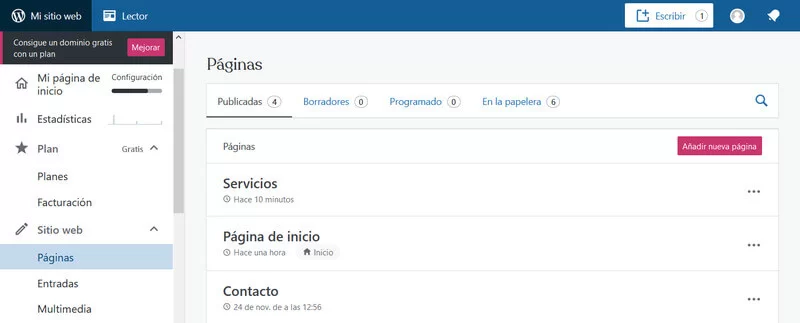
Como puedes ver en la imagen de abajo, WordPress ha creado 4 páginas de ejemplo para que veas cómo quedará el listado de éstas cuando ya las hayas creado.
Para crear una nueva página, haz clic en el botón que hay arriba a la derecha donde pone “Añadir nueva página”.
Como dijimos antes, WordPress.com no tiene tantas posibilidades de personalización en el diseño de tu blog. Pero lo que sí nos permite es descargarnos una plantilla que nos guste y estructurar nuestro contenido así.
Para nuestro ejemplo vamos a elegir la plantilla que ves en la imagen de abajo. Para usar una plantilla, elígela y a continuación haz clic sobre ella. Luego haz clic en el botón de “Usar el diseño blog” que hay arriba a la derecha.
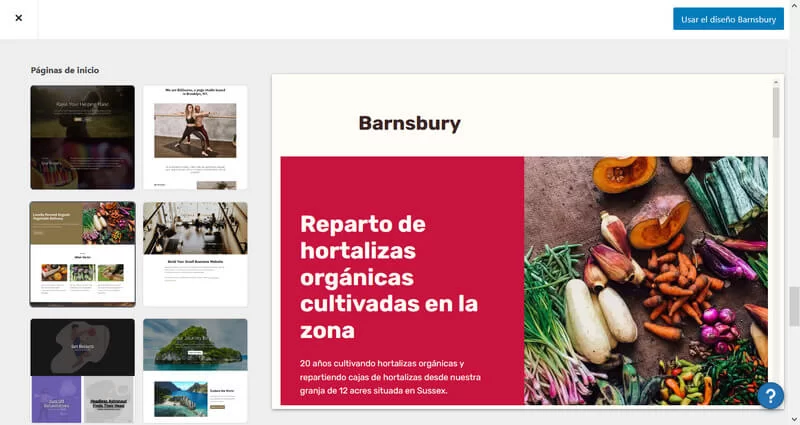
Una vez que has seleccionado la plantilla, te lleva a esta página que, como ves, es bastante parecida a cuando creamos una entrada.
Para personalizar la página de tu blog de WordPress.com solamente tienes que ir añadiendo y personalizando los diferentes bloques que quieras poner en ella.
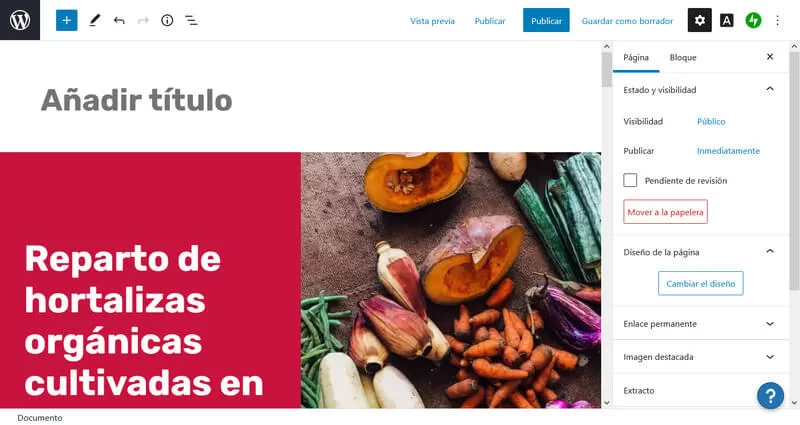
La ventaja de tener una plantilla de diseño es que solamente tenemos que modificar algunos aspectos a nuestro gusto.
Por ejemplo, debes cambiar título y el mensaje de bienvenida página principal.
En este caso también hemos modificado la foto de fondo para que vaya acordé a la temática de nuestro blog.
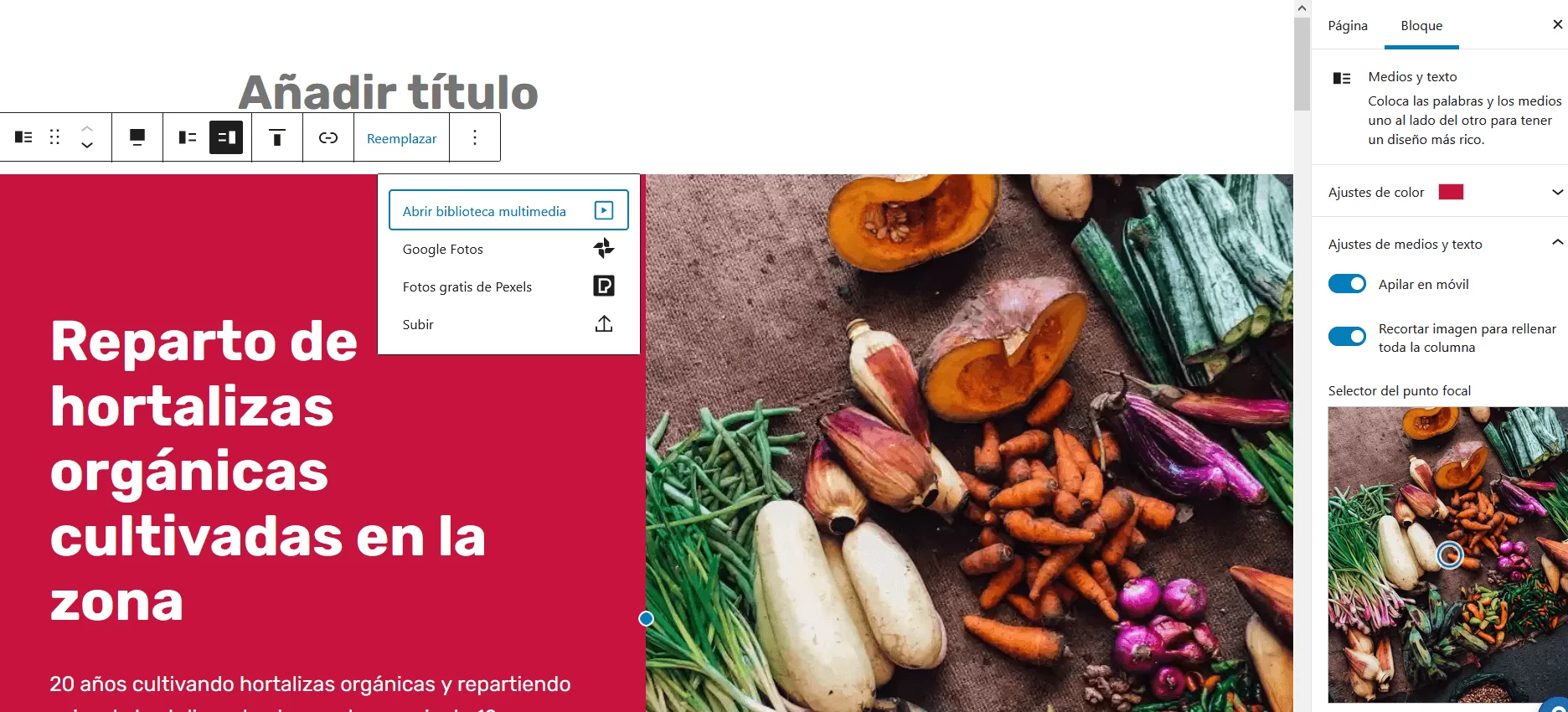
Esta imagen pertenece a un bloque de fondo por lo que para modificarla debe seleccionar el bloque y hacer clic en el botón de “Reemplazar”.
Si no tienes subida la imagen, haz clic en “Abrir archivos”.
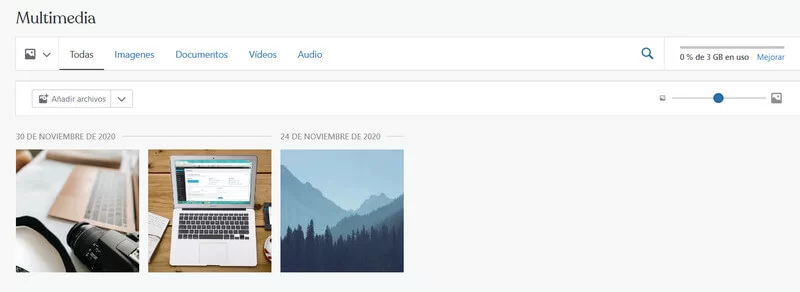
Ahora, selecciona la imagen que desees y haz clic en “Insertar”.
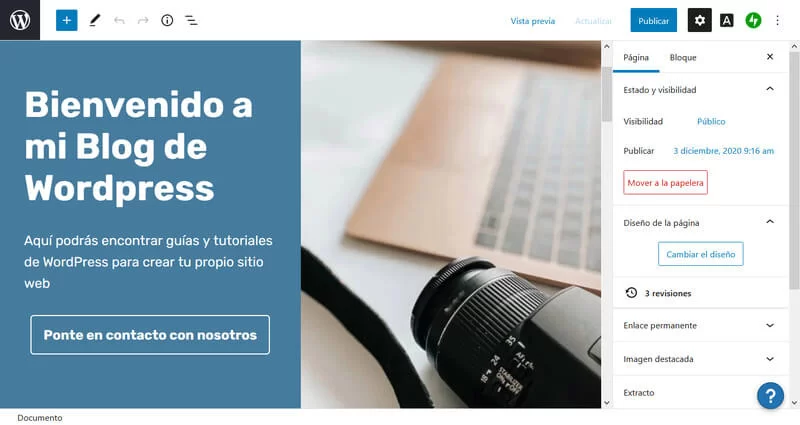
Dependiendo de la página que sea de tu blog deberás añadir ciertos bloques u otros.
Crear una página principal puede parecer algo un poco complicado al principio, por eso te dejo algunos consejos de cómo hacerlo en este post:
 Cómo crear una buena Landing Page con WordPress y Divi
Solemos hacer lo imposible para conseguir visitas con SEO, con anuncios online y creando contenidos a destajo cada semana. Pero no nos preocupamos lo suficiente de convertirlas en suscriptores, clientes, etc. ¿El resultado? Quedarnos en un 40%, un 30% o menos de nuestro verdadero potencial.
Cómo hacer una nueva entrada en WordPress.com
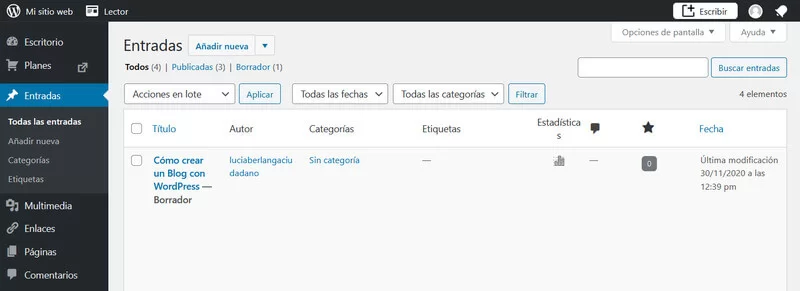
Para añadir una nueva entrada desde el interfaz de WP Admin, debes ir al menú que hay a la izquierda y hacer clic en “Entradas”.
Desde este administrador tienes una sección de categorías y etiquetas, donde puedes ver todas las que has creado.
Para crear una nueva entrada, en esta ventana, haz clic en el botón de “Añadir nueva”, arriba a la izquierda.
Para añadir una nueva entrada desde el interfaz de WordPress.com el primer paso es ir al menú que hay a la izquierda y hacer clic en la opción de “Sitio Web”.
Ésto abre un menú desplegable con las opciones de: “Páginas”, “Entradas”, “Multimedia”, “Comentarios” y “Mensajes”. Para crear una nueva entrada haz clic en “Entradas”.
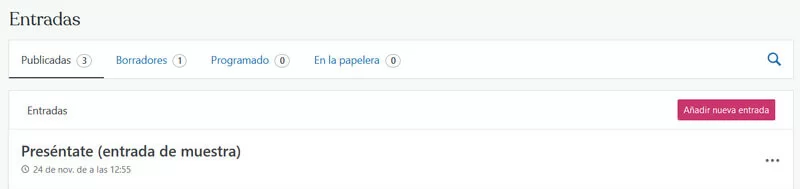
Una vez dentro de esta sección encontrarás tres entradas de ejemplo que ha creado WordPress.com para que veas cómo quedará el listado de los posts cuando ya hayas creado varios.
Para empezar a crear una nueva entrada haz clic en el botón rosa que hay arriba a la derecha, donde pone “Añadir nueva entrada”.
Esto te lleva a una página en blanco que, como ves tienes la opción de añadir un título y abajo para escribir el contenido que tú quieras.
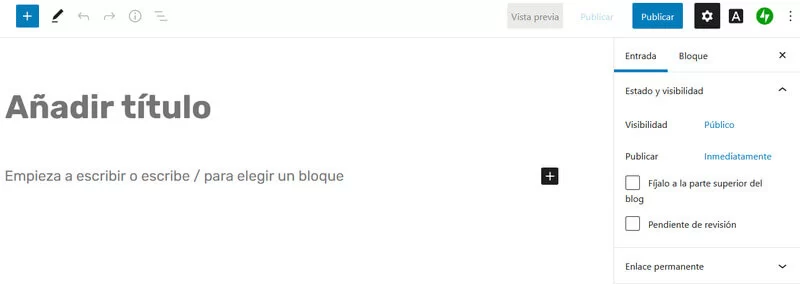
Para ver los ajustes del post debes hacer clic en el botón que hay arriba a la derecha de ajustes. Ésto despliega un menú derecho con dos pestañas “Entrada” y “Bloque”.
En los ajustes de entrada puedes modificar todos los ajustes referentes al estado y visibilidad del post, cuándo vas a publicar la entrada, el enlace del post, o las categorías y etiquetas.
Estas son muy importantes para el seo de tu blog y su posicionamiento en Google. Si quieres aprender más sobre seo te dejo este artículo en el que se habla detalladamente sobre cómo trabajarlo.
En los ajustes de bloque encuentras la configuración propia de cada bloque que más adelante veremos en profundidad.
Cómo personalizar la estructura de tu blog
Una vez que ya tienes la estructura de tu blog cuando has creado las páginas que lo componen, solo tienes que “ordenar” un poco ese contenido y añadir algunos detalles, que te explicamos a continuación.
Cómo personalizar el diseño con un tema WordPress
Los llamados temas, o plantillas, son estructuras prediseñadas que WordPress pone a tu disposición, y que puedes insertar en tu blog.
Ya hemos visto como insertar una cuando hemos añadido una nueva página, pero puedes retocar el tema cuando quieras, sin necesidad de crear una nueva página.
Para hacerlo desde el interfaz de WordPress.com, ve al apartado de “Diseño” y haz clic en “Temas”.
Esto te abre una ventana en la que puedes ver todo el catálogo de temas que tienes disponible. Cuando quieras aplicar uno, tan solo debes hacer clic sobre el tema.
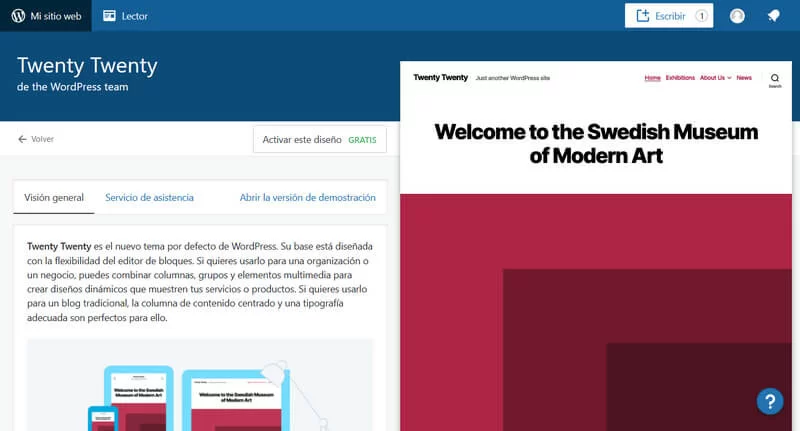
Te abre una nueva ventana, como la que ves en el ejemplo de abajo. Ahora, haz clic en el botón de “Activar este diseño”.
Para aplicar un tema desde el interfaz de WP Admin, ve a la sección de “Apariencia” y selecciona la opción de “Temas”.
Aquí vuelves a ver el mismo catálogo que antes. Cuando pasas el cursor por encima, puedes ver dos opciones que aparecen debajo de la foto del tema: “Activar” o “Vista previa”.
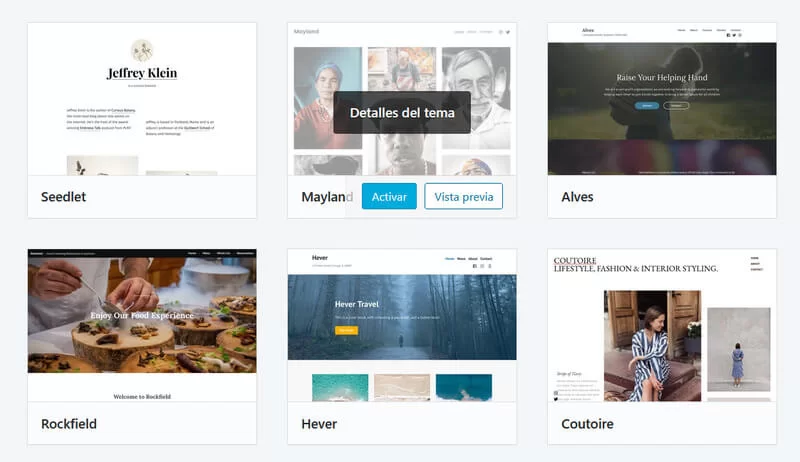
Este último te permite ver una previsualización de como quedaría ese tema en tu página web.
Si te gusta y quieres aplicarlo, haz clic en “Aplicar”
Para personalizar el tema que has aplicado, debes ir “Diseño”, y luego “Personalizar” en el interfaz de WordPress.com, o a “Apariencia”, “Personalizar” en el interfaz de WP Admin.
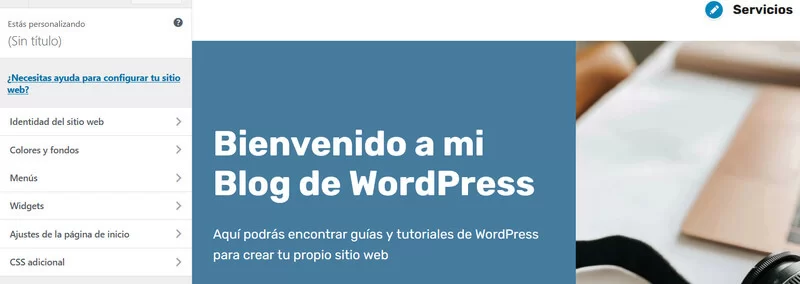
En ambos casos llegas a esta pantalla, en la que, dependiendo del tema que hayas activado podrás modificar la apariencia de este, como el color de la letra, la tipografía o el color de fondo.
Para crear el menú de tu blog tenemos dos métodos en función de el interfaz que quieras utilizar.
Para hacerlo desde el de WP Admin, ve al apartado del menú lateral de la izquierda, donde pone “Apariencia”. Dentro de ésta, haz clic en “Menús”.
Ves una pantalla como la del ejemplo de abajo, con dos secciones: “Añade elementos al menú” y “Estructura del menú”.
En la primera puedes seleccionar una página que quieras añadir al menú, haciendo clic en la casilla que tiene a su izquierda, y luego haciendo clic en el botón que pone “Añadir al menú”.
Por defecto, WordPress añade las páginas que ya te da creadas al menú, es por lo que ya las ves añadidas en el ejemplo.
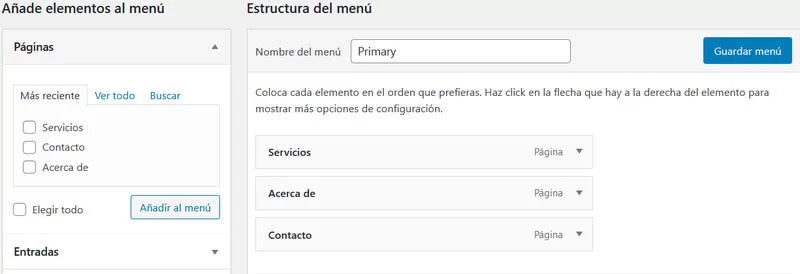
En la segunda sección, puedes modificar el orden de aparición de las páginas en el menú de tu blog. Tan solo deja el cursor sobre la página, y arrástralo hacia la posición que quieras que tome.
¡Importante! También puedes crear un submenú (una página dentro de una página), arrastrando esa página a la derecha de una superior, como ves en la imagen de abajo.
Cuando hayas terminado, haz clic en “Guardar menú”
Crear el menú desde el interfaz de WordPress.com es un poco más complicado, porque no existe un apartado como tal, y debes crearlo o modificarlo desde el tema que hayas elegido para tu blog, por lo que te recomiendo el primer método.
Cómo poner una página principal en WordPress.com
La página principal, o landing page, es la primera página que ven tus lectores cuando acceden al blog. Por tanto, es imprescindible que sea una página bonita, que lleve a quedarse un rato navegando y que esté ordenada y “limpia”.
Cuando ya la hayas diseñado, solo tienes que seguir un par de pasos para establecerla como página principal en WordPress.
De hecho, en el interfaz de WordPress.com si todavía no has configurado ninguna, en “Mi página de inicio”, te aparecerá el siguiente mensaje:
Para comenzar, haz clic en “Editar la página de inicio”, y te lleva a una página que puedes configurar a tu gusto.
Como vimos antes, para personalizar con algún tema de WordPress, haz clic en “Cambiar el diseño”, en el apartado de “Diseño de página” en el menú de la derecha.
Esto te lleva a la ventana que vimos en la personalización de temas. Selecciona el que mas te guste y haz clic en “Usar el diseño”, arriba a la derecha.
Una vez que hayas elegido el diseño y personalizado la página a tu gusto, haz clic en publicar y tendrás lista tu página principal.
Si ya tienes una página principal y lo que quieres es cambiarla, ve a la sección de “Páginas” del interfaz de WordPress.com y verás el listado de todas ellas.
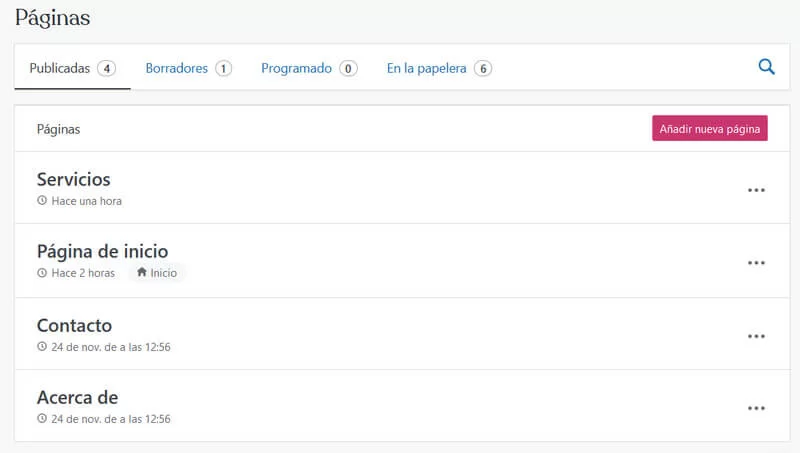
Ahora haz clic en los tres puntitos que hay a la derecha de cada página y se abrirá un menú con diferentes opciones.
Debes seleccionar la opción de “Establecer como página de inicio” y automáticamente se establecerá como tal.
Cómo ver las visitas que tiene tu blog
Una de las ventajas de WordPress.com respecto a WordPress.org, es que tiene un apartado de estadísticas sin necesidad de instalar ningún plugin.
Cuando tu blog comience a tener visitas, esta sección te resultará muy útil, porque cuenta con estupendos gráficos y resúmenes de el número de visitas de tus publicaciones.
Cuando entres en la sección de “Estadísticas”, al entrar, encuentras un gráfico que muestra los datos anuales, mensuales, semanales o diarios, según el filtro que hayas seleccionado.
Las dos variables más determinantes son las visitas y los visitantes.
Las primeras son el número de veces que un usuario ha cargado una página de tu blog, mientras que la segunda muestra el número de veces que un único usuario ha accedido al blog en ese periodo.


En la versión gratuita de wordpress se puede añadir la opción de comentarios?
Hola José,
Sí, es parte integral de WordPress, también en la grautita.
¡Un saludo!
Berto
Hola Berto!
Estoy iniciándome con mi blog y me encuentro con la primera de mis dudas ¿wordpress.com o wordpress.org? Al principio lo tenía bastante claro: worpress.com con dominio propio... pero leyéndote y trasteando me doy cuenta que me limita en ciertos aspectos importantes como el de instalar pluggins. (sobre todo el formulario de suscripción) Entonces, me decido por wordpress.org, que aunque no soy técnico, creo ser capaz de manejarme para la instalación y puesta en marcha y poder hacerme yo mismo un blog bastante serio para empezar a funcionar...pero, entonces leo otro de tus post donde explicas los inconvenientes de wordpress.org (copias de seguridad, "cosas" de caches, etc.) y es ahí donde me bloqueo.
Tengo claro que quiero hacer un blog serio, algo que sea profesional pero no puedo permitirme un gran desembolso inicial para contratar a alguien que me lo haga.
¿Me animas a instalar wordpress.org? Ya sé que es algo muy subjetivo que depende bastante de las capacidades de cada uno, pero llegados a este punto de dudas, necesito un empujoncito! 🙂
Aprovecho para felicitarte por tu buena labor y agradecerte de antemano el esfuerzo que supone contestar a nuestros mensajes!
Muchas gracias!
Hola José Luis,
Sí te animo, pero sólo si tienes un servicio de hosting excelente detrás 🙂
La razón es que las cosas que te complican la vida en un hosting suelen ser, sobre todo, las relacionadas con un mal servicio.
Con la opción que recomendamos, Webempresa, ya verás que no tendrás problemas. Tienes una excelente documentación para hacer esta cosas y la calidad de servicio hará que no tengas grandes problemas y si lo hay, el soporte se moja y no se escaquea como en otros proveedores.
¡Un saludo!
Berto
Un buen artículo para la creación de un Blog, crea muchas características y sugerencias acorde a lo que el usuario necesita.
Excelente
Mariana Ulloa
Porque la creación de un blog con wordpres tiene costo y con bloguer es totalmente gratuito y porque recomiendas hosting para un blog, y pago por plantillas?
Hola Emma,
Este post responde básicamente tus dudas:
https://www.c2cerodes.bertolopez.com/diferencias-wordpress-blogger/
¡Un saludo!
Berto
Hola
Acabo de llegar al mundo de los blogs y estoy haciendo el mío. Después de buscarlo mucho no encuentro la respuesta a esta pregunta. Es posible en la opción gratuita q las entradas aparezcan debajo de la página q he creado como de inicio? Hay q elegir una opción u otra. Quiero que aparezcan las entradas pero me gusta también la página de inicio al principio. No será un problema de la plantilla q uso?
Muchas gracias
Hola Luis,
WordPress.com de por sí te permite usar una página estática y otra para el lista de post, así que permitir, o permite.
Que haya alguna plantilla en la que esto no funcione por algun motivo, podría ser, pero me parecería raro.
¡Un saludo!
Berto
Sí, ya sé q permite ambas opciones pero hay q elegir una u otra, yo lo q digo es poder poner la página estática y debajo los posts, es decir las dos a la vez, sabéis si es posible?
Muchas gracias
Tal cual no, salvo que haya algún tema que lleve algo especial para hacerlo.
en WordPress.org se puede hacer con programación a medida. Quizás haya también un plugin aunque lo dudo (por lo específico que es esto).
Un saludo,
Berto
Todos buen consejos. Para los que empiezan, mejor usar una plataforma como WordPress, porque en el futuro, ya si quería hacer algo profesional, ya habrá aprendido muchas funciones que se pueden aprender tambien en un blog gratis.
uffff Muchas gracias por los consejos .... tenia esto un poco atascado!!!
🙂
¡Un saludo!
Berto
Hola!
Tengo una duda luego de leer todo,
Hace unos años tenia un blog con blogger, pero no le di seguimiento y solo esta con 4k visitas. Me gustaria mucho volver a hacerlo de una manera mas seria, pero con un dominio propio.
Al crear el dominio en wordpress.org:
1-> ¿Tengo que pagarlo inmediatamente? dice algo de "descargar en el ordenador", ¿tiene que ser justo en mi PC?, ya que siempre estoy en el trabajo.
Hola Gen,
El dominio es algo que se comprar a un proveedor de dominios y se vincula a tu blog. Todo esto se configura en la web del blog en cuestión, se puede hacer con Blogger, con WordPress.com y con una instalación propia de WordPress (con hosting) que es a lo que se refiere "WordPress.org".
Lo tienes que pagar inmediatamente y no es algo que se descargue, es un servicio que se puede contratar vía web y se configura como decía arriba.
Un saludo
Berto
Buenas noches!! Yo queria comentar que llevo apenas 1 mes y medio con el blog. Decidí elegir wordpress porque me pareció mas completo. Con el tiempo me he dado cuenta de lo complicado que es para mi. Tu podrias echarle un ojo para comentarme que tal lo ves? Solo se han suscrito por email 27 personas.. Y he recibido unas 1700 visitas. ¿Es mucho? ¿Poco? Estoy algo perdida la verdad, porque le he puesto muchas ganas e ilusion. ¿Que crees que le falta? Muchas gracias!!
Hola Cristina,
Las cifras que comentas están muy, muy bien. Es normal que un blog no llegue ni a 100 visitas el primer mes.
Dicho esto, recibimos diariamente +50 comentarios en el blog, consultas vía, email, etc.
Ante esa situación seguramente comprendas que no podemos ponernos a revisar webs, ni la tuya, ni ninguna 🙁
Quizás en un futuro creemos un servicio de pago en el que atender este tipo de consultas para filtrar y poder atender, al menos, las personas con los problemas más importantes y más interés en resolverlos.
Un saludo
Berto
Hola a todos, hola Berto! Sigo el blog, me parece fabuloso. Me estoy volviendo loca empezando con wordpress; he creado una web sin mayores complicaciones pero ahora estoy haciendo en otro dominio un blog con DIVI. En la página de inicio he puesto el módulo blog para que aparezcan las últimas entradas, y al pinchas en el título de una va directamente a una página que se abre dedicada a esa entrada sólo. Pero esa página no sé qué plantilla usa que me gustaría que usara una estándar con mi menú creado, etc.... He borrado el header porque me gustaría hacer uno personalizado con el constructor DIVI, pero supongo que en cualquier plantilla de wordpress será igual. Cómo se determina el diseño de la página que se abre por cada post? Estoy volviéndome loca.... muchísimas gracias
Hola Paola,
Estas cosas son sota-caballo-rey, pero en temas muy sofisticados como Divi puede ser que también complique. Sinceramente no te sé decir qué te puede estar pasando porque es un tanto "raro" pero me huelo que tiene que ver con el tema.
¡Un saludo!
Berto
Quisiera saber si ya tengo mi dominio, puedo usarlo en un blog gratuito de wordpress? o tengo q usarlo en WordPress.org? gracias!
Hola Patricia,
Puedes usar con WordPress.com, pero tienes que comprar también su servicio que te permite usar un dominio propio.
¡Un saludo!
Berto
como hago para ser una pagina y publicar recetas para ganar dinero gracias
Hola Carlos,
No es un tema trivial que se pueda explicar en un simple comentario.
Si quieres conseguir resultados, tienes que dedicarle tiempo para aprender. Si buscas resultados rápidos, mejor olvídate del tema.
Te dejo esta referencia para empezar con ello:
https://www.c2cerodes.bertolopez.com/como-ganar-dinero-con-un-blog/
Un saludo,
Berto
Un saludo,
Berto
Buenas tardes, antes de nada, felicitarte por la información, muy clara y completa. Tengo una duda. He creado una página web en wordpress.com pagando el dominio. A medida que ha ido creciendo, me he dado cuenta de las limitaciones. Quisiera cambiar a wordpress.org manteniendo el dominio, ¿es posible? ¿o debo empezar de cero incluido el dominio? El hecho de que sea .org tengo activada la opción de plugins, el editor... pero ¿tengo que pagar por tener una plantilla .org? Y una cosa más, siempre está el miedo a lo desconocido, a la hora de diseñar la página, por lo que dices y por tutoriales, tiene la misma lógica que .com no? Un saludo y muchas gracias por adelantado
Hola Elena,
Te respondo por puntos:
1. Dominio: perfectamente.
2. Pagos: WordPress.org es completamente gratis, lo que tienes que pagar es el hosting. Por otra parte, los plugins y temas los hay gratuitos (muchísimos) y de pago.
3. Uso de WordPress: es prácticamente idéntico, no obstante para algunas funciones ya integradas en WP.com, en WP.org has de instalar plugins, por ejemplo, para poder crear formularios de contacto. Puedes tener todo de WP.com con plugins gratuitos y mucho más que en WP.com no es posible tenerlo.
Te dejo dos referencias para los detalles de todo esto:
https://www.c2cerodes.bertolopez.com/guia-migrar-wordpress/
https://www.c2cerodes.bertolopez.com/como-crear-un-blog/
¡Un saludo!
Berto
Hola Berto,
Super interesante toda la información. Felicitaciones por la facilidad del lenguaje y la exposición de todos los temas.
Quiero iniciarme en la aventura del blog para compartir mis experiencias y apreciaciones de la vida, pero ligado a una tremenda pasión que tengo: La música.
¿Es posible hacer mis redacciones para luego insertar una canción sólo en audio (no en video), continuar mi redacción e insertar otro audio? o ¿al final de mi redacción insertar una seguidilla de audios?.
¿Podré hacer esto usando el WordPress.com?
Saludos,
Eduardo.
Hola Eduardo,
Es posible y, además, muy fácil ya que basta con insertar simplemente un enlace al correspondiente fichero .MP3 (u otros formatos soportados como .ogg). WordPress lo reconoce y mostrará un reproductor en lugar del enlace.
Para lo que sí vas a necesitar buscar una solución es para el alojamiento de los ficheros de audio. En esto no te puedo ayudar porque es un tema que no tengo muy visto.
¡Un saludo!
Berto
hola , quisiera saber sobre una cuenta en WordPress.org como es el pago, mensual, y que pasaria si no pago por x razones, se cansela mi blog? se bloquea hasta que pague. AGRADECERIA MUCHO SU RESPUESTA.
Hola Yeny,
Con WordPress.org no se crea una cuenta, es otro concepto: te lo instalas en tu propio hosting.
Aquí tienes una guía rápida:
https://www.c2cerodes.bertolopez.com/como-instalar-wordpress/
Y aquí una exhaustiva:
https://www.c2cerodes.bertolopez.com/como-crear-un-blog/
¡Un saludo!
Berto
P.D. Perdóname la pedantería pero, por favor: no escribas en mayúsculas, en Internet equivale a gritar, queda horriblemente mal. Y ya que estamos, mejor "cancela"... 🙂
Hola Berto, la verdad que te lo Curras mucho, menuda cantidad de información, demasiada para mi que Mr atasco rápido. Mi consulta es si es viable la creación de un blog dedicado a la publicación de anuncios gratis por parte de los usuarios y si se podría diseñar por clasificados. Actualmente tenemos un canal en facebook y las entradas son muchas...queremos avanzar y llevarlo a otro nivel, bien blogg o web siete.
Gracias y un saludo
Hola Carlos,
No te puedo responder a ello porque habría que investigarlo, pero no tengo muy claro que WordPress sea la mejor plataforma para este tema...
¡Un saludo!
Berto
De acuerdo con Ricardo, hay tantos que se abren y no conectan...un saludo
Hola, buenos días. Hace una semana más o menos que empecé a diseñar mi blog con blogger. El problema que tengo es que yo llevaba idea de subir muchos archivos y ordenarlos en diferentes páginas dentro de mi blog pero con blogger no lo he conseguido. Esto se resumen en mogollón de horas de trabajo para luego no poder ofrecer el servicio que pretendia. ¿En wordpress se admite la subida de archivos? ¿Y los puedo ordenar por temática? En blogger todas las entradas van a la página de inicio y eso a mi no me interesa.
Un saludo y gracias!
Hola Elena,
No me conozco bien el manejo de Blogger, pero en principio lo que pides es bastante básico, se debería poder hacer sin problemas.
En la versión gratuita de WordPress.com la subida de archivos está limitada a ficheros de imágenes, pero puedes almacenar otro tipo de ficheros en un servicio de alojamiento diferente (tipo DropBox, por ejemplo) e insertar las URLs que te dé el servicio para los ficheros en tus posts.
Por otra parte, creo que confundes cosas: las entradas tienen que ir al inicio, para esos son entradas de un blog. Seguramente te estés confundiendo con las páginas que son las que ocupan posiciones fijas en un menú.
Total, te recomiendo dos cosas:
- No uses Blogger (Google está cerrando servicios y es difícil migrar de Blogger a WordPress), usa WordPress.
- Aprende primero un poco más a fondo a utilizar las plataformas y tener claros los conceptos básicos. De lo contrario de arriesgas a perder mucho tiempo como me da la sensación que te está pasando. hay tutoriales gratuitos en la red y nosotros también ofrecemos un curso para principiantes.
Un saludo,
Berto
Muy interesante. Coincido plenamente con el comentario anterior. para mi lo más importante es ser constante en el ritmo de publicaciones.
Si se empieza en serio creo que lo mejor es poner el blog en un dominio propio.
Excelente árticulo, muy completo.
Encuentro muy importante la parte de preparación para ser blogger. Son muchos blogs los que se abren, sin que tengan continuidad a lo largo del tiempo, y la mayoría de las veces esto es por una ausencia de planificación total.
Saludos!
Totalmente de acuerdo con tu comentario, muchas veces es un simple impulso y la gente no es consciente de que, como todo en la vida, para que funcione, hay que trabajarlo.
Un abrazo,
Berto