

En este post te voy a explicar cómo instalar WordPress en un servidor utilizando la herramienta cPanel, que es actualmente la herramienta de administración para servidores de hosting más usada y seguramente también la mejor.
Además, una vez instalado WordPress, haremos también un repaso rápido a algunos puntos fundamentales en la configuración de WordPress.
Requisitos para poder instalar WordPress con cPanel
Antes de empezar con la demo de la instalación, te quiero comentar una serie de cosas que has de chequear para cerciorarte de que dispones de un hosting adecuado para WordPress.
Tu hosting debe soportar WordPress
No todos los hostings y planes de hosting valen para instalar WordPress.
Un buen hosting para WordPress, hoy en día no sale caro, pero tienes que escoger bien tu proveedor por la calidad varía mucho según el proveedor que escojas y según te muevas 2-3€ al mes para arriba o para abajo en el precio.
Si no le quieres dar muchas vueltas, te puedo recomendar hoy por hoy, por mi buena experiencia, a los siguientes: Webempresa, SiteGround y Hostgator.
Si prefieres escoger el hosting por tu cuenta o ya tienes uno contratado, en general, debes comprobar los siguientes puntos:
- En primer lugar, cerciórate de que tu proveedor de hosting y el plan que has elegido permiten instalar WordPress.
- Eso quiere decir que el hosting permita ejecutar aplicaciones creadas en el lenguaje de programación PHP (en el que está hecho WordPress) y la base de datos MySQL.
- De todos modos, si no te quieres liar con la elección de tu hosting, opta simplemente por alguna de las opciones que te he recomendado.
Necesitas un domino apuntando a tu hosting
En segundo lugar, necesitarás tener un dominio activo bajo el cual se va a ver tu sitio WordPress en Internet.
Lo más común es que hayas contratado tu dominio junto con tu hosting. Tiene la ventaja de que simplifica las cosas porque así el domino ya queda activo y vinculado a tu servidor. No tienes que hacer nada más.
Eso sí, una vez activado un nuevo dominio, tiene que transcurrir un tiempo mínimo para que sea visible en Internet. Esto se llama el tiempo de propagación del dominio y, salvo en ocasiones puntuales, normalmente no suele tardar más de 24 horas.
Así que, si has contratado el hosting e inmediatamente después aún no funciona el dominio, no te alarmes, simplemente espera un día para que el dominio se haya propagado del todo.
Si después de este tiempo aún no funciona, contacto el soporte de tu proveedor.
Si tienes el dominio contratado con otro proveedor, un proveedor de dominios o incluso WordPress.com, no te preocupes: un dominio siempre se tiene que poder configurar para que apunte a otro hosting, es decir, a tu hosting actual.
En este vídeo puedes ver un ejemplo cómo funciona esto:
En cualquier caso, si tienes problemas con esta parte, acude al soporte tu proveedor de dominios y del hosting. Es su obligación ayudarte con esto porque para eso precisamente está el servicio de soporte.
Instalar y configurar WordPress en un alojamiento web con cPanel
Visto esto, ya estamos en condiciones para empezar con la instalación.
La instalación de WordPress se compone de cuatro partes diferenciadas:
- Descargar la aplicación WordPress de la web wordpress.org.
- Subir los ficheros de la aplicación de WordPress al servidor.
- Crear una base de datos que será utilizada por WordPress.
- Ejecutar la instalación con el asistente de instalación de WordPress.
Antes de empezar, también un breve comentario en este punto:
Los hostings incorporan a veces también un asistente de instalación propio. No obstante, yo voy a seguir el proceso original de instalación de WordPress porque se hace igual en cualquier proveedor, de modo de modo que podrás seguir los pasos de este vídeo tengas el proveedor que tengas.
Además, es más transparente, es decir, vas a ver mejor en qué consiste realmente instalar WordPress en un hosting y tardamos solamente uno o dos minutos más que con los asistentes específicos de cada hosting.
1. Descarga de WordPress
Pues dicho esto, me voy a ir a es.wordpress.org, que es la versión en español del portal de wordpress.org.
Una vez dentro de la página principal, haz clic en el botón de la esquina superior derecha donde pone "Consigue WordPress".
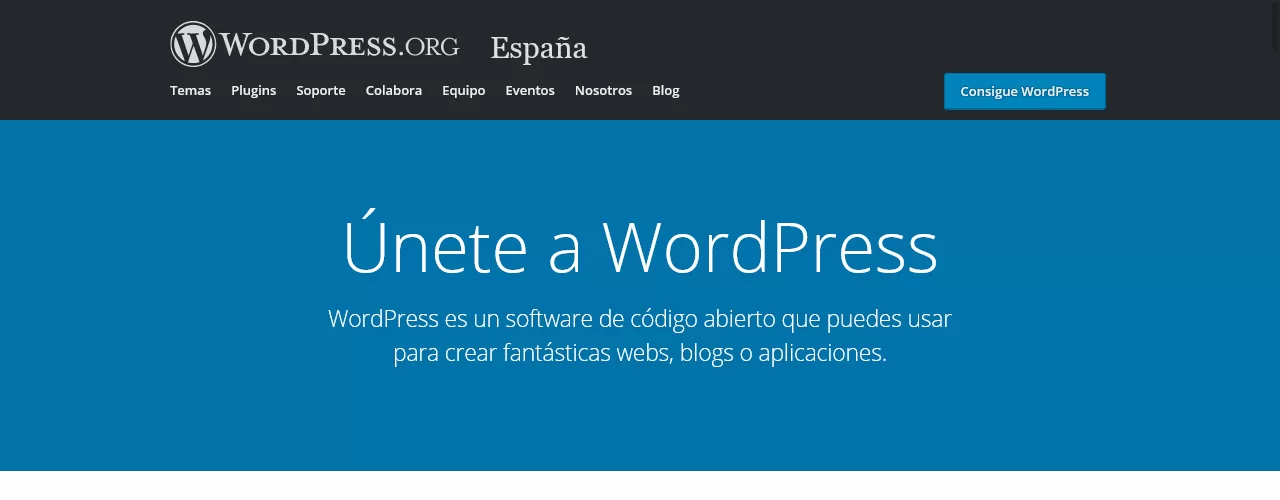
Ahora llegas a una nueva ventana, donde debes deslizar hacia abajo hasta encontrar el botón que estás viendo en la imagen de abajo. Haz clic en "Descargar WordPress".
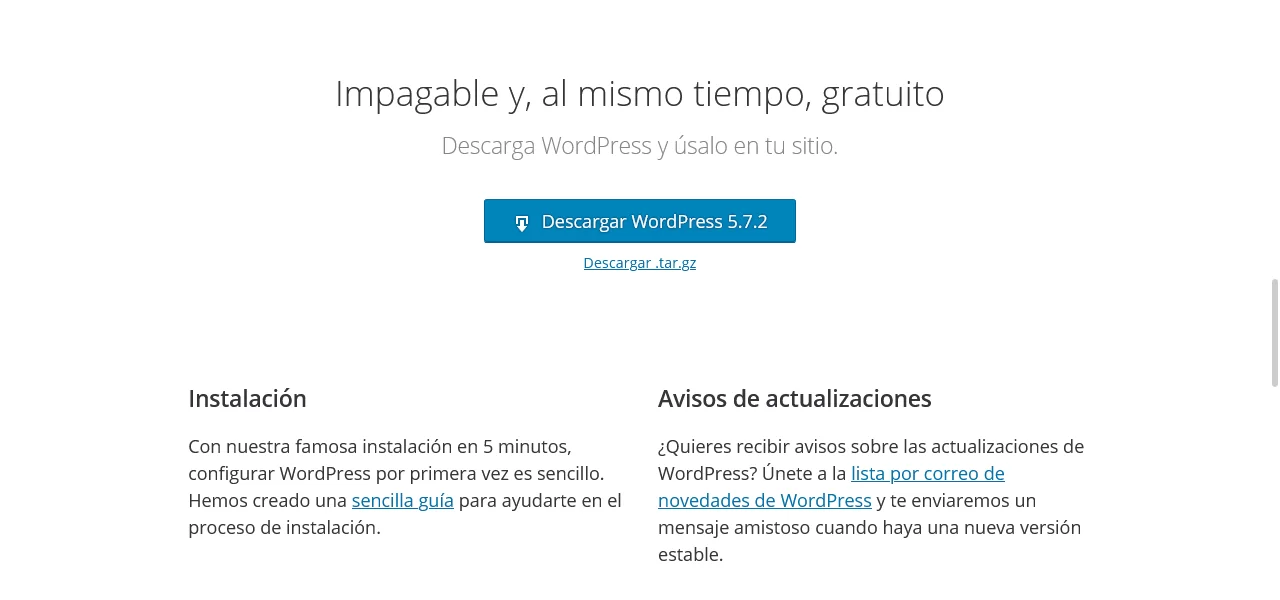
Aprovechamos también que estamos aquí para fijarnos en tres menús importantes de esta web:
- En el menú de temas dispones de miles de temas gratuitos. No obstante, como tema ideal para tu blog te recomiendo, en realidad, el tema profesional de pago Divi que no vas a encontrar aquí.
- En el menú de plugins dispones de un repositorio con miles de plugins gratuitos que permiten optimizar tu instalación de WordPress y/o extender su funcionalidad.
- Y luego, por último, es muy importante que sepas que existe un foro gratuito de soporte en el que puedes plantear dudas técnicas y problemas que tengas con tu instalación de WordPress.
Bueno, pues que sepas simplemente que esto está aquí para cuando le quieras echar un vistazo, aunque te tengo que advertir también que no te debes dispersar con estas cosas perdiendo horas y horas probando un montón de temas y plugins.
Es algo muy típico entre los bloggers novatos y hace que pierdas el foco de lo que realmente importa al principio que es crear los primeros contenidos y conseguir que la gente los lea.
2. Subir WordPress al servidor
Ahora que tengo el fichero con la aplicación de WordPress toca subirlo a mi servidor de hosting. Para esto voy a usar cPanel.
En tu caso, para que puedas acceder a tu cPanel, tu proveedor te tiene que haber enviado un email con los datos de acceso, es decir:
- La URL de acceso a la herramienta de administración
- Tu usuario administrador
- Y tu contraseña
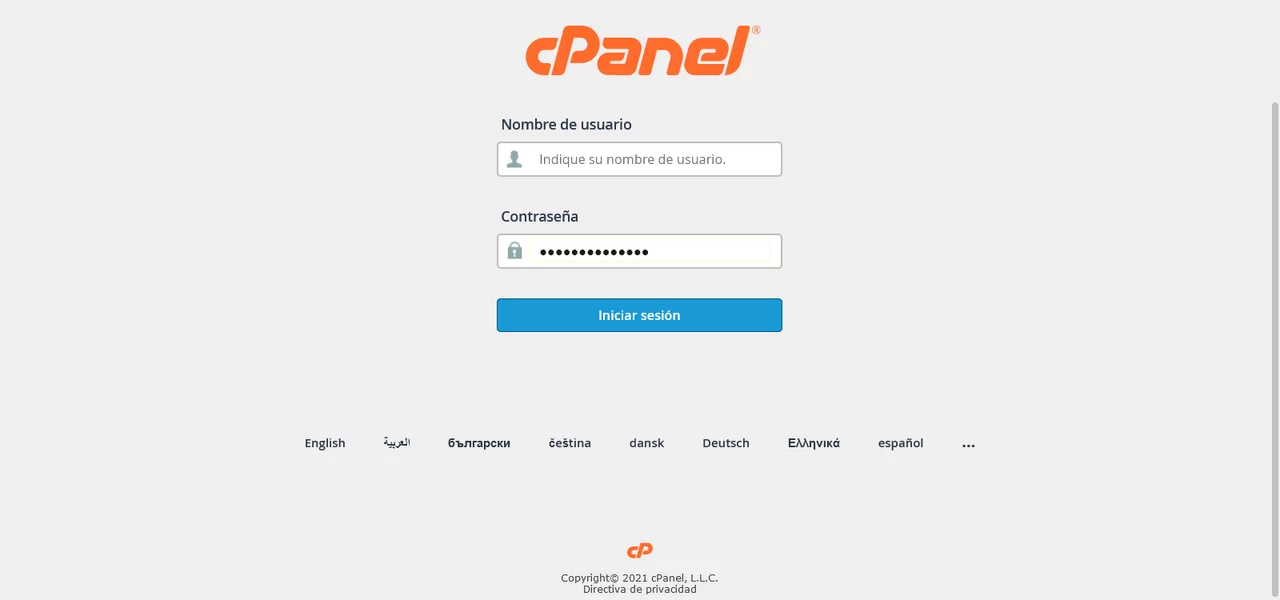
Si no tienes estos datos, ponte en contacto con el soporte de tu hosting para que te los vuelvan a facilitar. También te recomiendo que guardes la URL de acceso a tu cPanel entre los marcadores (bookmarks) de tu navegador para futuros usos.
Y aquí también un paréntesis rápido: el interfaz de cPanel dispone de varias plantillas de diseño, es decir, se puede configurar con diferentes estéticas.
Por eso es posible que tu cPanel tenga un aspecto diferente a lo que ves aquí, pero no te preocupes, es sólo estética. Aunque el interfaz de usuario puede llegar a parecer muy diferente a primera vista, si te fijas bien, verás que todo funciona igual y puedes replicar los pasos exactamente igual a cómo los hago aquí.
En este tutorial en vídeo, que es prácticamente una versión de este post en vídeo, se usa también cPanel. Puedes echarle un vistazo si prefieres el contenido en formato de vídeo:
Cierro el paréntesis y volvemos a lo nuestro que era subir los ficheros de la aplicación de WordPress a nuestro servidor para que todo quede listo para iniciar la instalación del programa.
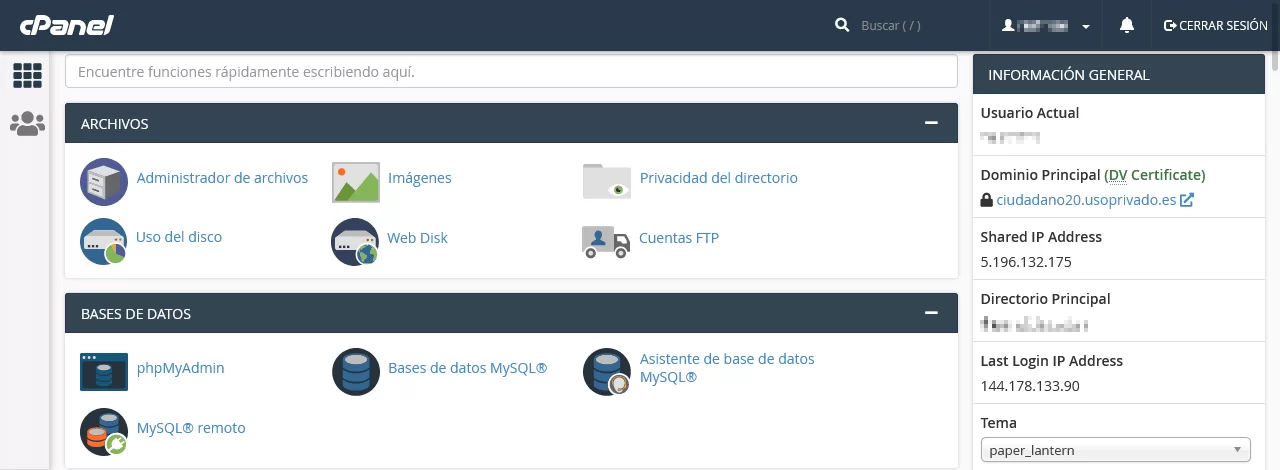
Esto lo hago con el administrador de archivos de cPanel. Lo puedo localizar buscándolo en la pantalla principal de cPanel en el widget de búsqueda. Para ello he introducido “archivos” y cPanel localiza todos los módulos relacionados con archivos (panel en la derecha).
Entre las opciones disponibles elijo “Administrador de archivos”, lo que me lleva a la pantalla del administrador de archivos.
El lugar para estos ficheros va a ser la carpeta “public_html” y, por tanto, es la carpeta que voy a utilizar también en este post.
Fíjate que arriba del todo en la imagen superior se ve el menú “Cargar”. Haz clic en este menú y carga en la pantalla que sale a continuación el fichero .zip que te acabas de bajar de wordpress.org.
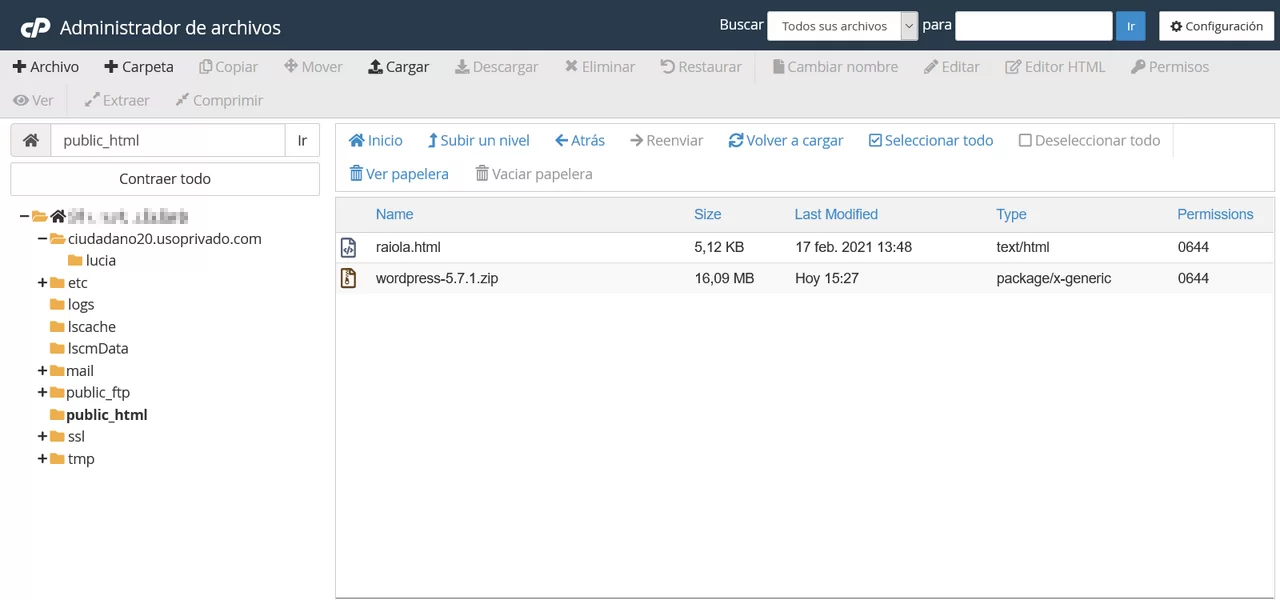
Puedes aprovechar que estás aquí para cerciorarte de que tu dominio está bien configurado y funciona como esperas.
Para ello sube el fichero prueba-dominio.html que te puedes descargar a continuación igual que has hecho antes con el fichero .zip de WordPress.
Si todo ha ido bien, el fichero prueba-dominio.html debería aparecer junto al fichero comprimido de WordPress en el listado de ficheros de public_html.
Una vez subido el fichero de prueba del dominio, prueba que tu dominio funciona accediendo simplemente a la siguiente URL:
https://tudominio.com/prueba-dominio.html
Si tienes todo bien, te ha de salir un mensaje como éste:

Comentarte también simplemente para que lo sepas que se puede configurar tu hosting para que el dominio principal apunte a una carpeta dentro de public_html.
Es más, en un hosting bueno que no imponga limitaciones en esto, como los que yo te recomendaba (Webempresa, SiteGround o Hostgator), puedes crear incluso diferentes webs con diferentes dominios que cuelguen cada una dentro de una subcarpeta de public_html.
Para ver cómo hacerlo exactamente, tu proveedor de hosting te tiene que facilitar documentación, o bien, explicártelo en el soporte.
En este post se explica el tema un poco más a fondo:
 ¿Cuál es el mejor Hosting Multidominio?
Qué plan necesitas de verdad para alojar varias webs con dominios distintos y cuántas te deja cada uno. Desde 4,52 €/mes con descuento, con datos propios.
Yo voy a seguir por la vía estándar de instalar WordPress directamente en public_html.
Para ello descomprimo el fichero con el código de WordPress seleccionándolo y haciendo clic en el menú “Extraer” que puedes ver en la imagen de arriba del administrador de archivos WordPress.
Si todo ha ido bien, tiene que haber creado una carpeta “wordpress” dentro de public_html que contiene el código.
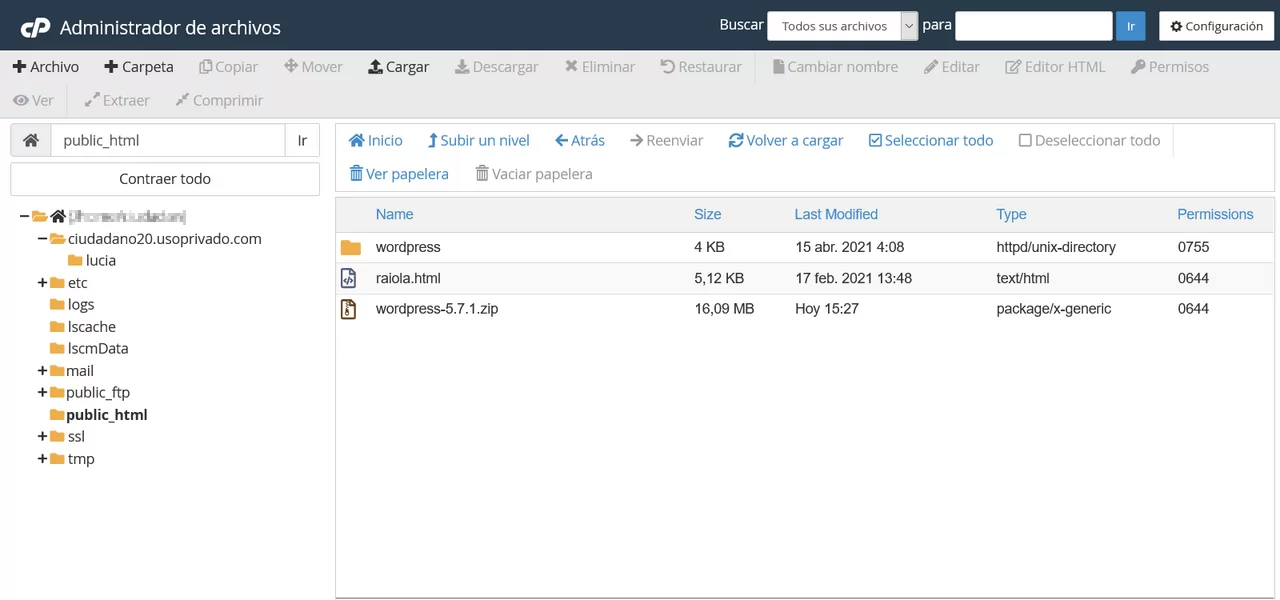
No obstante, los ficheros deben colgar directamente de public_html. Así que tenemos que moverlos.
Para ello me meto dentro de la carpeta, selecciono todos los ficheros con el menú de “seleccionar todo” y los arrastro con el botón al panel izquierdo dentro de la carpeta public_html. Es decir, los muevo exactamente como lo haría en el sistema de archivos de mi ordenador, con el explorador de archivos de Windows, por ejemplo.
Ahora, los ficheros deben estar colgando dentro de public_html, con lo que ya quedan listos para la instalación:
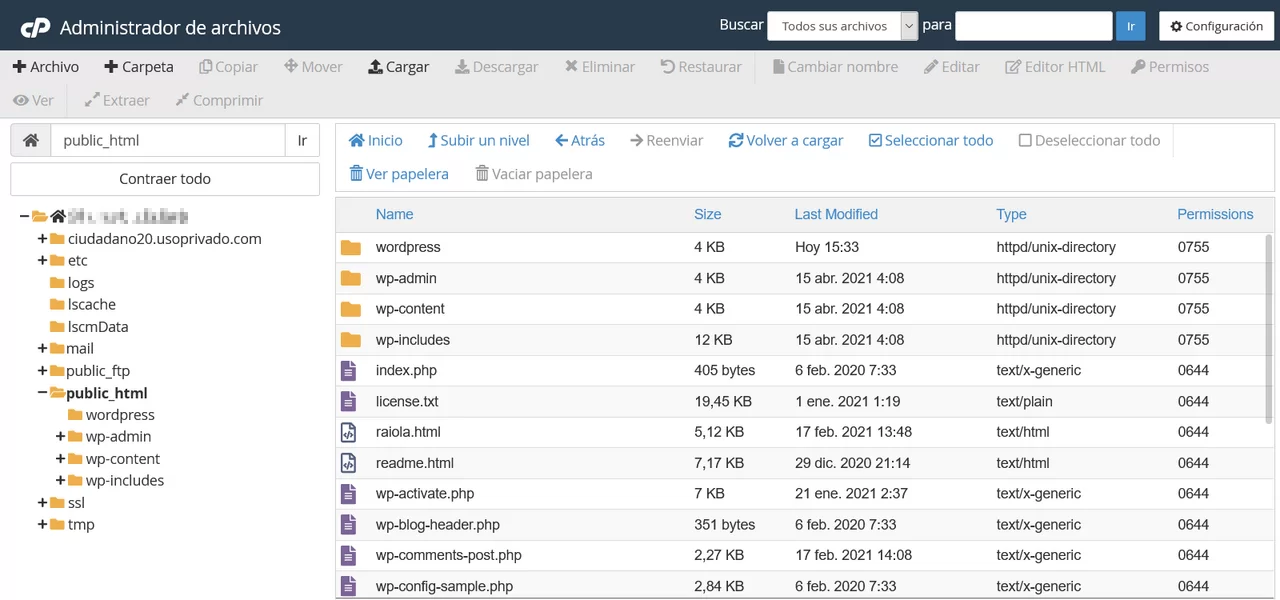
Como la carpeta “wordpress” se ha quedado vacía, ya no vale para nada y las puedes borrar. Al igual que el fichero .zip que nos descargamos de wordpress.org, éste también se puede borrar.
3. Crear la base de datos
Con esto tenemos los ficheros de WordPress dispuestos para la instalación. Pero antes de iniciar la instalación tenemos que crear, además, una base de datos porque es ahí donde WordPress almacena sus contenidos y otras cosas.
La base de datos se crea en un segundo con la herramienta de creación de bases de datos de cPanel.
Aquí va a ser muy importante que apuntes tres cosas que te harán falta más adelante en la instalación de WordPress:
- El nombre de la base de datos
- Un usuario para esa base de datos
- Y la contraseña de ese usuario
Por tanto, abre un momento el Notepad o una aplicación similar para ir tomando nota.
Para crear la base de datos, desde cPanel puedo buscar la herramienta de creación de bases de datos.
Por tanto, me voy de nuevo a la pantalla principal de cPanel. Probablemente siga abierta como una pestaña de tu ordenador, pero, si no es así, siempre puedes usar marcador creado antes para volver a ella.
Una vez en esta pantalla, tecleo simplemente “MySQL” en el widget de búsqueda igual que lo hice antes con “archivos” y me salen las herramientas relacionadas con MySQL
Hago clic en el icono de “MySQL Bases de datos”, lo que me abrirá la pantalla de la herramienta de bases de datos y creo una nueva.
Para ello, introduzco el nombre que le quiero dar a la nueva base de datos y hago clic en el botón de “Crear una base de datos”. Apúntate el nombre que le das a esta base de datos en el bloc de notas.
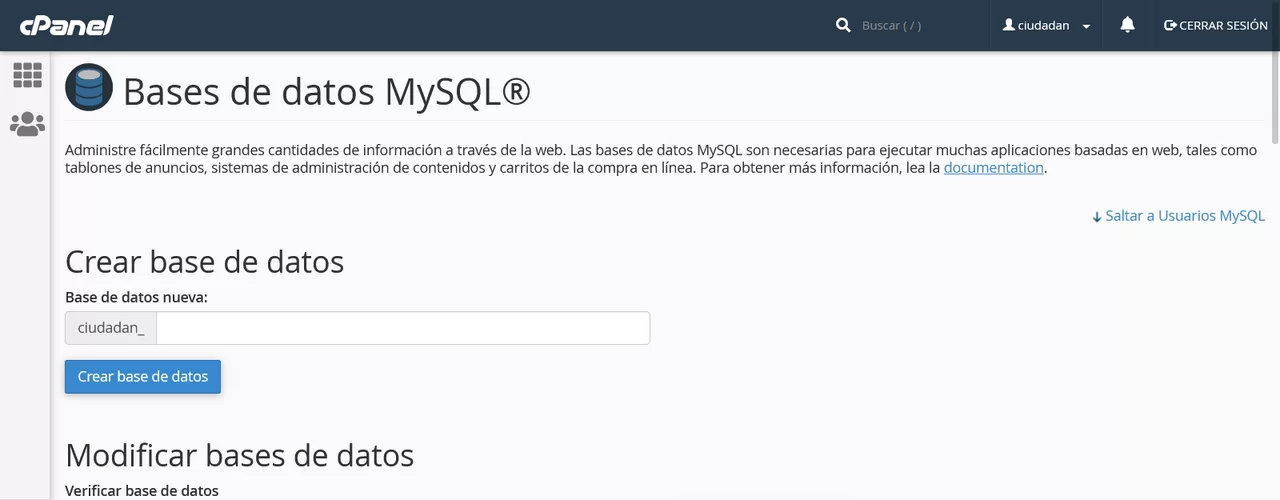
Y ojo: el nombre de la base de datos no es solamente lo que tú has tecleado sino también el prefijo con el subrayado que te ha colocado cPanel automáticamente.
Dale al enlace de “Saltar a Usuarios MySQL” en la esquina superior derecha y haz scroll para irte un poco más abajo a la sección de creación de usuarios de bases de datos.
Crea aquí un nuevo usuario, junto con una contraseña segura (imposible de adivinar). Puedes usar la contraseña que quieras, pero una contraseña fácil de adivinar supone un riesgo de seguridad para tu sitio.
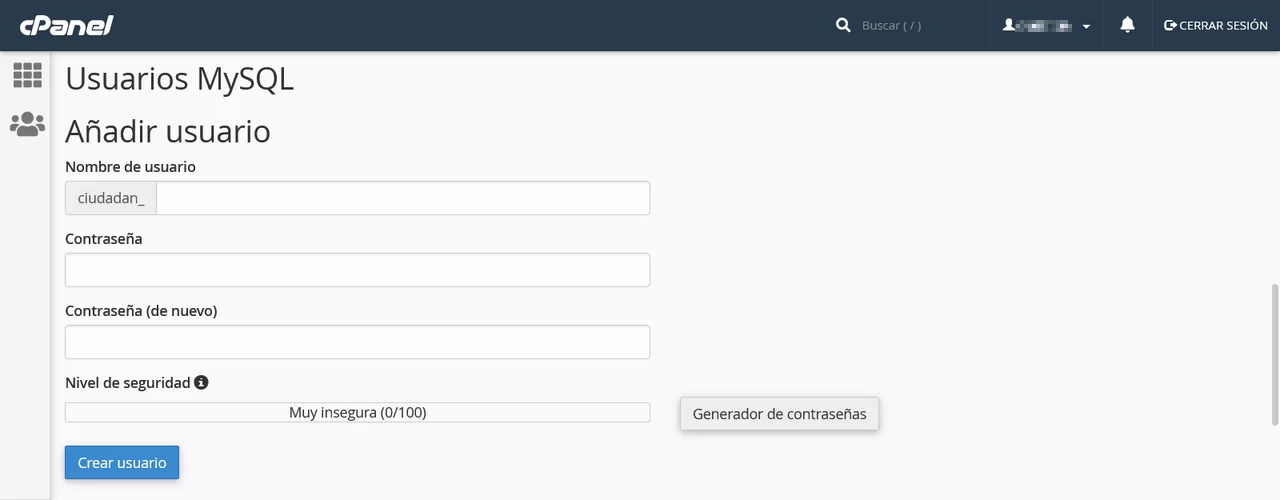
Ya tengo la base de datos y el usuario. Lo que me falta es dar a ese usuario (que va a utilizar WordPress) permisos de acceso a la base de datos que es lo que voy a hacer a continuación.
Para ello, me voy un poco más abajo a la sección en la que puedo agregar usuarios a bases de datos. Aquí agrego el usuario que acabo de crear a la base de datos que acabo de crear.
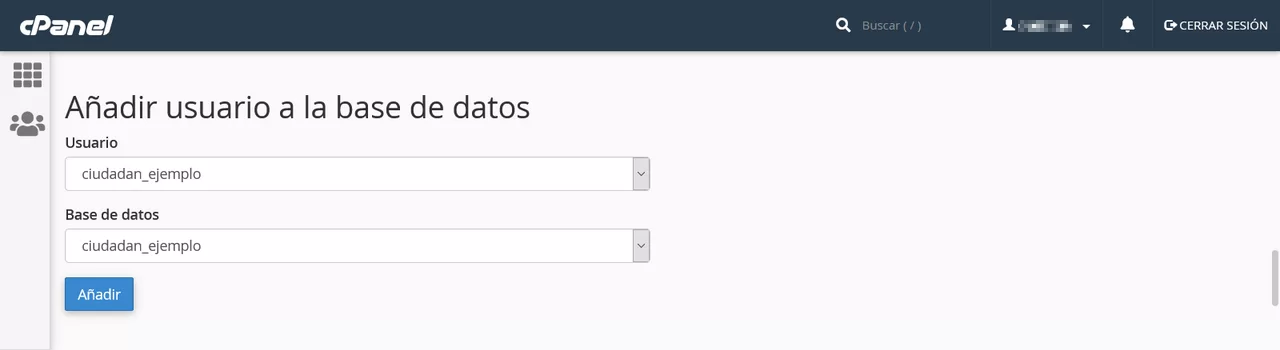
Cuando tengas seleccionado el usuario y la base de datos que acabamos de crear, haz clic en "Añadir" y habremos terminado el trabajo con la base de datos.
4. Asistente de instalación de WordPress
Con los pasos anteriores ya tenemos todo preparado para la última fase de instalación, la cual la vamos a realizar con el asistente de instalación de WordPress.
Recuerda que éste es el asistente de instalación original de WordPress, no hay que confundirlo con los asistentes de instalación específicos de cada hosting que comentaba antes.
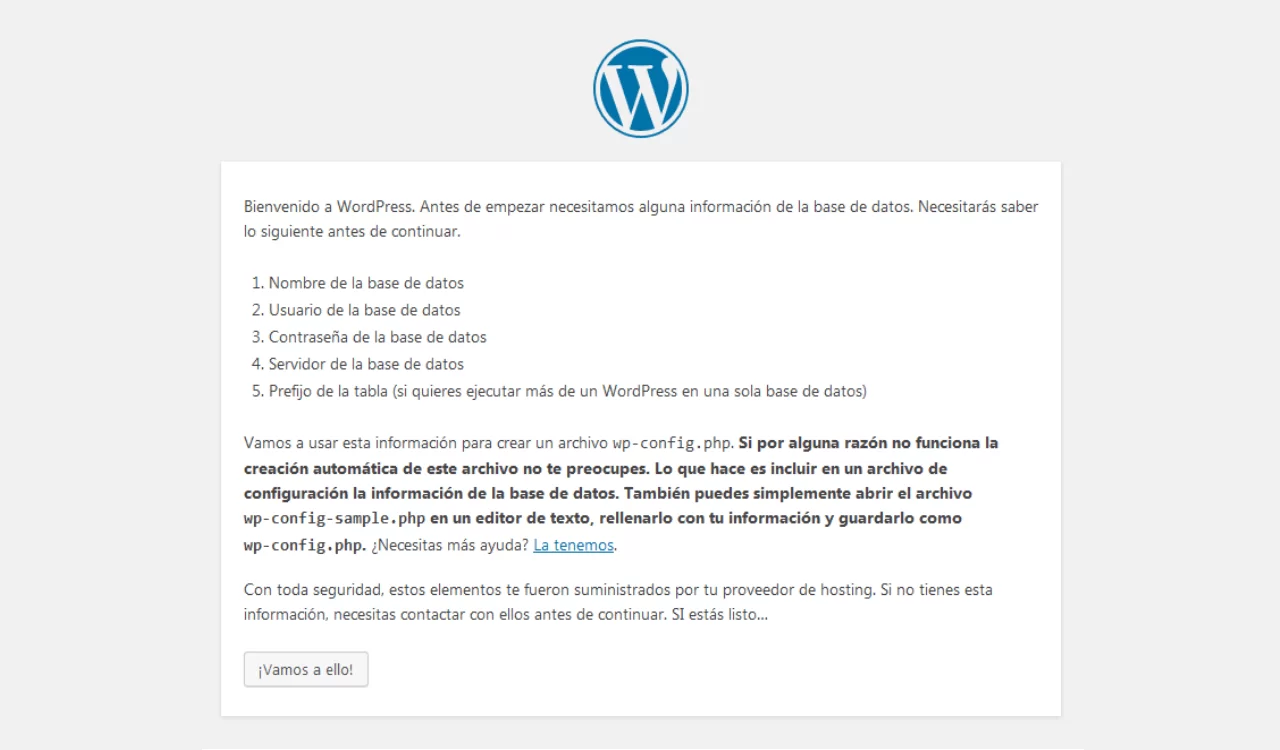
Al acceder al dominio, se va a iniciar automáticamente el asistente de instalación. Dale al botón de “¡Vamos a ello!” y empieza la instalación.
En el formulario que ves ahora vas a necesitar los datos del nombre de la base de datos, el usuario de base de datos y su contraseña que has apuntado antes, rellena el formulario con ellos.
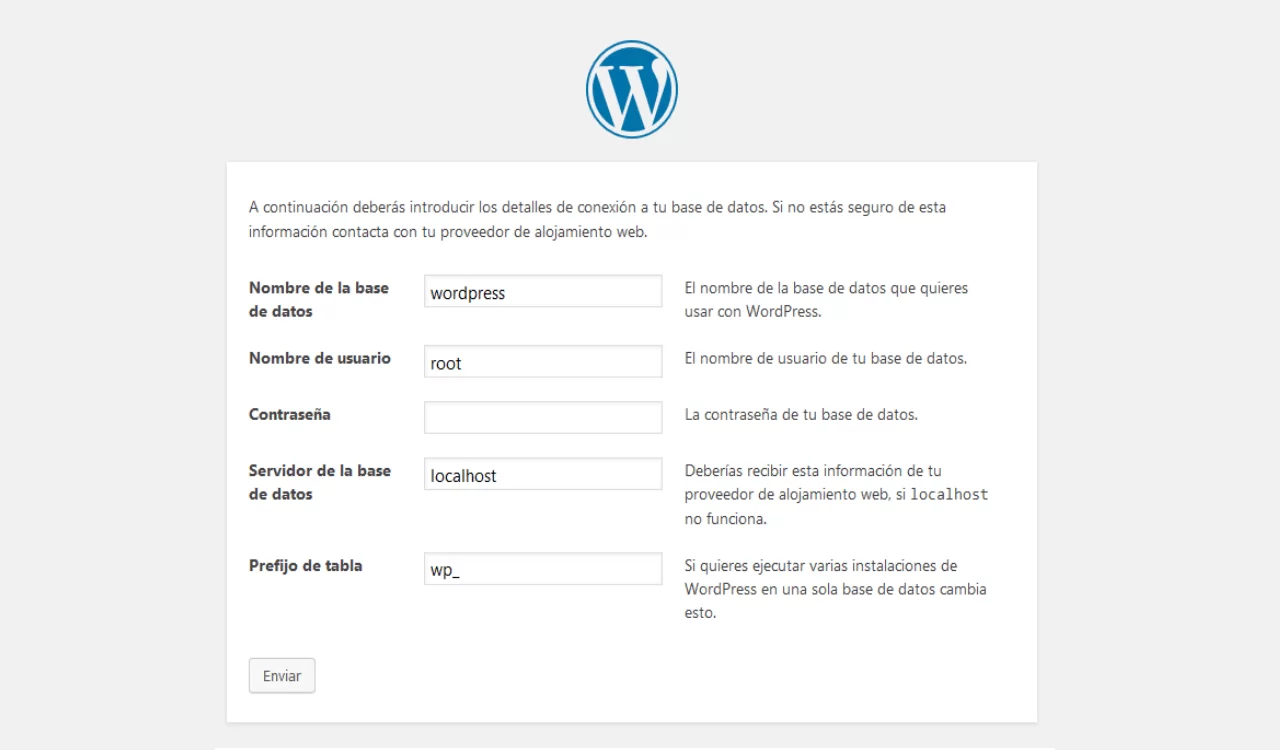
Los últimos dos campos déjalos como están y dale al botón de “Enviar”.
Si has metido los datos bien, te tiene que salir la pantalla que ves ahora. Dale al botón de “Ejecutar la instalación” y el asistente se pondrá a realizar una serie de tareas de la instalación.
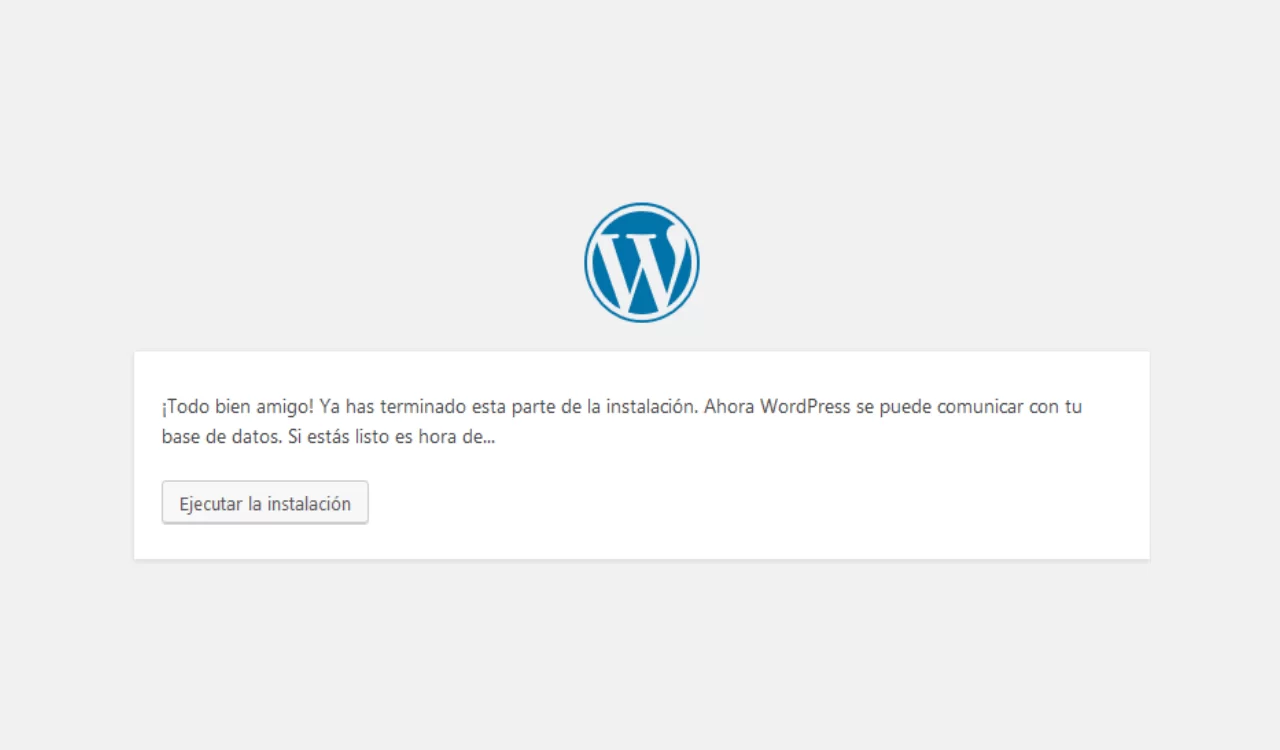
Esto iniciará la instalación en sí de WordPress y tardará unos segundos.
A continuación te saldrá esta pantalla:
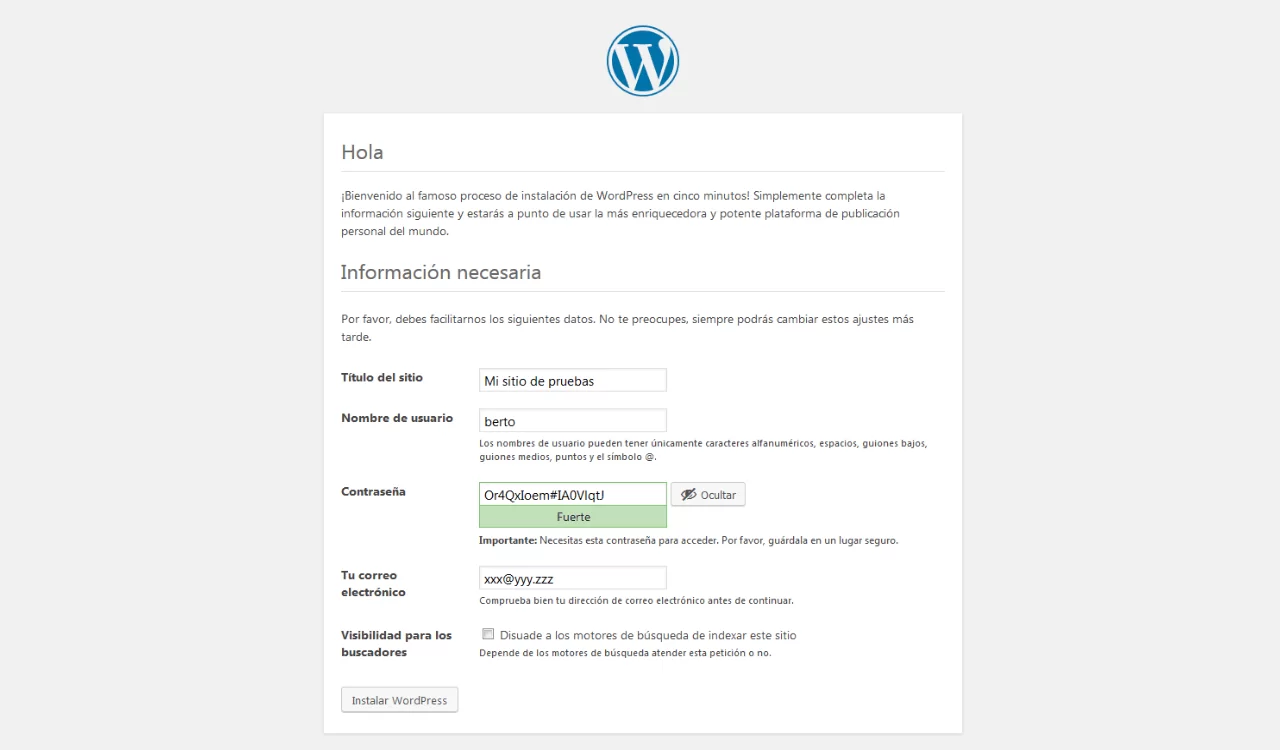
WordPress ya está instalado y funcionando, pero el asistente necesita los datos básicos del sitio web para poder estar listo del todo:
- Relleno primero el nombre del sitio, voy a llamarlo “Mi blog de demo”.
- Luego pongo el nombre del usuario administrador de WordPress que quiero utilizar. No lo confundas, por cierto, con el usuario administrador de tu hosting. Una cosa es el usuario del hosting y otra diferente el usuario de WordPress que estamos configurando aquí.
- Y ahora una contraseña. Puedes apuntar la que te propone WordPress o crear la tuya. Pero si creas la tuya es fundamental que sea una contraseña segura, es decir, que no se pueda adivinar, ya que si no, te expones a que te hackeen el sitio fácilmente.
- Después de esto tienes que indicar el correo electrónico asociado al usuario administrador a través del cual WordPress se va comunicar contigo enviándote avisos y otras cosas importantes.
- Y, por último, si no quieres que Google indexe tu blog, marca esta casilla de aquí. Lo normal será que quieras que sea visible y, por tanto, la dejarías tal como está, sin marcar.
Para completar la instalación, dale al botón de “Instalar WordPress” y el asistente completará la instalación.
Y si todo ha ido bien, te tiene que salir la siguiente pantalla:
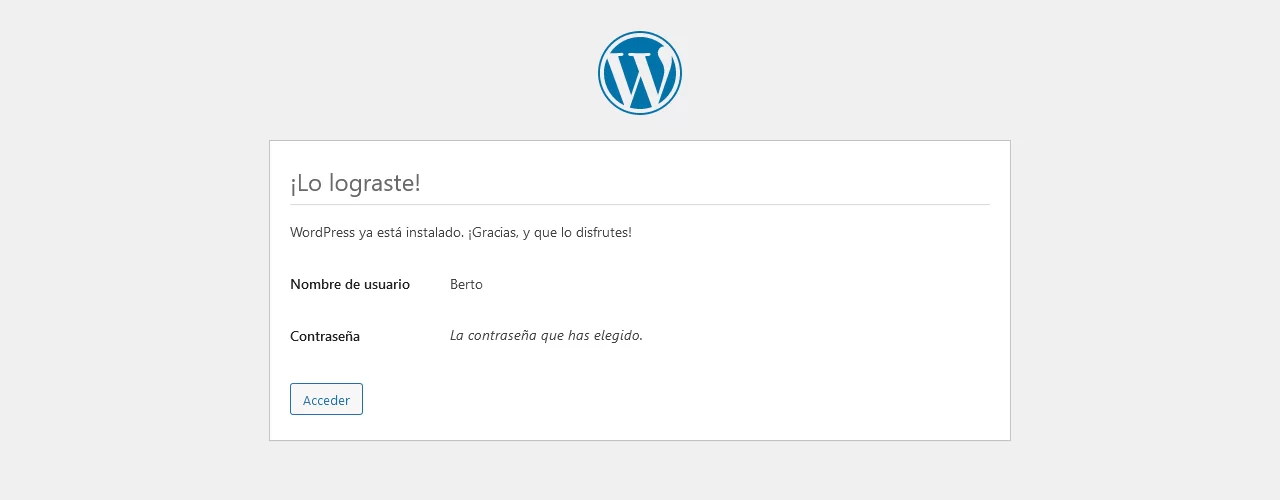
Ahora el sitio ya está listo definitivamente y podemos acceder a él 🙂
Acceso al escritorio de WordPress
Vamos a empezar por probar que nuestra instalación de WordPress funciona. Para ello, accedemos al escritorio de WordPress que es el lugar desde el cual se hace todo en WordPress.
La URL del escritorio es la siguiente, quédate con ello porque vas a acceder muchas veces aquí:
https://tudominio.com/wp-admin
Si está bien, te tiene que salir la siguiente pantalla:

Y aquí tienes que acceder con el usuario administrador y contraseña que introdujiste antes en el formulario del instalador de WordPress.
Ésta es la pantalla que te tiene que salir, la pantalla del escritorio:
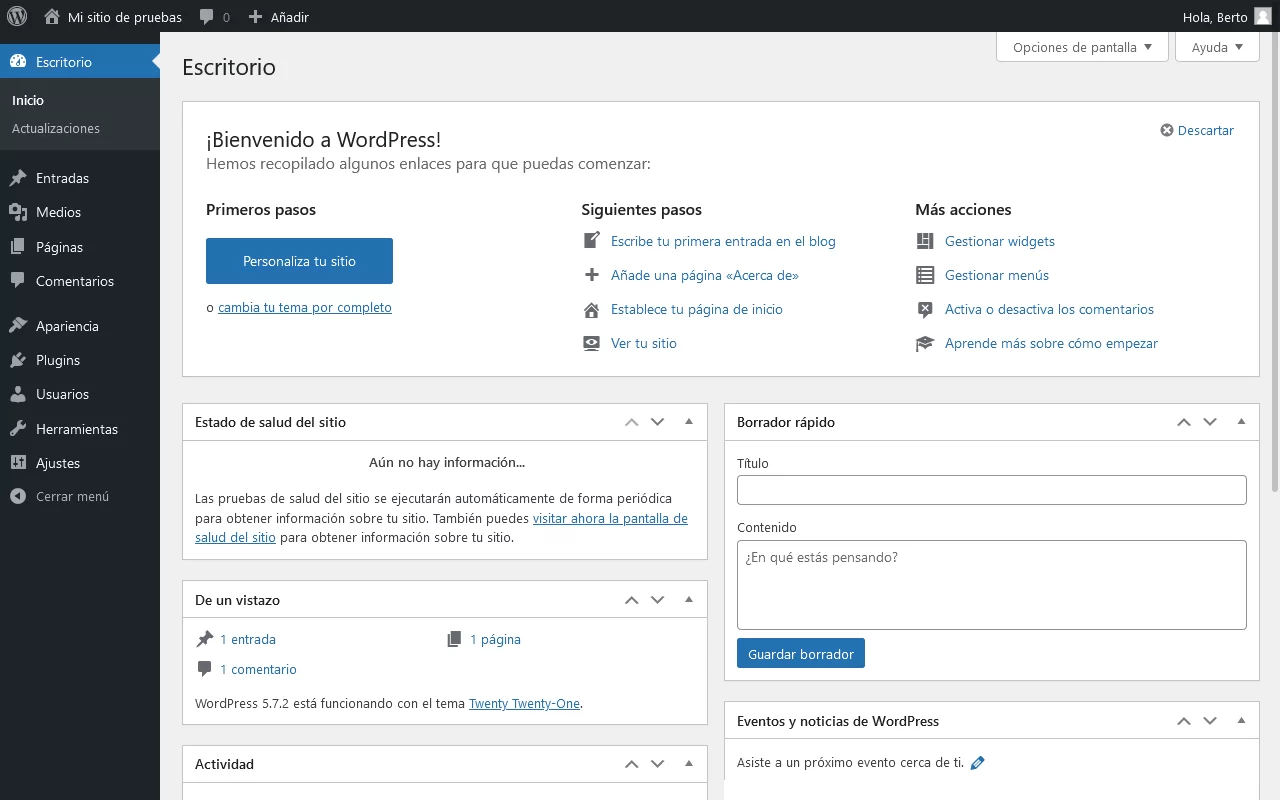
Lo que vas a ver cómo portada del sitio, es decir, lo que va a ver la gente cuando entra a tu dominio va a depender de la plantilla de diseño por defecto que esté activada en WordPress y ésta va cambiando según van saliendo nuevas versiones de WordPress.
En el momento de crear este post, la plantilla por defecto (WordPress 5.7.2) tenía este aspecto:
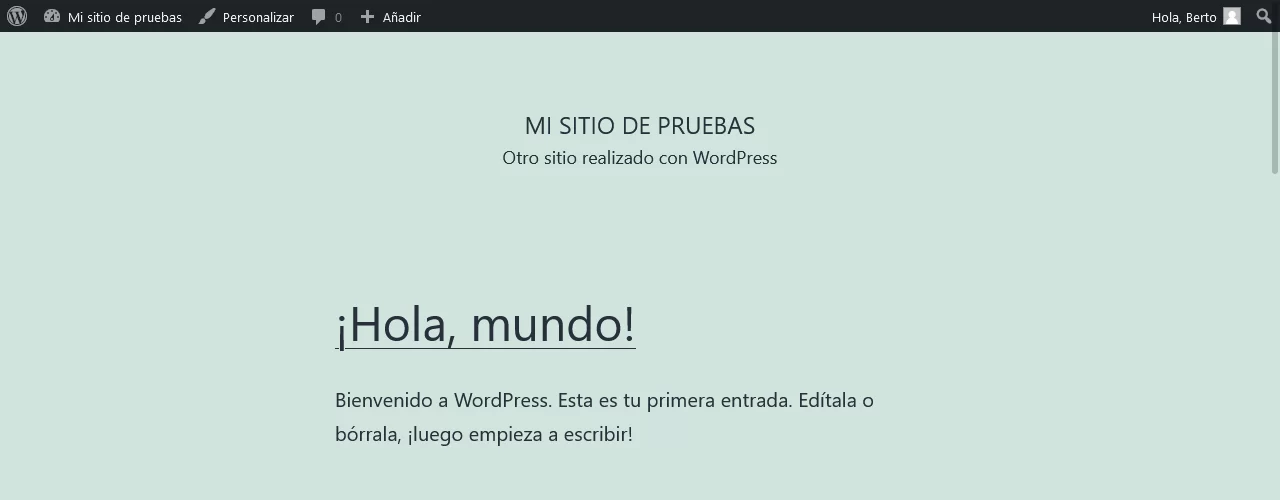
Recuerda de todos modos que este diseño que estás viendo aquí es sólo uno entre muchos.
En WordPress dispones de una infinidad de plantillas de diseño y de muy buena calidad, es precisamente una de las grandes ventajas de WordPress.
Cómo diseñar el resto de tu web a partir de aquí
Para rematar, quiero recomendarte uno de nuestros tutoriales estrella que explica paso a paso y desde cero cómo crear una web con WordPress con un diseño profesional y todo lo que necesitas para arrancar con tu aventura online.
Conclusiones
Si quieres montar una web, WordPress con hosting propio es, de largo, la mejor plataforma que puedes encontrar. Por tanto, en primer lugar, mi enhorabuena por haberla instalado 🙂
Además, es incluso económica si la comparamos con las soluciones en la nube como Wix o Webnode, y mucho más potente, ni decir tiene.
Las únicas contrapartidas con un pequeño esfuerzo adicional en la instalación inicial, pero el cual tampoco pasa de unos minutos de trabajo como has podido ver en esta tutorial, y que tienes que manejar una parte un poco más técnica con el hosting, aunque esto, con un buen hosting, es algo que lo que prácticamente te olvidas y para lo cual, llegado el momento, tienes a tu disposición la ayuda de los técnicos de soporte del hosting.
El premio por estos pequeños inconvenientes es que las posibilidades de tu proyecto online estarán simplemente a galaxias de distancia de las plataformas en la nube antes mencionadas. Por poner un simple ejemplo, tan sólo en cuanto a plugins gratuitos, dispones de más de 30.000 (!) en wordpress.org con los que puedes extender tu web con funcionalidades añadidas.
Aunque, en mi opinión, la ventaja más importante es que con WordPress con hosting propio, mantienes el 100% de control sobre tu web. No dependes de nadie y no por ello no puedes caer en una situación de cautividad como ocurre cuando se usan soluciones en la nube.
Y, por último, recuerda que el hosting va a ser la columna vertebral de tu web.
Por tanto, éste no es un sitio para racanear con el servicio contratado. Y tampoco hace falta, puedes contratar buen hosting con un coste económico muy razonable como es el caso, por ejemplo, de las empresas que personalmente te recomiendo: Webempresa, SiteGround y Hostgator.


El artículo es realmente interesante, amplio y suficientemente ilustrativo.
Pero siempre habláis de hosting compartidos. ¿Que nos podéis decir a los que optamos por servidores dedicados? ¿Algún proveedor interesante y buenas prestaciones?
Y con prestaciones no me refiero a la máquina (cores, RAM, HD...), me refiero a TTFB, tiempos de conexión, tiempos de descarga, DNS lookup.
A veces nos venden una máquina deslumbrante con un montón de "cores", y RAM a cascoporro, pero en los parámetros de desempeño nos llevamos una decepción de las gordas, y de las caras.
Un saludo.
Hola Francisco,
Lo lamento, pero no he tenido aún experiencias con servidores dedicados, de ahí que no me atrevo a entrar mucho en este terreno.
Por otra parte, lo que sí te puedo asegurar es que se intentan colocar muchas veces cuando no hacen falta en absoluto. Por ejemplo, en el caso de este blog con +100.000 está en un compartido de Webempresa y va muy holgado, mucho mejor de lo que iba antes en un VPS (de Hostgator) que no es un dedicado, pero se supone que también es una opción superior a uno dedicado. Es decir, el ejemplo sirve para extrapolar.
¡Un saludo!
Berto
Buenas noches!!!
Mi duda es algo "primitiva", seguro que piensas así cuando lo leas, pero es que soy nueva en esto y gracias a vuestra página me estoy aventurando en este mundo del que desconocía el 99%...te comento:
1. Quiero rentabilizar mi blog por lo que he contratado un año el hosting en webempresa (siguiendo tus consejos) y no se si necesito tener el programa CPanel y, si te soy sincera, no se para que sirve REALMENTE instalar wordpress en el hosting.
2. Entiendo lo que es un "nicho" pero no tengo ni idea de como usarlo. Me he registrado en google Adwords pero no es gratuita y directamente me implica establecer una cuota diaria para poder usarlo...
Bueno, de momento estas son las dos preguntas que necesito resolver.
Gracias!!!
Hola Pamela,
Las ventajas de instalar WordPress en un hosting son difíciles de abarcar, entras en otra dimensión de posibilidades.
Dos de las más importantes que en vez de tener "cuatro" temas como en WordPress.com, tienes miles, quizás decenas de milees entre los que escoger, aparte de que cualquier tema, se puede personalizar aunque esto ya es algo un poco avanzado.
Luego están las infinitas posibilidades de extensión vía plugins. Solo en el repositorio de WordPress.org hay >30.000... Tienes una selección de plugins destacados en nuestra página de plugins, te ayudará a hacerte una idea de las posibilidades:
https://www.c2cerodes.bertolopez.com/mejores-plugins-wordpress/
Te recomiendo también esta lectura (una serie entera dedicada a lo que preguntas):
https://www.c2cerodes.bertolopez.com/diferencias-wordpress-blogger/
¡Un saludo!
Berto
Hola me gustaría saber porque recomiendas hostgator? A mi en lo personal me gusta banahosting pero me a gustado mucho la guía y quisiera saber tu opinión al respecto.
Un saludo.
Hola, aquí te dejo una referencia que lo cuenta a fondo:
https://goo.gl/i1b6J9
Un opción también muy recomendable es Webempresa:
https://goo.gl/Yo42AS
Un saludo,
Berto
Hola: estoy iniciando el diseño de sitios con wordpress, quisiera hacer una consulta a ver si me pueden ayudar, en un servidor de prueba instale el wordpress, instale el framework genesis y un thema child foodie pero resulta que al ver como se ve el sitio no me aparecen los contenidos de ejemplo y el sitio aparece en solo con el titulo del sitio, una entrada y una sidebar. y no se porque. Me podrian indicar por donde debo buscar el error. Gracias, este es un sitio muy interesante.
Hola César,
Lo siento, pero desde la distancia me es imposible ayudarte, pueden ser mil cosas 🙁
Un saludo,
Berto
Hola Berto excelente articulo.
Cesar para que puedas ver tu sitio web como le ves en el demo es necesario importar el contenido de muestra, para realizar esto encontraras dentro de la carpeta de tu child theme una carpeta llamada "XML" adentro encontraras un archivo con el nombre de tu child theme y la extension .xml.
Desde el escritorio de WordPress puedes ir a la pestaña herramientas y darle clic sobre importar.
Te dejo este link con un video para que veas como realizar este proceso https://goo.gl/7h2aOl
Saludos
Hola Berto!
Viendo el vídeo de instalación de WordPress me surge la siguiente duda.
Yo he comprado un tema de WordPress en Themeforest y me he descargado un archivo (imagino que con todo lo necesario).
Para instalar dicho tema, primero tengo que ejecutar todo lo que dices en el vídeo o se hace de forma distinta? No lo tengo muy claro...
gracias!
Hola Tontcho,
Exacto, es como dices: el vídeo hace la instalación básica. Es una vez que este proceso se ha completado cuando tu blog ya queda listo para instalar temas, plugins, etc.
¡Un saludo!
Berto
Muchas gracias!
Muchisima informacion en un solo post, sobre todo la diferencia entre wordress.com y wordpress.org. Es difícil pasar de uno a otro si empiezas en wordpress.com?
Hola Carlos,
En este post encontrarás una respuesta detallada a tu pregunta 🙂
https://www.c2cerodes.bertolopez.com/guia-migrar-wordpress/
¡Un saludo!
Berto
Hola Berto
Primero de todo muchísimas gracias por los vídeos y posts, se agradece mucho tener fuentes fiables de información en internet.
Tengo una duda de la instalación de WordPress. En mi caso el dominio que tengo está enlazado a otro hosting actualmente. Lo que quiero es poder instalar WordPress en el hosting nuevo (de hostgator) sin tener aun los DNS del dominio apuntando a este. He encontrado la fórmula https://[ip-del-hosting]/~%5Busuario%5D y no me funciona, me dice que la página no existe.
Muchas gracias!
Hola Anna,
WordPress se puede instalar sin problemas en la dirección temporal, posiblemente hayas escrito mal algún carácter. Seguramente el "~".
Desde la distancia no te puedo decir más, eso sí, cuando apuntes el dominio tendrás que hacer una reconfiguración para que trabaje con el dominio.
Aquí se explican los detalles (en el punto 1): https://www.c2cerodes.bertolopez.com/guia-migrar-wordpress/
Un saludo,
Berto
Gracias por responder tan rápido, ya está solucionado. Me tenía que esperar a que hostgator me diera él la dirección temporal, yo la "tenía" porque había intuido como tenía que ser.
Gracias!
Hola!!
solo quería daros las gracias por la Información y los videos....
soy nueva en todo esto, pero realmente lo explicáis genial!!
Muchas gracias, Raquel 🙂
Un saludo,
Berto
Por cierto, me recomiendas tener los dos dominios tontcho.es y tontcho.com en el mismo sitio? Tengo uno en CDmon y otro en Namecheap... Cómo lo ves?
Gracias!
Yo creo que esto es un simple tema de gustos, no le veo ninguna desventaja particular que estén en uno u otro siempre y cuando estés contento con el servicio. Somos clientes de Namecheap y Godaddy, y tenemos varios dominios con cada uno y bien, sin quejas. De CDmon no te sé decir porque no tenemos ninguna experiencia con ellos.
Lo único es que personalmente no me gusta tener un dominio con el proveedor de hosting porque si algún día quiero cambiar me complico menos la vida si está fuera. Pero no es mucho más que una cuestión de matices y manías personales 🙂
¡Un saludo!
Berto
Por cierto, mi web estará disponible en inglés y castellano... No sé si eso afecta a algo! 🙂 Persona mi ignorancia!
La verdad es que me pillas en este tema puesto que no conozco bien cómo los múltiples idiomas afectan al SEO...
En principio, lo que he visto de refilón es que, no se suele recomendar mezclar idiomas bajo un mismo domino, pero no te lo sé justificar la razón exacta de por qué supuestamente resulta perjudicial. Pero como te digo, tómate lo que te digo cogido de pinzas porque este tema en concreto no lo tengo claro.
Te diría que lo investigases por tu cuenta (en la red encontrarás info de sobra) y que analices la posibilidad de tener sites separados por cada idioma.
¡Un saludo!
Berto
Hola Berto!
Muchas gracias por las respuestas a mi dos cuestiones. Te respondo desde aquí a las dos.
Creo que al final voy a contratar los servicios de WebEmpresa, el tema de las copias de seguridad realmente es un valor añadido, por lo que pueda pasar. Qué paquete me recomendarías? El inicio tiene buena pinta, pero no sé si 500 MB de Alta Velocidad sería suficiente.
En cuánto al tema de los idiomas dentro de mismo site. He estado investigando, y creo que hay dos problemas básicos: la elección del plugin y el tema del SEO y posicionamiento. Te recomiendo este artículo:
https://www.linkedin.com/groups/Web-2-idiomas-1242577.S.202175521
He estado buceando un poco ahí y al final voy a hacer lo siguiente ya que soy muy principiante con poco tiempo libre:
Mi web, http://www.tontcho.es, basada en un tema tuneado de WordPress y alojada en WebEmpresa, la voy a dejar para el idioma en castellano. En el menú pondré un enlace a una página alojada en Behance Pro: http://www.tontcho.com y en inglés.
Así me ahorro tener que gestionar dos WordPress y un Behance, pasando solo a un WordPress y un Behance. Pierdo en diseño y homogeneidad, pero gano en salud y tiempo libre 🙂
Qué te parece?
Hola Tontcho,
Yo creo que es buena idea como lo planteas, al menos, creo que así es seguro que no te equivocas.
En cuanto al paquete, pues efectivamente teniendo en cuenta la particularidad de usar muchas imágenes, el paquete básico de Webempresa quizás se te quede algo cojo. Con nuestro descuento, el siguiente paquete, el "Popular" te sale por 1 euro y pico más al mes. Yo creo que te merece la pena 🙂
¡Un saludo!
Berto
Hola Berto!
Acabo de aterrizar en el mundo del WordPress y la verdad es que voy un poco perdido. Hasta que he descubierto tu blog y ya veo un poco la luz al final del tunel 🙂 Muchas gracias!
Me gustaría comentarte un poco por encima lo que pretendo hacer y saber si me podrías aconsejar.
Soy creativo publicitario y, como tal, necesito tener una web con mi portfolio con todo mi trabajo profesional, personal, etc. Hasta ahora, tenía una cuenta en cargocollective.com y otra en behance.com
Sin embargo, estoy harto de no poder "personalizar" al máximo el diseño y las prestaciones, pero tampoco tengo ahora mismo el dinero suficiente como para encargar la programación de una página web desde cero.
Así que decidí comprar un tema de WordPress en themeforest para utilizarlo como base para modificarle posteriormente el diseño, etc. con el objetivo de acercarlo más a lo que yo quiero.
Mi pregunta es: voy a tener mucho contenido de fotos y vídeos (los enlazaré desde Vimeo, desde donde los tendré alojados)y el tema que escogido es bastante dinámico. No creo que tampoco tenga muchas visitas al día ya que no es un blog sino una herramienta para enseñar mi trabajo. Aun así me gustaría cubrirme en este aspecto.
He registrado el dominio en CDMON, pero no estoy seguro de donde hacer el hosting. Crees que Hostgator para mi caso sería una buena opción? Con algún plan en especial?
Muchas gracias!
Hola Tontcho,
Hostgator te debe valer sin ningún problema, el único "pero", si acaso, podría ser el inglés.
Hemos empezado a trabajar por su buena calidad y valores añadidos con Webempresa, son un poquito más caros, pero a cambio tienes, por ejemplo, un soporte WordPress especializado y cosas como copias de seguridad automáticas cada 4 horas. Es una alternativa muy muy interesante.
Mi recomendación: si quieres apurar al máximo económicamente, pero tener un buen producto básico, Hostgator con el plan Hatchling te debería valer perfectamente. Si no te importa pagar algo más por más valor añadido, Webempresa es una excelente alternativa y en español. Además, en esta página puedes acceder a condiciones especiales para los lectores de Ciudadano 2.0 (30% de descuento).
¡Un saludo!
Berto
Hola Berto,
Antes de nada agradecerte tus contenidos, son de "Qualité" 😉 y muy bien explicados. Es la segunda vez que he decidido instalar wordpress con Hostgator a través de tu tutorial. La primera vez sin ningún problema, pero hoy ando todo el día peleándome y no hay manera. He seguido todos los pasos del tutorial y cuando voy a mi dominio me sale la típica página de google "Vaya, Google Chrome no ha podido encontrar la página http://www.rogerborderia.com". Sabes donde puede estar el problema? he de esperar un poco ha que este operativo?
Muchas gracias por tu tiempo,
Un saludo
Hola Roger,
Lo que está fallando es tu dominio, o aún no está activo o simplemente no está propagado, pero ese dominio no resuelve ninguna dirección.
Si lo acabas de comprar, ten simplemente algo de paciencia porque es Cybermonday y en EEUU están aún con la locura que es supone y todo está manga por hombro...
Seguramente mañana o pasado ya funcione todo con normalidad.
Un saludo,
Berto
Muchas gracias Berto, por tu rápida respuesta.
Un saludo,
Hola Berto,
he aterrizado en tu blog demasiadas veces ya como para no darte las gracias por lo que estás haciendo. Superinstructivo y claro. Me encanta.
¡Muchas gracias!
Me alegra de que te sea útil, Nuria 🙂
¡Un fuerte abrazo!
Berto
-Es decir, el dominio utilizado será “wordpress.com” o “blogsport.com”.-
No sé por qué, pero me acaba de venir Jean-Claude Van Damme al pensamiento... x'D
Hola,
Me surge una duda: Decís que algunas de las limitaciones de la cuenta gratuita de wordpress.com son que no permite instalar plugins ni temas "más creativos".
Mi pregunta es si encontramos las limitaciones en el caso en que paguemos por nuestro dominio en wordpres.com
Muchas gracias (y por el blog también!)
Un saludo!
Hola Mariano,
Son cosas diferentes. Sí se pueden mejorar las posibilidades de personalización de los temas con WordPress.com con algunas de las opciones que puedes encontrar en la tienda de WordPress, pero pagando específicamente por ello.
Un saludo,
Berto
Buen día.
Excelente artículo, pero me queda una pregunta, en que parte "compro" y vinculo el dominio al hosting?, no entendí muy bien esa parte, porque debo entender que para instalar WordPress debería ya tener el dominio anclado al hosting. Me comentan por favor.
Muchas gracias!
Hola Edwar tienes dos opciones:
a) Comprar el dominio junto con el hosting. En el caso de optar por nuestro proveedor y el que recomendamos (Hostgator) sería que durante el alta indicas también el dominio que quieres comprar y listo. Lo puedes ver en esta captura del proceso de alta.
b) Tenerlo con otro proveedor. Puede estar bien, por ejemplo, los proveedores de NameCheap o GoDaddy. En ese caso el alta del hosting es casi igual, pero en la pantalla anterior optarías por la opción que se ve en el lado derecho (que dice que ya tienes un dominio) de la captura anterior. Se crea la cuenta y luego desde tu proveedor del dominio configuras los servidores de nombres con los valores que te indicará Hostgator (desde el soporte te ayudan con ello si se lo pides).
El dominio puede tardar unas horas en estar 100% operativo y conviene instalar WordPress con el dominio 100% operativo. Mi recomendación: cuando todo esté bien configurado, espera un día, compruebas que el dominio funciona bien y ya te pones con la instalación de WordPress.
Un saludo,
Berto
Ya entendí perfectamente, muchísimas gracias por tu ayuda, optaré por la opción 1.
Buenas. He seguido tus recomendaciones paso a paso, pero tengo un problema. Compré el hosting y el dominio en Hostgator. Al principio entraba en el dominio y no funcionaba, tras bastantes horas finalmente ahora al entrar sale la página básica, que también te sale a ti. El problema es que muchas veces que entro en el dominio no me sale el escritorio de wordpress, solo esa página, sin ningún acceso de wordpress en la parte superior. Y cuando consigo entrar y me muevo dentro de la interfaz (por ejemplo entro en entradas) sale otra vez la home con el tema básico y no puedo hacer nada.
No entiendo qué puede estar pasando. Alguna sugerencia? Muchas gracias! 🙂
Hola Álvaro,
El tema de que el dominio no funcione es relativamente normal porque los dominio tardan un tiempo en propagarse por la red. Por tanto, hasta que el proceso no esté completo, es posible que tu, desde tu ordenador no veas. Es cuestión de esperar unas horas (normalmente máximo un día) y ya está.
Lo que describes con WordPress no lo acabo de entender, es muy difícil diagnosticar lo que está pasando. Si ves que tu dominio ya está estable (sale lo que tiene que salir siempre), te diría que elimines WordPress y vuelvas a instalarlo. Conviene instalar WordPress.org con el dominio funcionando, quizás cuando lo instalaste aún no era el caso y lo instalaste con los dominios temporal que te dan en Hostgator.
Si después de esta segunda instalación sigues con problemas. Plantéaselo al soporte de Hostgator (seguramente te digan que hagas la instalación automática, pero seria ok para tu caso).
A todo esto, ¿cuál es tu dominio?
Un saludo,
Berto
Muchas gracias por la ayuda. Volví a instalarlo utilizando Fantastico (aunque lo haya tenido que poner en inglés) pero sigue ocurriendo lo mismo. En ocasiones entro y sale la web con el tema por defecto de wordpress y la barra superior con mi menú para ir al escritorio y demás y, en otras ocasiones, sale la típica página publicitaria con el nombre del dominio. Tanto en la versión web como en la versión móvil. De esta manera me es imposible customizar nada, porque sale esa página y de ahí ya no salgo.
La página es https://www.alvarogallego.com
Gracias
Hola Álvaro,
Parece que hay algún problema con tu dominio. He entrado varias veces y siempre me sale en blanco. Puede ser cualquier cosa que hayas hecho en el hosting, seguro que es una tontería, pero hay que verlo in situ. Para esto lo mejor es el chat online de Hostgator.
Un saludo,
Berto
Muchas gracias por posts tan informativos como este!
Me voy a tomar la libertad de compartir mi experiencia para ver si podéis resolver mis dudas de novata:
Ayer me decidí a pasar mi blog de .wordpress.com a .com, para ello contraté a través de Red Coruña el dominio y estoy viendo si contratar también el hosting con ellos (veo que recomendáis Hostgator, le echaré un vistazo también).
Peeeeeeero me asaltan estas dudas:
- Resumidamente lo que hago es "duplicar" el contenido de mi blog, ¿no? Seguirá existiendo el .wordpress.com? Se podrá redirigir para que al entrar a dicha dirección, te enlace al .com?
- Perderé todas las visitas diarias que tengo actualmente? Me penalizará Google por detectar que es contenido duplicado?
- Me estoy planteando una vez que tenga mi blog.com meterle publicidad o posts patrocinados, por si caen un par de eurillos al mes, pero si voy a perder todo el tráfico que tengo actualmente, de poco me va a servir (aunque si lo recupero a no muy largo plazo, sí puede merecerme la pena... pero me gustaría saber cómo se puede hacer)
Entiendo que he soltado una parrafada, pero resulta muy difícil encontrar respuesta a estas preguntas y siempre da miedo "cagarla", jejejeje.
Hola Sandra,
Lo primero muchas gracias por tus amables palabras 🙂
Tu problema se resuelve muy sencillo con este servicio de WordPress.com -> https://en.support.wordpress.com/site-redirect/
Con esto conservas perfectamente tu tráfico.
De todas formas, en breve tocan unos cuantos posts sobre este tipo de temas 🙂
Saludos,
Berto
Mil gracias por responder! Estaré muy pendiente de vuestros próximos posts 🙂
Menudo artículo, te ha debido de llevar un par de dias por lo menos. En increible que ofrezcais increibles tutoriales sin nada a cambio y publicidad no molesta. un seguidor mas, me parecen muy interesantes sus artículos. Saludos.
Interesante artículo, tengo un blog de blogger y me gustaría saber las diferencias entre un host de pago y Blogspot.
Gracias, buen sitio tienes.
Hola iText,
Como me imagino que las diferencias básicas ya las conoces, para lo demás prefiero remitirte a una serie de posts, ya que desde aquí es imposible responder con un poco más de profundidad. Los posts se refieren a WordPress.com versus WordPress.org, pero es muy similar a tu caso:
Cómo crear un blog gratis en WordPress.com y qué debes tener en cuenta para que funcione
Por qué yo uso WordPress.org y no WordPress.com, ni Blogger, ni ninguna otra plataforma
¿Qué diferencias hay entre WordPress.com, Blogger y WordPress.org y cuál es para mi?
Un saludo,
Berto