

En esta vida hay cosas complicadas: tramitar con el Registro Civil, enchufar el USB a la primera, darte de baja en esa newsletter comercial molesta, acertar en la cerradura un sábado a las 5 de la mañana, abrir el Acrobat Reader sin que se actualice automáticamente, ver “Saber y Ganar” sin que esté Jordi Hurtado de presentador…
Imagen de Shutterstock - © chris2766
Todas son tediosas, complicadas y poco apetecibles, pero no son nada comparado con migrar un blog de Blogger a WordPress.org sin tener pesadillas y perder pelo.
Por eso, porque esto no es una tarea trivial, me he propuesto crear la guía definitiva que te ayudará a migrar Blogger a WordPress con hosting de una manera mucho más llevadera y sin que te cause dolores de cabeza.
Esta guía nace de una recopilación de todos los baches que me he encontrado mientras migraba mi blog y que no aparecían en ninguna guía por Internet.
Aunque sea mi caso particular, esta guía debería estar completa al 100%. No obstante, si ves detalles que no he cubierto o cosas a mejorar, no dudes en dejar un comentario 😉
El proceso de migración se va a dividir en 9 pasos:
Consideraciones previas
En este punto asumo que tienes un blog alojado en Blogger y que quieres migrarlo a WordPress.org. Vamos a diferenciar dos casos distintos:
- Tu blog tiene un dominio .com contratado y tu URL es del tipo: https://www.nombredetublog.com
- Tu blog no tiene un dominio propio y tu URL es del tipo: https://nombredetublog.blogspot.com
Si has contratado un dominio .com con Google, habrá partes del proceso que serán un poco más tediosas. Estas partes estarán indicadas en el apéndice al final del post.
Todo el proceso de instalación, configuración y personalización del blog WordPress.org ya se ha tratado ampliamente en otros artículos de este blog, por lo que no profundizaremos en ello. De todas formas, se proporcionarán enlaces para quien necesite de una visión más exhaustiva de dichos puntos.
La migración de un blog entre dos plataformas requiere de la interacción de 4 servicios independientes:
- Blogger
- WordPress.org
- Hosting
- Dominio
Es posible que aparezcan problemas concretos con uno o varios servicios, en cuyo caso la mejor opción será hablar con el servicio técnico de los mismos.
En general, migrar completamente un blog de Blogger a WordPress puede llevar algo de tiempo, especialmente si aparecen complicaciones. Por eso, es mejor asumir desde el principio que, según tu caso, puede llegar a llevarte algo de trabajo. Eso sí, te garantizo que merece la pena.
Si tienes cualquier duda, deja un comentario y haremos todo lo posible por ayudar.
Así que eso, ¡vamos a migrar!
1. Dominio web
Lo primero de todo es el dominio; la dirección que pones en el explorador, vamos.
Si tu blog todavía no tiene dominio propio contratado, este paso es trivial; se puede hacer automáticamente al contratar el hosting web. También puedes contratarlo en un proveedor que venda dominios como, por ejemplo, Ionos, diferente a tu hosting.
Así. puedes independizar una cosa de la otra si tienes varios dominios y prefieres tenerlos todos contratados con el mismo servicio. Eso ante cambios de hosting, te simplifica la vida porque simplemente reconfigurar tus dominios para apuntar al nuevo hosting.
Si quieres instrucciones más detalladas, las puedes encontrar aquí:
 Cómo crear un blog paso a paso desde cero
Crear un blog es fácil. ✅ Aquí lo aprenderás desde cero ✚ Cómo crear buenos contenidos, posicionar tu web, monetizar tu blog y mucho más…
2. Hosting
Lo siguiente será contratar un hosting donde alojar tu web.
Como opciones de hosting bueno, pero asequible, te recomiendo Webempresa, Raiola Networks, SiteGround o Hostgator . En los enlaces tienes más información de planes y precios, y verás estamos hablando de importes muy asequibles en los planes básicos.
Los planes básicos suelen ser más que suficiente para algo así como el 98% o 99% de los casos. Así que caso seguro que no necesitas más.
Dentro de esto, aunque todas son buenas opciones, mi recomendación (y la de Ciudadano 2.0) es Webempresa.
Nosotros elegimos a Webempresa, sobre todo, por:
- Su velocidad y fiabilidad
- Su buen soporte técnico
- Es un hosting especializado en WordPress (y también en Joomla y Prestashop).
- Cuidan especialmente la seguridad con cosas como copias de seguridad cada 4h y configuraciones anti-hackeo específicas para WordPress
- La posibilidad de alojar el blog en un dominio temporal durante la migración
En este vídeo puedes ver cómo contratar el hosting de Webempresa:
Si ya tienes un dominio .com…
La cuestión del dominio temporal es clave, te lo recomiendo encarecidamente. Así, podrás configurar y poner en marcha el nuevo blog tranquilamente mientras los lectores habituales visitan el viejo.
Además, te recomiendo que ocultes durante este periodo los contenidos al público en general con un plugin como, por ejemplo, Ultimate Coming Soon Page.

Con este eBook gratuito de plantillas de copywriting crearás titulos que dispararán los clics en tus contenidos y contenido que mantendrá a tus lectores enganchados:
- 77 Plantillas de títulos probados que multiplicarán los clics.
- Sacarás infinitas ideas para crear tus propios títulos.
- Con las palabras "mágicas" redactarás textos irresistibles.
- Vale para todo: blogs, tiendas online, redes sociales, etc.
Anímate, ¡que ya somos +50.000!
Si tu blog ya tiene su propia dirección .com y no quieres que tus visitantes se encuentren con una página en obras mientras migras, esta opción es perfecta. Si, por el contrario, tu blog conserva la dirección original de Blogger, te da un poco lo mismo.
Si decides optar por no coger un dominio temporal, será mejor que escojas un momento muy bajo de tráfico para hacer la migración. Ya que durante un buen rato tu blog será un auténtico desastre, yo elegiría algo así como las 2 de la madrugada de la noche de sábado a domingo para minimizar el número de visitas inesperadas.
3. Instalación de WordPress.org
Una vez que tengas el hosting contratado y listo, lo siguiente es instalar WordPress.org en el mismo. En Webempresa hay un pack de instalación automático, pero puedes hacerlo también de la manera “estándar”, común para cualquier hosting, puedes seguir los pasos de este artículo:
 Cómo instalar WordPress en un servidor de Hosting
Aquí te explico la mejor forma de instalar WordPress en un servidor o un hosting. Es fácil y estarás listo en 5 minutos.
O bien, los de este vídeo en el cuál la instalación se realiza en el hosting de Webempresa.
No obstante, en las otras opciones que te recomendaba, Raiola Networks, SiteGround y Hostgator funciona exactamente igual puesto que todas ellas usan la popular herramienta de administración de hostings cPanel.
4. Personalización y configuración del blog
Después viene la magia de instalar la plantilla y configurar el blog como mejor te venga, en definitiva, completar la instalación de WordPress. Para ello, puedes consultar los detalles a este post al que ya te he remitido antes:
Cómo crear un blog paso a paso desde cero
Crear un blog es fácil. ✅ Aquí lo aprenderás desde cero ✚ Cómo crear buenos contenidos, posicionar tu web, monetizar tu blog y mucho más…
De todas formas, hay dos detalles de configuración que sí que vamos a puntualizar, dada su importancia:
- Visibilidad para buscadores
- Configuración de enlaces permanentes
Visibilidad para buscadores
Un punto importante para evitar problemas con Google. Para evitar que se indexe la web nueva a la vez que la vieja y encuentre contenido duplicado, es importante desactivar la opción de que nos rastreen los motores de búsqueda en la configuración del blog, o bien, usar el plugin para ocultar los contenidos antes recomendado.
Lo puedes encontrar en el menú Ajustes -> Lectura

Configuración de enlaces permanentes
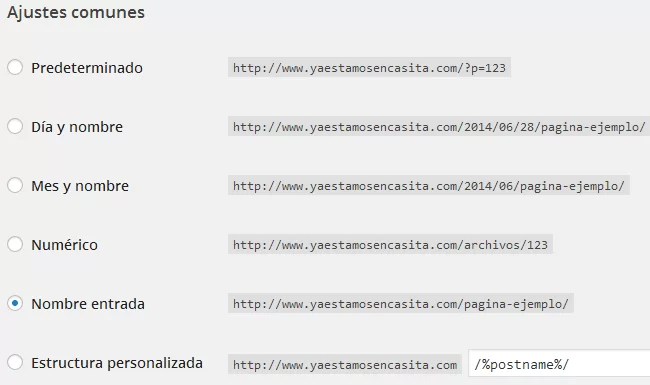
Por defecto, WordPress configura los enlaces permanentes del blog en el formato:
Desde el punto de vista del SEO y de la estética del blog, tener los enlaces de esta manera no es la mejor de las opciones; por eso, recomendamos cambiar la estructura a una del tipo:
Mucho más bonica, estilosa y fácil de recordar. Además, parte de los ajustes que haremos más adelante necesitan que los enlaces estén dispuestos de esta forma.
Para hacerlo, no hay más que ir a Ajustes -> Enlaces permanentes y seleccionar la opción “Nombre entrada”.
El resto del blog te lo dejo a tu buen criterio, que seguro que lo dejas monísimo 😉
5. Importación de contenido
En este punto de la migración tenemos:
- Dominio
- Hosting
- WordPress.org instalado
- Blog personalizado y configurado
Ahora vamos a lo que realmente importa: migrar el contenido de nuestro blog desde Blogger hasta su nuevo hogar, WordPress.org.
Ánimo, ¡que ya queda menos!
Debido a unos cambios que ha introducido Blogger en su plataforma, el plugin de importación "clásico" de WordPress que se describe a continuación ha dejado de funcionar.
Por suerte, no hay problema porque el plugin Blogger Importer Extended funciona de una manera muy similar y es una excelente alternativa mientras que no se solucione el problema con el plugin original.
Gracias a Paul de Administrando WordPress por comentarlo 🙂
Importar el contenido de Blogger a WordPress es realmente fácil. Desde el escritorio de WordPress, ve a Herramientas à Importar, y una vez allí, haz clic en Blogger:
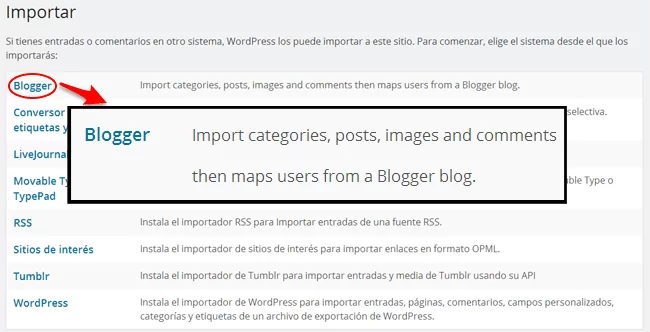
Esto te llevará a la página de descarga del plugin:
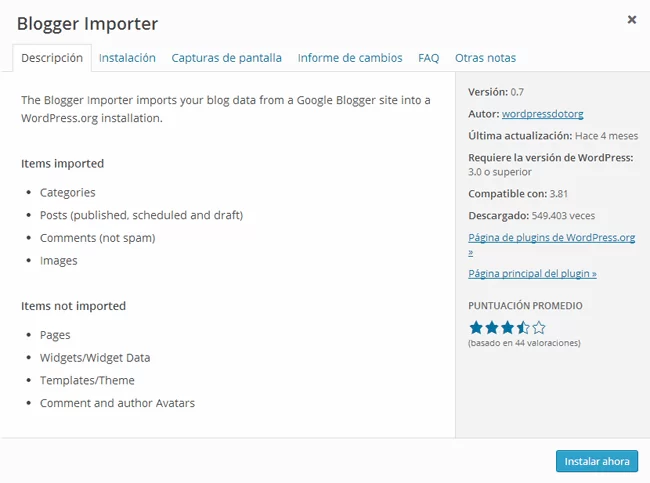
Una vez instalado, volvemos a Herramientas -> Importar -> Blogger y aparecerá una pantalla como esta:
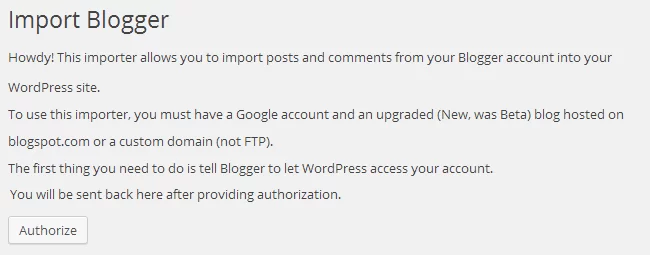
Aquí deberemos autorizar la cuenta de Google con la que estemos dados de alta como autores en Blogger:
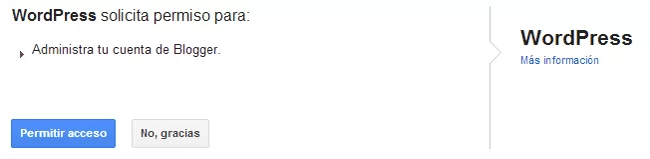
Permitimos acceso y ya tendremos a nuestra disposición el panel de control del importador:
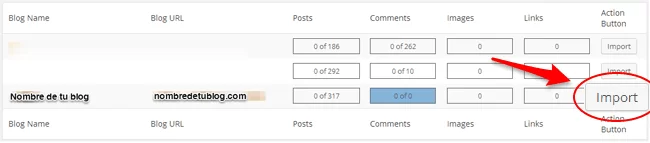
Hacemos clic en el botón y esperamos a que se complete el proceso. Esto puede llevar un rato, dependiendo de lo grande que fuese tu blog. Al terminar podrás ver algo parecido a esto:
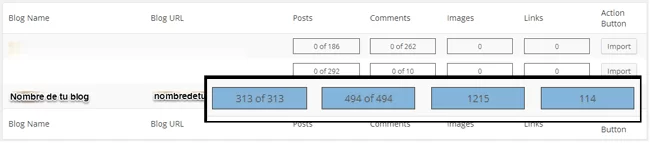
¡Y ya está! Ahora tienes tu viejo blog copiado en su nuevo hogar.
6. Revisión del contenido
Ahora que tenemos nuestro blog importado, toca revisar que la importación se haya hecho en condiciones. La importación automática tiene cuatro problemas básicos:
- Se pierden los saltos de línea
- La autoría de los posts se asigna a un solo usuario
- Las imágenes pierden calidad y los pies de foto se salen de la foto
- Las etiquetas pasan a categorías y se vuelve todo un poco lioso
 Si no utilizabas los saltos de línea, si eras solo un autor o si las imágenes de tu blog no eran demasiado importantes, tal vez quieras pasar por alto estos detalles.
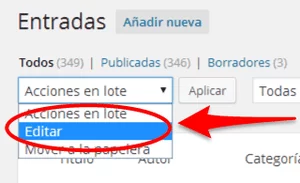
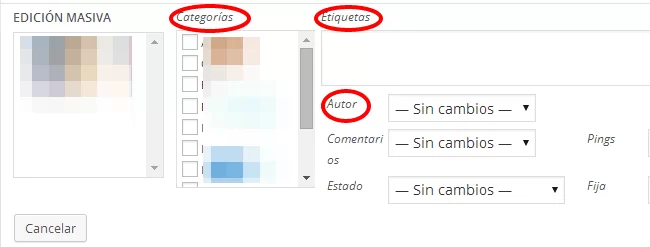
El cambio de autoría, etiquetas y categorías se puede hacer fácilmente con la herramienta “Edición masiva”. Para esto:
- Ve a Entradas -> Todas las entradas
- Selecciona las entradas que quieras editar conjuntamente
- Haz clic donde pone “Acciones en lote”, selecciona “Editar” y después “Aplicar”
- Modifica a tu antojo
La corrección de las fotos y los saltos de línea es un poco tediosa, porque pasa por ir revisando las entradas una a una para colocar los saltos de línea en su sitio y reemplazar las imágenes por su versión de más calidad. Afortunadamente, WordPress importa las imágenes originales, así que no hay que volver a subirlas, solo reindexarlas.
En el caso de mi blog “Ya Estamos En Casita”, somos dos autores, tenemos saltos de línea y las fotos tienen un peso fundamental, por lo que todavía estamos de obras. Lo que más nos está costando es reemplazar todas las fotos de baja calidad por la versión original. Es una paliza de cuidado, así que si alguien tiene un consejo mejor, será bien escuchado 🙂
Aparte de estos 4 puntos, es conveniente darle un repaso general a las entradas para verificar que no haya habido otros errores en la importación de contenido. Cada blog es un mundo y cada uno tendrá sus pequeños problemillas.
7. Redirección del dominio web
Ahora que tenemos el blog listo para funcionar, es el momento de sacarlo a la luz. Para esto, vamos a apuntar el dominio al hosting donde tenemos alojado el blog.
Si tu blog tenía la dirección original de Blogger (https://nombredetublog.blogspot.com) y has contratado en dominio junto con el hosting, te puedes saltar este paso porque tu nueva web ya estará operando bajo el dominio que elegiste.
Si tienes un dominio .com…
El siguiente paso será redireccionar tu dominio web a tu flamante nuevo blog. Para ello, accedemos a la consola de administración de nuestro dominio con el gestor con el que lo hayamos contratado y cambiamos los campos indicados por nuestro proveedor de hosting.
Por ejemplo, en el caso particular de que nuestro gestor del dominio sea GoDaddy y nuestro proveedor de hosting, Webempresa, será necesario cambiar los servidores de nombres en el panel de control de DNS, de forma que apuntes a los de Webempresa:
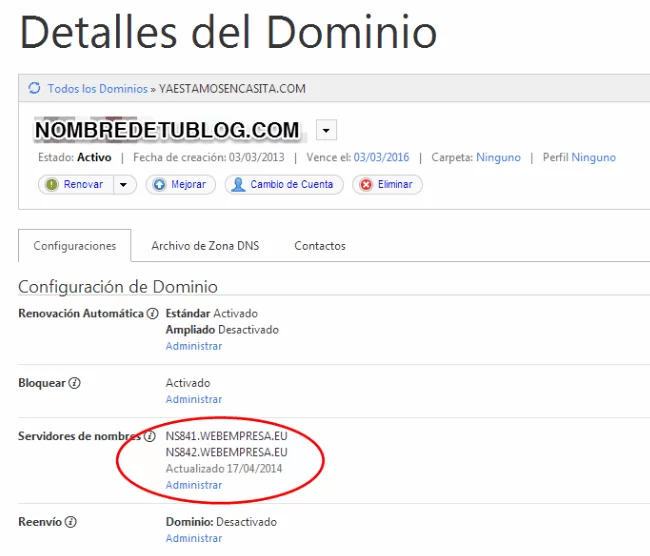
Resaltar que esto es para el caso particular Webempresa – GoDaddy. Para cada combinación de Hosting – Gestor de dominios se tendrá que proceder de manera similar, aunque los interfaces de usuario de los proveedores serán algo distintos.
En cualquier caso, recuerda que con un buen proveedor de hosting como Webempresa, en todos estos detalles te asiste su soporte técnico con lo cual en esto no debería tener nunca ningún problema. Así que no temas estas cosas.
Además, si durante las fases de instalación, configuración y migración estabas trabajando bajo un dominio temporal, tendrás que llevar a cabo un proceso de sustitución de enlaces internos.

Con este eBook gratuito llegarás a la cabeza de los resultados de Google:
- En 1 hora aprenderás el SEO que realmente necesitas.
- Aprenderás cómo saber qué busca la gente en Internet.
- Y cómo usar esa información para lo que te interesa.
- Llegarás arriba en los resultados de Google.
- Multiplicarás las visitas a tu web.
Anímate, ¡que ya somos +50.000!
Durante todo el proceso de importación de los posts, los enlaces internos que antes redirigían a tus viejas páginas de Blogger se iban cambiando al nuevo dominio. Solo hay un pequeño problemilla… que el dominio nuevo tampoco es el bueno, era uno temporal.
Para solucionar esto, Webempresa ofrece un plugin que cambia automáticamente los enlaces internos que apuntaban al dominio viejo al dominio nuevo. Las instrucciones específicas las proporcionan ellos por email cuando contratas sus servicios y son realmente claras y fáciles de utilizar.
8. Redirección de enlaces
Blogger y WordPress.org tienen estructuras de enlaces distintas. Vamos a poner un ejemplo real para entenderlo bien.
En “Ya Estamos En Casita”, tenemos una receta que se llama “Cómo hacer salsa carbonara”. La dirección antigua de Blogger tenía esta pinta:
https://www.yaestamosencasita.com/2013/11/como-hacer-salsa-carbonara.html
Sin embargo, en la nueva versión del blog, la dirección tiene esta pinta:
https://www.yaestamosencasita.com/como-hacer-salsa-carbonara
Prueba a meterte en ambas páginas y verás cómo las dos te llevan a la misma. ¿Qué hemos hecho? Muy fácil:
 Cómo redireccionar páginas web (redirect 301, 302 y 307)
Si tienes una web, tarde o temprano necesitarás redireccionar URLs. Si lo haces mal, puedes meter la pata. Aquí te explico cómo hacerlo bien.
Con este tipo de redirecciones, básicamente le estás diciendo al navegador algo como “¡Hey! Esta página que buscas ya no está aquí. A partir de ahora, búscala siempre en este otro enlace.”
De este modo tus lectores podrán llegar a tu blog a través de enlaces viejos sin ningún problema. Sobra decir que esto resulta ideal para el SEO porque conservarás todos los enlaces entrantes que ya tenías.
Con la redirección de enlaces queremos solucionar 2 problemas:
- Garantizar que los enlaces antiguos a tu web sigan funcionando
- Solucionar pequeños errores en los enlaces que hayan podido ocurrir durante la migración
Para arreglar esto utilizaremos el plugin Redirections, que además de permitirnos hacer redirecciones 301 a mansalva, también nos dejará monitorizar los errores 404 de página no encontrada. Esto último es muy útil para detectar posibles anomalías en los enlaces entrantes que deberemos solucionar.
Para añadir una regla nueva, simplemente abrimos el panel de control del plugin en Herramientas à Redirection y copiamos los campos de los casos que indicaré más abajo.
Los enlaces de Blogger difieren en los de WordPress.org en 3 puntos:
- Son estructuras con fecha
- Tienen terminación .html
- Las páginas para móviles terminan en /?m=1
Vamos a establecer 2 reglas de redirección, una para la estructura general y otra para las páginas optimizadas para dispositivos móviles:
Estructura general
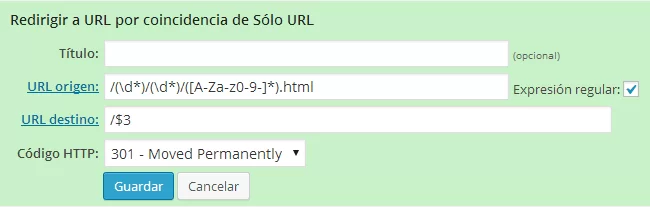
Esta redirección elimina la parte del enlace que correspondía al año y mes de publicación, así como la terminación “.html”.
- URL origen:/(\d*)/(\d*)/([A-Za-z0-9-]*).html
- URL destino: /$3
- Código HTTP: 301 – Moved Permanently
- Expresión regular: CHECK
Páginas para móviles m=1
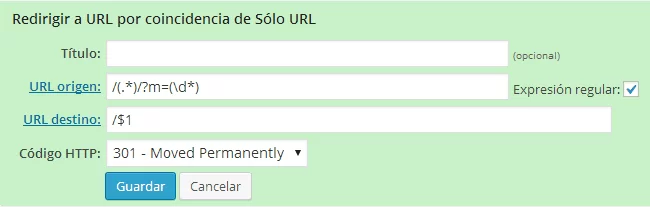
Esta redirección elimina la terminación /?m=1 de los enlaces a tu blog optimizados para móviles.
- URL origen: /(.*)/?m=(\d*)
- URL destino: /$1
- Código HTTP: 301 – Moved Permanently
- Expresión regular: CHECK
Sumando las 2 reglas, tendremos una estructura de enlaces clavadita a la de WordPress.org:
Parece magia, ¿verdad?
Con este eBook gratuito de plantillas de copywriting crearás titulos que dispararán los clics en tus contenidos y contenido que mantendrá a tus lectores enganchados:
- 77 Plantillas de títulos probados que multiplicarán los clics.
- Sacarás infinitas ideas para crear tus propios títulos.
- Con las palabras "mágicas" redactarás textos irresistibles.
- Vale para todo: blogs, tiendas online, redes sociales, etc.
Anímate, ¡que ya somos +50.000!
Redirección del feed
Además de los enlaces viejos, también tendremos que redireccionar el Feed RSS.
El feed RSS es un archivo en formato xml que está alojado en el blog. Este archivo contiene toda la información de los posts que se van publicando y se actualiza solo cada vez que se publica contenido nuevo. De esta forma, permite obtener información en tiempo real de una web sin necesidad de acceder a ella. Usos básicos de un feed son:
- Lectores RSS tipo feedly
- Campañas de correo que envían las entradas nuevas automáticamente
- Agregadores sociales
- Compartir entradas nuevas en redes sociales nada más se publiquen
Y si se pierde la dirección del feed RSS del blog, se pierden todas esas visitas.
En nuestro caso particular, nos encontramos con que el nivel de visitas bajó drásticamente. El grueso de visitas de “Ya Estamos En Casita” viene, por un lado, de Google y, por otro lado, de agregadores de recetas. Por la parte de Google seguimos más o menos igual, pero nos faltaba el sector de los agregadores (que funcionan con RSS) y esas primeras visitas de los suscriptores RSS.
Blogger tiene el feed alojado en https://www.yaestamosencasita.com/feeds/posts/default. WordPress.org, en https://www.yaestamosencasita.com/feed. Para la redirección volveremos a utilizar la herramienta Redirections (menudo partidazo).
Añadiremos dos reglas más:
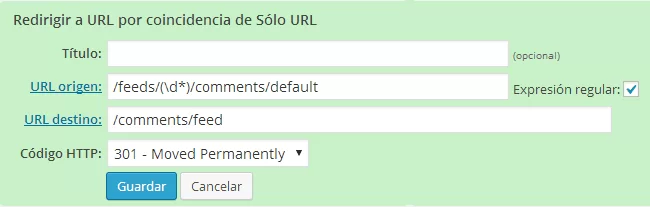
Esta redirección afecta a los feeds de comentarios.
- URL origen: /feeds/(\d*)/comments/default
- URL destino: /comments/feed
- Código HTTP: 301 – Moved Permanently
- Expresión regular: CHECK
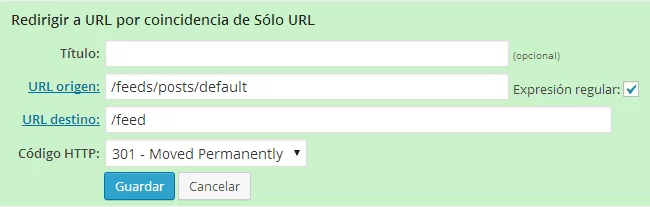
Esta redirección afecta a los feeds estándar.
- URL origen: /feeds/posts/default
- URL destino: /feed
- Código HTTP: 301 – Moved Permanently
- Expresión regular: CHECK
Redirección desde nombredetublog.blogspot.com
Esta redirección permitirá redireccionar a tu blog todas las visitas que se dirijan a tu vieja web https://nombredetublog.blogspot.com. Para esto, utilizaremos el plugin Blogger to WordPress Redirection.
Después de instalarlo, vamos a Herramientas à Blogger to WordPress Redirection y nos encontraremos con la siguiente página
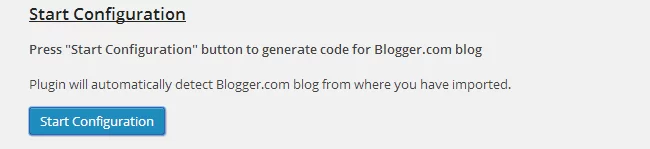
Pinchamos en el botón y aparecerá una lista con los blogs que podemos redireccionar. Este paso solo funciona si has importado algún blog de Blogger con la herramienta de importación de WordPress. Si has ido siguiendo todos los pasos de esta guía, todo debería de ir como la seda.
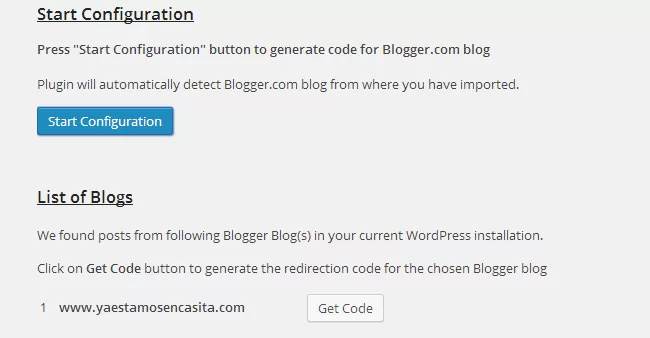
Si hacemos click en “Get Code”, nos aparecerá un cuadro con código.
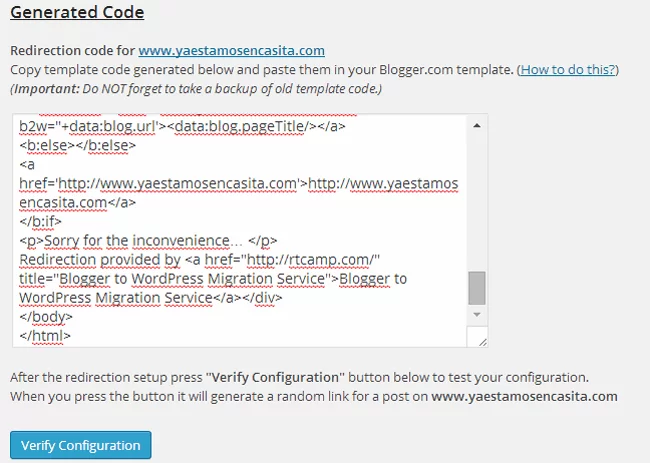
Este código tenemos que pegarlo en la plantilla de nuestro viejo blog de Blogger, para lo cual iremos al panel de control de este y entraremos en Plantilla -> Editar HTML:
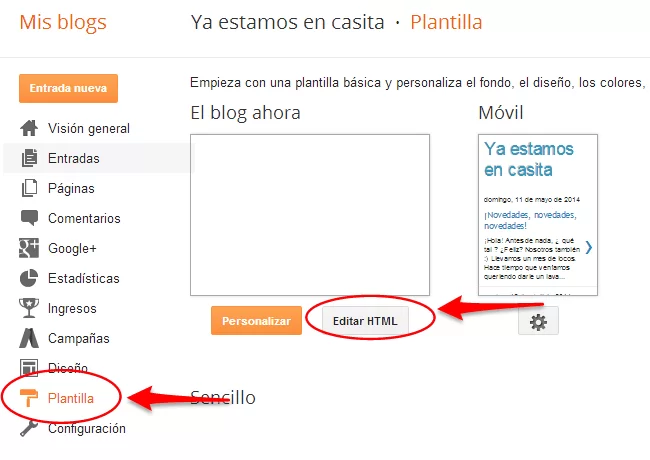
Allí, sustituiremos el código que haya por el que hemos generado anteriormente en el plugin y guardaremos los cambios. No olvides hacer una copia de seguridad del código original por si las moscas.
Y con esto ya tendremos la redirección lista. A modo de verificación, puedes probar a introducir en el navegador la dirección vieja de tu blog y verás cómo te manda a la versión de WordPress. O si todavía no has migrado, mira cómo https://yaestamosencasita.blogspot.com.es/bizcocho-carmencita te redirecciona a https://www.yaestamosencasita.com/bizcocho-carmencita/.
Si entiendes inglés y quieres un tutorial más detallado, puedes consultar el que ofrecen los creadores del plugin. Muy completo.
9. Últimos flecos
Migrar un blog de una plataforma a otra es un proceso complicado. Sobre todo, si tu blog tenía ya cierta antigüedad y no quieres perder posicionamiento ni lectores, es un trabajo que requiere de horas y mucho mimo.
Para pulir los últimos flecos e intentar solucionar problemas que se te hayan pasado por alto, aquí te recomiendo algunas acciones artesanales extra para que todo vaya lo mejor posible.
- Avisa a tus lectores por redes sociales, mail e incluso con una entrada en el blog nuevo y en el viejo cuando te vayas a mudar y cuando ya te hayas mudado. Así no cogerás a nadie por sorpresa.
- Revisa de vez en cuando los errores 404 a la caza de enlaces que no llegan para tomar las medidas oportunas
- Durante las primeras semanas notarás un bajón de las visitas desde Google. Esto es algo normal y se recuperará con el tiempo siempre y cuando sigas publicando y haciendo tus deberes de buen blogger
- Recuerda revisar todos los posts que puedas en busca de fotos con mala calidad, saltos de página inexistentes y demás problemas. Todo sea por que tu viejo contenido sea tan chulo como el nuevo
Y nada, agradecerte la lectura y desearte mucha suerte para esta aventura que es migrar un blog. Cualquier duda, no dudes en comentarla y haremos lo posible por echarte un cable.
¡Que vaya bien!
Anexo I: Qué hacer si esto te supera o no tienes tiempo para hacerlo tú mismo
Como habrás visto en el post, migrar Blogger no es trivial del todo.
Si las cosas técnicas no se te dan demasiado bien o simplemente no quieres perder tiempo con ellas, lo suyo es dejar que un profesional lo haga por ti.
Anexo II: Qué hacer si has contratado un dominio .com con Google
En el caso de que tengas ya dominio .como que hayas contratado con Google para tu blog en Blogger puedes encontrarte con alguna complicación que desentraño a continuación:
Desde hace un tiempo, Google contrata los dominios web a través de GoDaddy. Esto significa que ya hay una cuenta en GoDaddy abierta a tu nombre donde está gestionado tu dominio web.
Solo te faltan los datos de acceso.
Estos datos (se supone que) te los proporciona Google cuando contratas el dominio. Sin embargo, si eres tan desastre como yo, tú tampoco tendrás estos datos ni sabrás cómo conseguirlos.
Para recuperarlos, primero hay que acceder a la consola de recuperación de password del administrador de tu cuenta de Google Apps. Esta maravilla la puedes encontrar aquí.
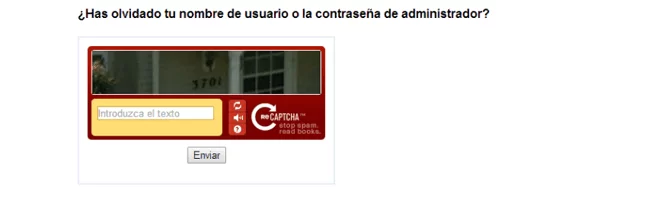
A partir de ahí tendrás que seguir una serie de pasos hasta recuperar tu contraseña…
Resolver un Captcha:
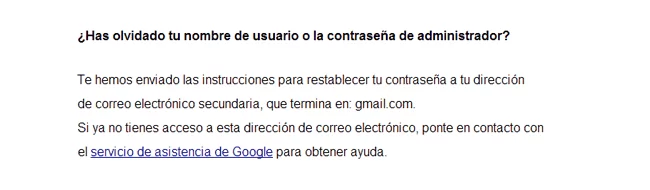
Revisar el correo con el que contrataste el dominio:
Elegir contraseña nueva:
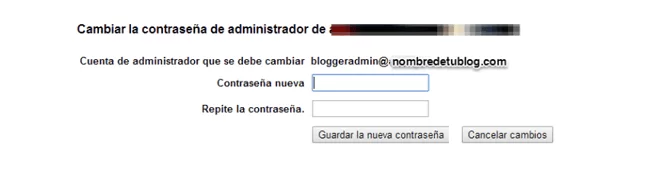
Te lo confirmará con este mensaje:

Ahora ya podemos acceder a la consola de administrador en https://admin.google.com/nombredetublog.com/
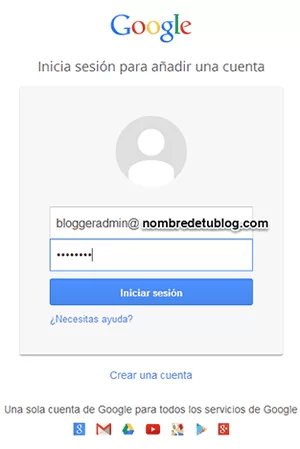
Te dirán que aceptes los términos legales...
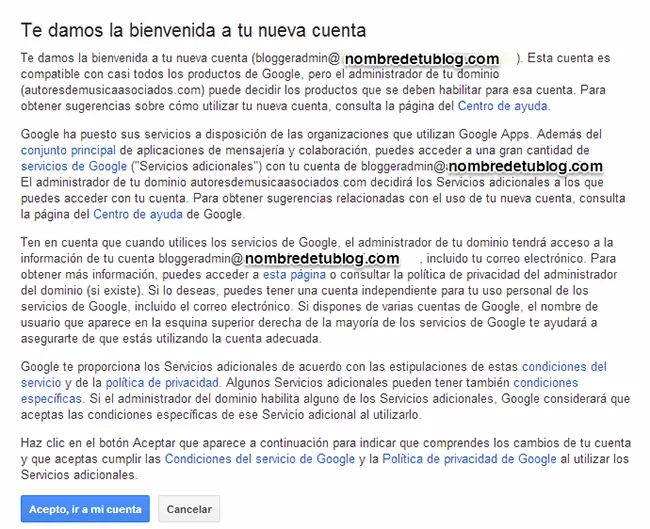
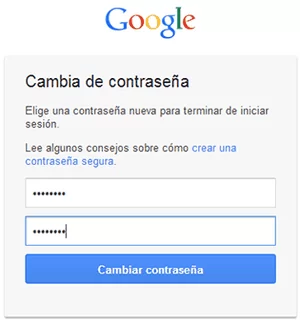
... y que vuelvas a cambiar la password:
Y al final llegarás a una pantalla como esta:
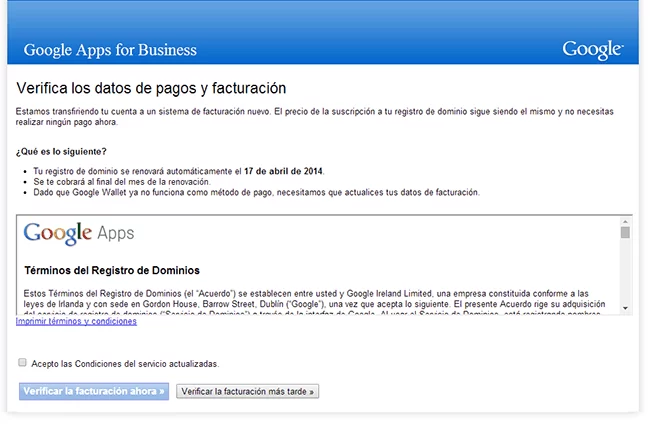
Ahora por fin estarás en la consola de administrador. Recordemos que estamos aquí porque queremos conseguir los datos de acceso de nuestra cuenta de GoDaddy para poder tener control sobre nuestras DNS.
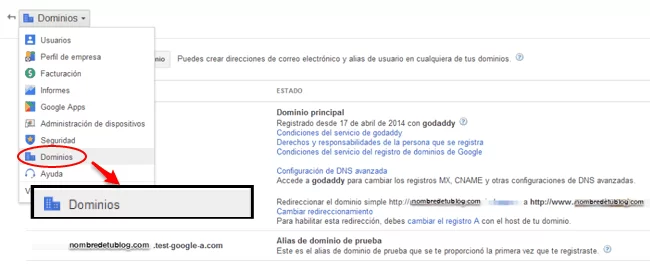
Para encontrarlas, hacemos clic en el cuadradito que hay arriba a la izquierda, justo debajo del logo de Google, y seleccionamos “Dominios”.
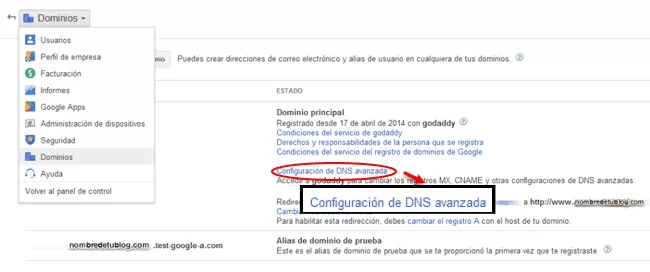
Una vez aquí, hacemos click en “Configuración de DNS avanzada”:
Y por fin habremos llegado a nuestro destino:
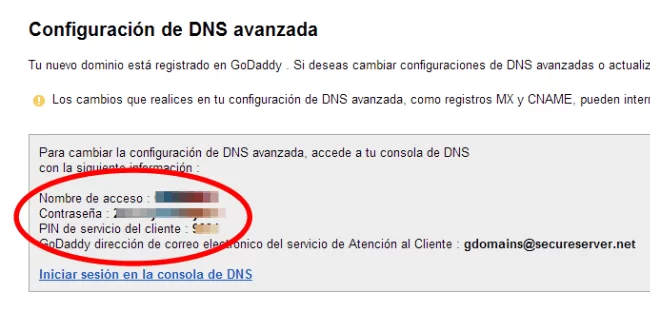
Google tiene cosas muy fáciles e intuitivas, pero, como ves, hay otras que son para darles un par de capones 🙂

¡¡Hola, amigos!!
Quería migrar mi blog de blogger a wordpress, pero aún no me queda muy en claro en qué me beneficiaría. Yo ya tengo un dominio propio.
Otra cosa: ¿Adsense me seguirá funcionando o debe hacer algo para que me funcione?
¡¡Gracias!!
Hola Martín, échale un ojo a este post: https://www.c2cerodes.bertolopez.com/diferencias-wordpress-blogger/
Creo que tiene las respuestas que buscas. Respecto a lo de Adsense, lo mejor sería preguntarles a ellos cuáles son los pasos a seguir tras una migración para seguir funcionando como antes. Un saludo,
Tengo un blog en blogger; ¿qué hago? ¿lo dejo como un subdominio de mi página web o lo redirecciono a mi página web para el SEO?
Buenas,
En este post te mostramos cómo migrar la plataforma de tu blog de blogger a wordpress. La decisión de si te conviene o no es 100% tuya. Si necesitas ayuda, igual este post te puede ayudar: https://www.c2cerodes.bertolopez.com/diferencias-wordpress-blogger/
Saludos.
Tengo un blogger donde publico info de interés, donde cito la fuente y origen, las fotos las tomo de webs externas, o sea (copiar y pegar con mouse en publicar entradas-blogger, supongo no guarda imágenes en hosting de blogger), y diversas etiquetas de entradas, ícomo ''vínculos editados'' y títulos de entrada. ¿Tendré muchas dificultades técnicas al exportar a WordPress.org en mi hosting y-o dominio en el futuro siguiendo este método?
Por lo que he visto, es posible que tengas algún problema con las fotos, pero si no son demasiadas entradas lo podrás arreglar a mano sin demasiado problema.
Saludos.
Buen día a todos.
Estoy en el proceso de migrar mi blog ya avalado por Adsense, a WordPress. Me preocupa que en este proceso se pierda el "permiso" de "Adsense". ¿Qué debo hacer?.
Muchas gracias por la ayuda y feliz día.
Buenas,
De esto no tengo ni idea, lo siento. Igual Berto te sabe decir 🙂
Hola.
He realizado los pasos mencionados, pero el tema de redireccionar las url no me funciona, me dirige directamente a miblog.com en lugar de miblog.com/lo-que-sea
¿Tiene algo que ver que los enlaces de blogger sean más cortos (nombre del post) que wordpress?
Gracias de antemano. Saludos.
¡Buenos días! ¿Alguien podría echarme una mano respecto a la duda planteada? ¡Gracias!
Buenas,
Si he entendido bien, dices que las urls a posts redireccionan a la home page? No entiendo qué quieres decir con que los enlaces son "más cortos" en blogger, porque deberían de ser iguales.
Saludos.
Exactamente, cuando hago los pasos de redireccionar url y redireccionar de una web a otra, no me funciona. Es decir, cuando pincho en una antigua url de blogger, en lugar de redireccionarme al contenido exacto en wordpress me lleva a la home Page.
Respecto al tamaño de las url, las d3 blogger solo admiten x caracteres, mientras que las url de wp son el título de la página.
Gracias de nuevo, saludos:)
Buenos días David, hay que analizar tu caso pormenorizádamente. Pero te adelanto que es muy probable que estés haciendo algo de forma incorrecta con las redirecciones. No te puedo decir exactamente que es, pero tiene toda la pinta.
Esto exige verlo y y analizarlo. Eso si, en mi opinión, no es buena práctica mantener este escenario durante mucho tiempo, espero que hayas decidido dar marcha atrás al no dar con una solución al respecto.
Ya nos cuentas.
Un abrazo.
hola! me paso lo mismo! no se si te sirva pero probé ir a herramientas.....redirections, seleccione todos los 301.....puse diablee......los volví a seleccionar.....enable y funcionaban! espero te sirva
David, contáctame por mail (bor @ maravillawesome.com) y lo vemos con mimo.
Hola,
Una duda. Para migrar de blogger a wordpress, ¿tengo que comprar un dominio o puedo hacerlo usando la parte gratis de la plataforma de wordpress? Mi blog termina en ".blogspot.com".
Gracias.
Hola María,
Yo no me plantearía migrar de Blogger a WordPress.com, no veo que merezca la pena migrar de una plataforma limitada a otra limitada.
Mi consejo: o migras a WordPress.org (con hosting y dominio propio) y quédate como estás.
¡Un saludo!
Berto
¡Gracias! 😀
Hola, yo estoy en el mismo caso que María León...quiero pasar a wordpress, pero .com, la parte gratuíta.
He importado el blog usando una pestaña el wordpress, y me aparece. pero está caro que sólo así no es. Seguro que si borro el .blogspot me desaparen las entradas o las fotos, o algo...¿verdad?
En mi caso, lo quiero cambiar porque no se por qué razón, desde hace meses, cada vez que quiero entrar a blogger no me reconoce la contraseña y tengo que cambiarla cada vez que quiero entrar....lo cual es muy muy fastidioso y lento.
No encuentro ninguna solución y por eso quisiera eliminar blogger y pasarme a wordpress... si es posible hacerlo con garantíoas de éxito. Llevo con él desde hace 5 o 6 años...
¿Cómo puedo hacerlo? Gracias de antemano, ¡¡un saludo!!
Hola José Luis,
Pues te remito al consejo que le di a ella y que es la vía que sigue el post...
En WordPress.com es probable que te des muchos cabezazos sin solución y, al menos yo, no te puedo ayudar con ello.
¡Un saludo!
Berto
Hola, hace poco me hice un blogger, pero ahora quiero migrarlo a WordPress.org.
Como acabo de crearlo, casi no tengo tráfico ni posicionamiento, solo tengo dos posts publicados en el blogger y dominio propio tipo miweb.com. Mi pregunta es: ¿me vale la pena hacer todo este proceso, o simplemente borro el blogger y subo el contenido al wordpress? Si hago esto, ¿aún contará como contenido duplicado?
Muchas gracias.
Hola María,
Con dos posts creo que no te merece en absoluto la pena migrar. Súbelo a WordPress y lo borras de Blogger, no contará como contenido duplicado.
¡Un saludo!
Berto
Hola! He seguido todos los pasos, ya se hizo la redirección de los posts, categorias, etc. Mi duda es la siguiente: El blog de blogger tiene un dominio .com apuntado, y la pagina en wordpress tiene uno temporal. Ahora solo tengo que despuntar el dominio de blogger, apuntarlo a wordpress e instalar el Blogger to wordpress en blogger?
Muchas gracias
Hola. Como pone en la guía, primero tienes que ejecutar el plugin que redirecciona los enlaces internos al dominio nuevo en wordpress.
Un post estupendo!!! Gracias a él me decidí a hacer yo misma el cambio de blogger a wordpress en mi blog. Lo cierto es que lo escribes todo muy detallado y explicado, así que el camino no diré que fue fácil, pero si bastante llevadero.
Hace ya más de un año de ésto y ahora, por casualidad, se me ha presentado una duda. Visitando los blogs de otros compañeros alojados en blogger veo que mi blog aparece entre los blogs que siguen, pero sin actualizar, aparece la última entrada que publiqué estando en blogger. ¿Hay forma de que yo pueda cambiar ésto o solo es posible si ellos mismos actualizan la url de mi blog?
Gracias de antemano por tu tiempo, de verdad te digo que hacéis un trabajo estupendo, de hecho ahora estoy intentando aplicar en el blog vuestra guia SEO.
Saludos.
Buenas,
Pues la verdad, ese detalle se me escapa. Si es la lista de blogs que siguen desde blogger, me parece que solo aplica a blogs dentro de la red de blogger, y claro, el tuyo ya no es de esa red, por lo que no entre dentro del grupo. ¿Has probado a hacer click en el enlace a ver dónde te manda?
Si, he probado a clickear y redirecciona al Home de mi blog.
Muchas gracias por tu respuesta. Mi interés en saberlo es más que nada por los enlaces, hay bastantes blogs que me enlazaban desde ahí y pienso que me beneficiaría poder aprovechar esos enlaces de cara al posicionamiento.
Saludos
Mi saludo para todos y ¡muchas gracias!
Hice todo tal cual como se explica y funcionó.
Solo este detalle en el codigo origen
Código de origen en el post "bajo la imagen": /(d*)/(d*)/([[A-Za-z0-9-]]*).html
Hay que colocarlo como está en la imagen: /(d*)/(d*)/([A-Za-z0-9-]*).html
Muchas gracias!.. Ya los enlaces en el buscador de google me envían a la nueva dirección sin problema. Solo me queda terminar de editar la plantilla 😉
Con respecto a los post sin imagen o sin algun iframe, solo entré a editar en blogger con los que tenia problema, copie el código y lo actualice con el que corresponde en WordPress y quedaron igual 😉
Muy buen aporte el de los corchetes, Carlos... No entiendo por qué el autor lo habrá escrito mal a propósito, siendo una entrada tan bien hecha en lo demás y con info tan útil.
Buen blog.
Hombre Tomás, es obvio que es una errata y que desde luego no se ha hecho a propósito, ¿no te parece?
Ya lo hemos corregido.
Un saludo,
Berto
Hola!
he realizado la exportación del contenido de mi Blogger pero, al importarlo en WordPress, las imágenes no se ven. En el editor de entradas aparecen como rotas, está el espacio y el "marco contenedor" de la foto pero no aparece la imagen. Y si veo la vista previa de la página, se ve el post y entre párrafo y párrafo unos espacios tremendos, que es donde irían las fotos.
Por lo dmás, texto, categorías, etc... todo se ha importado bien. ¿Sabrías decirme a qué puede ser debido, por favor?
mil gracias!
¿Sabes si esa exportación incluye las imágenes? El plugin de importación de Blogger sí que te importaba las imágenes, pero igual al hacer una exportación a un xml las obvia.
De todas formas, un comentario recurrente de la gente que hace esta migración es que las imágenes se exportan con mala calidad o que hay problemas en algunos casos puntuales; al final, todos terminamos por sustituirlas a mano, aunque sea un engorro.
Saludos.
Hola!!
En primer lugar felicitarte por tu post! Bueno, he seguido los pasos que marcas, y en el momento de llegar al escritorio de WordPress, herramientas-importar, todo perfecto, me sale el menú con blogger y todo lo demás, pero al seleccionar blogger, según tus pasos, debería de ir directamente a la página de descarga del plugin, pero no lo consigo, me aparece una página en la que me dice que elija un archivo de mi ordenador para subir... lo cual no tiene sentido, jeje. ¿hay algo que estoy haciendo mal?
Muchas gracias, un saludo!
Buenas,
Me pasa igual. Creo que el problema es la compatibilidad del plugin con WordPress 4.4.
Tan solo permite importar un archivo xml (des de blogger se puede exportar haciendo una copia de seguridad).
Los posts y comentarios se importan correctamente, pero las imágenes no... ¿Alguna ayuda Bor?
Buenas,
Primera noticia. ¿Habéis escrito al soporte del plugin?
Es raro, porque a mí me funciona perfectamente... ¿Has probado con otro navegador?
Tanto Safari, Chrome y Firefox me dicen lo mismo:
Howdy! Upload your Blogger Exported XML file and we’ll import the contents from it into this site.
Choose an XML file to upload, then click Upload file and import.
Sin salir la opción de enlazar directamente a la cuenta de Blogger
Buenas a todos!
He encontrado un video en youtube que se habla de un plug in llamado Blogger Importer Extended (dejo los links abajo).
¡A mi me ha funcionado perfectamente!
Video:
https://www.youtube.com/watch?v=Sva5J3gsjS8
Plug in:
https://wordpress.org/plugins/blogger-importer-extended/
Saludos,
E
Buenas, lo primero agradecer el pluging para importar Blogger porque me estaba dando un colapso al no funcionarle el que que viene por defeco en WordPress.
Lo segundo es preguntar como funciona actualmente Redirecctions, ya que el que figura ahora no tiene nada que ver con el tutorial y me he vuelto a colapsar; ¿alguien puede ayudar?
Gracias!!
Qué quieres decir con que no tiene nada que ver? A mí me aparece una interfaz equivalente.
Hola! Muy bueno el tutorial, felicitaciones!
Te cuento que aún me encuentro desarrollando el sitio en WordPress y no he empezado la migración. Mi miedo al migrar es que, mientras me encuentro en la etapa de desarrollo de WP, pierda los contenidos de Blogger. Esto no sucede, no? Donde debería detenerme en el proceso de migración para, por un lado tener activo y funcionando el Blogger y por el otro seguir con el desarrollo de mi WP pero ya con los contenidos migrados?
Espero que se haya entendido la consulta.
Desde ya mil gracias.
Saludos!
No, tranqui, los dos contenidos existen siempre. Blogger funcionará hasta que apliques el script de blogger to wp redirection, y podrás trabajar en wp con el dominio temporal hasta que no redirecciones al dominio final.
Excelente, mil gracias!
Muchas gracias por toda la información, me viene de lujo! Tendría una pregunta: si tengo un blog con blogger y un dominio.com, puedo pasarme a wordpress con un dominio diferente?
Gracias! 🙂
Buenas,
Claro, solo tienes que hacerte con el dominio que quieras utilizar y migrar utilizando este último.
Muchas gracias por un tutorial tan completo y por ponerlo fácil. Yo he hecho varias migraciones y, en esta ocasión, al estar con el tutorial a mano, ha sido más fácil y rápido.
Hola, Karina.
Me alegro mucho, de verdad, de que lo hayas conseguido de una forma rápida y sencilla.
Un abrazo.
Berto
Hola, gracias por tan completa guía, he aplicado todo los pasos, y todo bien, excepto la parte de las redirecciones. He instalado el plugins y he aplicacdo las reglas tal cual como lo haces en la guía pero al momento de visitar mi antigua url, no pasa absolutamente nada, llevandome a una página con error 404. Llegué a pensar que el plugin ha dejado de funcionar. ¿Podrías ayudarme en esto ?
Gracias 🙂
No entiendo qué quieres decir con "visitar mi antigua url". ¿Podrías elaborar un poco más?
Buenos días, justo en esta última semana he migrado mi blog a wordpress y estoy totalmente de acuerdo contigo, casi me quedo calva en el intento... Y eso que he tenido una ayuda impresionante a nivel técnico. Pero a si hablamos de contenidos... ufffff A mi me ha tocado rehacer todas las entradas, retocar todas las fotografías, y luchar con la plantilla uffff... ha sido un martirio... de verdad...
Cómo me hubiera gustado haber encontrado esta información antes para no infartar de vez en cuando con los enlaces que no funcionaban, etc etc...
Está muy muy bien explicado y es tan real como la vida misma :). Felicidades
Muchas gracias Ana 🙂
Es un proceso que siempre necesita de retoques manuales. Lo interesante es intentar que sean los menos posibles. ¡Me alegro de que haya salido bien!
Hola, llevo varios días intentando localizar a alguien porque no puedo importar mi blog de blogger con vosotros, y no tengo respuesta. Por favor me podéis ayudar????
Gracias
Hola Eva,
No entiendo a qué te refieres con "no puedo importar mi blog con vosotros".
Si tienes alguna dificultad en seguir los pasos y alguno de ellos, por alguna razón no te funciona, te puedo remitir a un profesional para que te haga el trabajo si estás interesada.
Si es así, escríbenos por favor a nuestra página de contacto y describe con precisión tu problema concreto.
¡Un saludo!
Berto
Posiblemente el mejor tutorial que hay en la red, y que habrá durante mucho tiempo. Decenas de blogs migrados gracias a esta biblia de la migración. Permíteme decirte que te he robado la info y la tengo en un PDF como oro en paño, je, je...
Grande y ¡muchísimas gracias, ya que ésto es un recurso para toda la comunidad de webmaster cuyo valor es incalculable!
Hola, Víctor.
Muy agradecido por tu comentario y tus palabras de agradecimiento.
Te deseo mucha, mucha suerte en el proyecto que emprendas.
Un saludo,
Berto