

Migrar WordPress a otro hosting o domino es una tarea frecuente para propietarios de webs en WordPress. Es una tarea algo técnica, pero no demasiado complicada si sabes cómo hacerlo. Aquí te ensenaré paso a paso cómo hacer una migración de WordPress bien hecha.
Imagen de Shutterstock - © Protasov AN
Pero antes de empezar es necesario que tengas clara qué tipo de instalación de WordPress estás usando.
Me refiero a si estás usando WordPress.com o WordPress.org o lo que es lo mismo: el servicio en la nube de WordPress o una instalación de WordPress con hosting propio.
Puede parecer algo muy básico, pero te sorprendería la cantidad de gente que me pregunta dudas y con la que descubro que su confusión viene precisamente de no tener clara la diferencia de entre WordPress.com con WordPress.org.
De hecho, muchos ni siquiera tienen claro que son dos plataformas diferentes y opciones muy distintas para crear una web con WordPress.
Esto influye lógicamente también en las migraciones de WordPress planteando diferentes escenarios para esa migración y cuál de esos escenarios se corresponde con tu caso.
Veamos entonces cuáles son estos posibles escenarios.
Migrar WordPress: ¿Qué escenarios existen?
Los escenarios más importantes que veremos paso a paso en este post son los siguientes:
- Migrar WordPress de un dominio a otro. Es decir, cambiar el dominio de la web. Puede que vaya acompañado también de un cambio de servidor o no, que sólo cambia el dominio, por ejemplo, por un cambio de nombre en la web.
- Migrar WordPress a otro hosting (a otro servidor). Esto ocurre normalmente por no estar satisfechos con su servicio de hosting o cuando se muda una instalación en un entorno corporativo de un servidor a otro. Técnicamente es básicamente lo mismo.
- Migrar de WordPress.com a WordPress.org. Esto suelen ser proyectos que empezaron gratis en WordPress.com, que se han convertido en algo “serio” y donde los límites de WordPress.com los llevan a migrar a un hosting propio para su web.
- Migrar WordPress de local a remoto. Gracias a herramientas como XAMPP es bastante fácil montar un entorno para WordPress similar al de un hosting en un ordenador personal. Hay gente que prepara su web como maqueta así y luego la pasa al hosting real.
- Migrar una web en HTML puro a WordPress. Esto es, generalmente, el escenario más tedioso ya que hay poco que se pueda automatizar en este caso, es un trabajo muy manual.
Así que este post voy a desgranar estos escenarios para ayudarte a migrar tu web WordPress con éxito ya que hay algunas piedrecillas en las que casi todo el mundo suele tropezar.
Cómo migrar WordPress a otro dominio
Empezamos con el escenario más simple que es el de cambiar el dominio a una web WordPress.
Cambiar de dominio en WordPress.com
Éste es el primer ejemplo de las grandes diferencias que hay entre migrar una web en wordpress.com a hacerla con una que tenga un hosting propio.
Tanto si tu web usa el plan gratuito de WordPress donde no tienes un dominio propio como si usas un dominio propio (lo que exige un plan de pago) puedes cambiarlo sin problemas siguiendo los pasos que WordPress.com indica aquí.
Ahora bien, la peculiaridad está en la redirección de tu sitio que es necesaria si quieres que los enlaces a tu antiguo dominio sigan funcionando y que tu web se mantenga en los resultados de búsqueda de Google.
A diferencia de una web WordPress con un hosting propio, donde se resuelve con una simple configuración en el servidor, aquí necesitas contratar el servicio de redirección de WordPress.com conocido como Site Redirect.
Este servicio tiene un coste fijo anual que puedes consultar en el enlace de arriba.
Pero mantener la redirección durante un año es suficiente, así que esto tampoco debería ser un problema demasiado grande.
Cómo cambiar de dominio en WordPress con hosting propio
En el caso de tener una web WordPress con hosting propio, la cosa es muy más sencilla. Se resuelve con una configuración en el fichero .htaccess de tu servidor web.
Eso sí, si bien redirigir una URL específica es muy simple (se resuelve con una línea de configuración), redirigir una web completa ya es un poco más sofisticado.
 Cómo redireccionar páginas web (redirect 301, 302 y 307)
Si tienes una web, tarde o temprano necesitarás redireccionar URLs. Si lo haces mal, puedes meter la pata. Aquí te explico cómo hacerlo bien.
Te todos modos, sigue siendo una configuración sencilla para una persona que sepa hacerlo, pero hay que saber cómo. Por eso, explicar los detalles se sale del ámbito de este post y te remito para ello al post que puedes ver encima de este párrafo.
Aparte de la redirección del tráfico, también tienes que configurar WordPress para que use este nuevo dominio tocando los siguientes ajustes (resaltados con el recuadro punteado) en el menú de Ajustes/Generales del escritorio de WordPress:
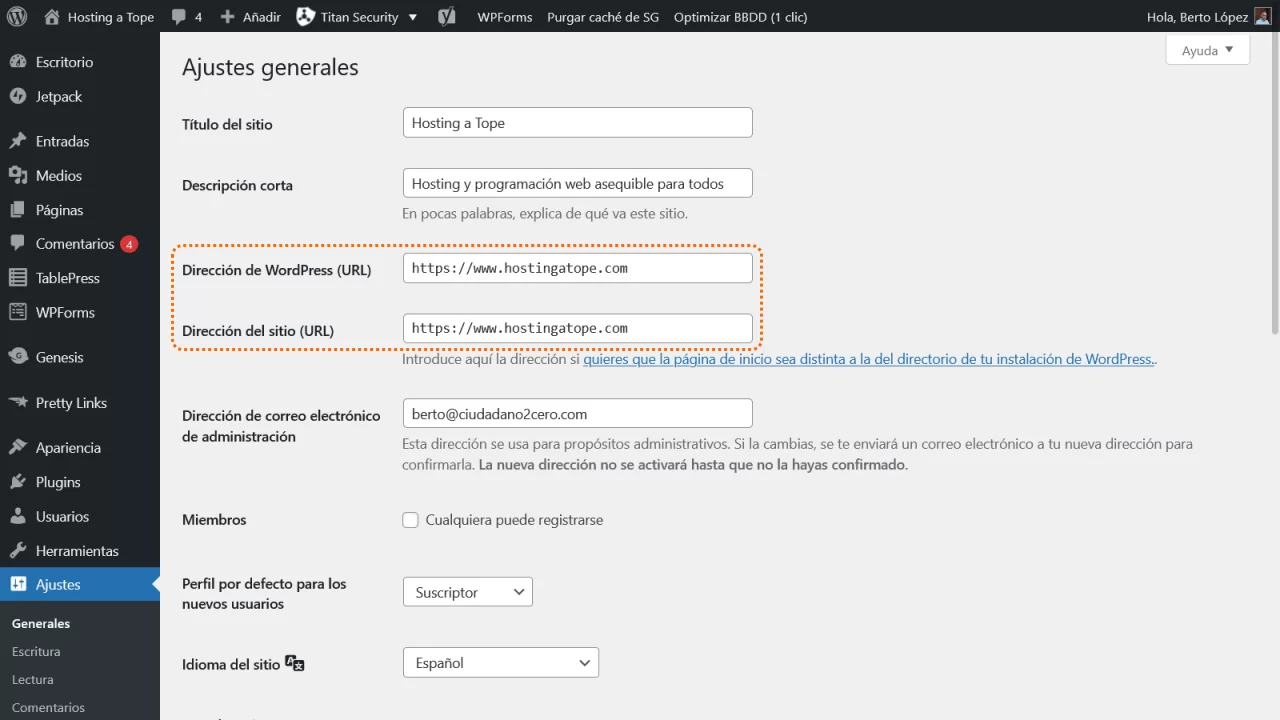
Importante: esto lo tienes que hacer antes de configurar el cambiar de dominio en WordPress, en caso contrario, después de cambiar el dominio en el hosting puedes tener problemas para acceder al escritorio de WordPress precisamente porque esta configuración ya no es la correcta.
En cualquier caso, hay un modo de evitar esto que es forzar este ajuste desde el fichero “desde fuera” en el fichero de configuración general de WordPress, wp-config.php en el directorio raíz de tu instalación de WordPress añadiendo estas líneas:
define('WP_HOME', 'http://example.com' );
define('WP_SITEURL', 'http://example.com' );
También es importante que desactives los enlaces permanentes (menú Ajustes/Enlaces permanentes -> opción “Predeterminado”) como paso previo a los pasos anteriores y los vuelvas a reestablecer como estaban después de finalizarlos.
Para rematar, hay que cerciorarse de que no quedan referencias al antiguo dominio en la base de datos. Por ejemplo: URLs dentro de las entradas y las páginas. Es fácil actualizarlo de una manera automatizada con la herramienta adecuada.
Mi herramienta preferida es de Interconnect/it, una herramienta gratuita que automatiza este ajuste por completo. Pero quizás resulte algo técnica, así que te recomiendo como alternativa el plugin Better Search Replace que se menciona también en la guía de WordPress.org.
En este vídeo puedes ver cómo usarlo:
Y, por último, te dejo también esta otra guía de WordPress.org que entra con mucho detalle en todos estos pasos.
Cómo migrar WordPress a otro hosting y/o servidor
El escenario más frecuente que vemos en las consultas de nuestra comunidad es de cambio de hosting, así que echemos un vistazo a qué hay que hacer en este caso.
Migrar WordPress con plugins
El traslado de una web WordPress de un hosting a otro suele percibirse de antemano como algo muy complicado, sin embargo, es lo contrario: es fácil, incluso muy fácil si lo haces con plugins de migración o de copias de seguridad.
En este momento, el plugin más popular del repositorio de WordPress (y el que uso también personalmente para estas ocasiones) es All-in-one WP Migration.
La gran ventaja es este plugin es que se encarga de todos los detalles, como la actualización de las URL que vimos un poco más arriba, y lo hace todo transparente y muy simple para el usuario. Aquí puedes ver cómo se usa:
Una cosa a tener en cuenta es que, si tu hosting va algo justo de recursos o la web a trasladar ya es grandecita, puede haya que hacer ajustes en ciertos parámetros de tu hosting (la herramienta te lo indicará).
Si esto sucede, ponte en contacto con el soporte de tu hosting para que lo apliquen.
Migrar WordPress “manualmente”
Si se da el caso anterior, con una web muy grande o si en tu hosting no quieren hacer los ajustes que les pides, tendrás que hacer la migración “a mano”.
Esto implica básicamente lo siguiente:
a) Copia de los ficheros de la instalación WordPress original
Esto se hace con las herramientas del panel de administración de tu hosting.
b) Copia de la base de datos MySQL de tu web original
Igualmente encontrarás en tu panel de administración del hosting las herramientas necesarias para esto.
c) Restaurar los ficheros y la base de datos en tu servidor nuevo
En los hostings buenos el estándar es incluir la herramienta phpMyAdmin. A continuación, puedes ver cómo se hace una copia de la base de datos y se importa (se restaura):
d) Adaptar el fichero wp-config.php
Hay que ajustar la configuración al nuevo servidor ya que el servidor nuevo casi seguro te obligará a usar nombre de base de datos y usuario diferentes, así que tendrías que cambiarlos.
Revisa en wp-config.php lo siguiente para que los parámetros del lado derecho coincidan con los valores de tu nueva instalación:
- Nombre de la base de datos: define('DB_NAME', 'basededatos_nueva');
- Usuario nuevo: define('DB_USER, 'usuario_nuevo');
- Contraseña de usuario nueva: define('DB_PASSWORD, 'contraseña_nueva');
- Servidor nuevo (normalmente no cambia y es siempre ‘localhost’): define('DB_HOST, 'servidor_nuevo');
e) Configurar los servidores de nombre de tu dominio
Los servidores de dominio deben apuntarse ahora al nuevo servidor. Lo primero es actualizar el dominio en WordPress tal como se explica un poco más arriba en este post y después, actualizarlo en el hosting.
Esto es una operación muy sencilla, pero los pasos exactos varían según tu proveedor de hosting y/o dominio. Consulta con el soporte si tienes dudas.
Ten en cuenta que los cambios de domino tardan unas horas en propagarse, de modo que el tráfico irá “saltando” entre una web y otra hasta que la propagación esté completada. Cuenta con unas 24 horas hasta que todo esté estable.
f) Mantener la web original un tiempo
Mi consejo final es que mantengas operativo la web antigua durante unas semanas hasta cerciorarte al 100% que tu nueva instalación no te da problemas.
Será invisible a Google ya que no tiene domino propio y no te puede perjudicar más allá de costarte unos durillos por un mes más con tu antiguo proveedor de hosting. Así, ante problemas mayores, siempre tienes el comodín de volver a apuntar los servidores de nombre a la web antigua.
Cómo migrar de WordPress.com a WordPress.org
En el caso de usar una web en WordPress.com, el proceso de migración cambia completamente.
En este caso se vuelve más complicado, sobre todo, se vuelve más susceptible a errores y flecos que hace que hace muy difícil que la réplica en tu hosting sea exacta al original.
Por eso, recomiendo siempre dar el salto a un hosting propio cuanto antes ya que cuanto más pequeña y simple la web, menos problemas te va a dar esta migración.
Veamos entonces cada uno de los pasos de este proceso sería de migración:
a) Registrar un dominio propio (si no lo tienes aún)
Si no tienes aún un dominio, esto es lo primero que vas a necesitar. Puedes hacerlo junto con la contratación de tu nuevo hosting o aparte con un proveedor especializado en dominios.
Por simplicidad, recomiendo contratar todo al proveedor de hosting. Solamente contrataría los dominios de manera independiente si vas a crear muchas webs en diferentes dominios, ahí puede ser interesante la independencia de las dos cosas ante futuras migraciones, etc.
Si ya tienes un dominio propio, olvídate de este paso. Además, tampoco vas a necesitar la redirección 301 que se describe en el apartado g) de este punto si usas este mismo dominio en el sitio nuevo.
Eso sí, ojo con las URLs, cerciórate de que mantienes el mismo esquema de URLs en WordPress y que éstas por tanto no cambian. En caso de cambiar tampoco pasa nada, se resuelve con lo visto arriba ante un cambio de dominio (redirección 301).
Lo importante es estar atentos a este punto para no meter la pata.
b) Contratar un servicio de hosting
Una vez más insisto: tu hosting es crítico, un buen hosting para las necesidades de una web normal se puede conseguir por muy poco dinero, pero hay que saber elegirlo bien porque el mercado está lleno de ofertas basura.
Mi recomendación rápida es que elijas uno de estos:
c) Instalar WordPress
Esto se explica mucho mejor con un videotutorial, así que aquí va un vídeo que explica paso a paso cómo se hace la instalación de WordPress en un servidor de hosting.
En este vídeo se parte del escenario de que tu dominio ya está configurado para usarlo con tu servidor de hosting, es decir, que no lo estás usando para tu web en WordPress.com:
En el caso de que ya tengas tu web WordPress.com bajo un dominio propio que quieras usar también en la web con hosting, debes tener en cuenta los matices que se explican a continuación del vídeo.
En el caso de que tu web en WordPress.com tenga un dominio propio, el problema que vas a tener es que ese dominio no lo podrás utilizar con tu servidor de hosting (que es lo que se hace en el vídeo anterior) puesto que el dominio ya "apunta" actualmente a tu web en WordPress.com, no puede usar un mismo dominio con dos servidores diferentes a la vez.
Una solución es reconfigurar el dominio para que simplemente apunte a tu servidor nuevo. En ese caso cambiaría el domino de tu web original, ya sólo se vería bajo el dominio que tenías inicialmente con WordPress.com, es decir, un dominio del tipo nombre.wordpress.com.
Bajo tu dominio propio ya estarías accediendo a tu nuevo servidor de hosting (una vez pasadas unas horas necesarias para la propagación del cambio).
El inconveniente de esta forma de hacer las cosas es que temporalmente, hasta que no tengas migrados los contenidos a la web nueva, estos no se encontrarán en Google puesto que durante el ínterin de la migración las URL originales dejan de existir.
Para una web pequeña, con pocas entradas, poca complejidad de widgets, etc., fácil y rápida de migrar, en definitiva, puede ser un coste asumible. Pero si no lo fuera y no te quieres exponer a esta situación, la solución consiste en instalar WordPress en el hosting usando una URL temporal.
Esto deberías poder hacerlo con cualquier proveedor de hosting y generalmente consistirá en una IP junto con algo más. Por ejemplo, una URL como ésta:
Por tanto, en la instalación de WordPress cuando se pregunte por el nombre del dominio, en vez de indicar un dominio tipo nombre.com, se indicará la URL anterior que el proveedor de hosting te proporcionará.
Con esta URL puedes hacer la migración con mucha tranquilidad hasta que veas que está realmente fina. Y una vez todo listo, haces el cambio de una web a otra.
Para hacer este cambio, tienes que seguir los pasos que ya expliqué arriba para un cambio de dominio en WordPress.org, te recuerdo que, en resumen, era lo siguiente:
- Reconfigurar los ajustes de WordPress y/o el fichero wp-config.php de WordPress con el dominio definitivo.
- Reconfigurar tu dominio para que apunte a tu nuevo servidor de hosting.
Y recuerda también que, ante cualquier duda o problema, te deben ayudar desde el servicio de soporte de tu hosting.
d) Exportar de WordPress
La clave del proceso de migración de una web WordPress.com es que se hace exportando el contenido desde la web de origen a un fichero e importando ese fichero en tu nueva web.
En el panel de administración de tu web Wordpres.com se encuentra el menú Herramientas/Exportar. Desde aquí puedes exportar el contenido y comentarios a un fichero XML.
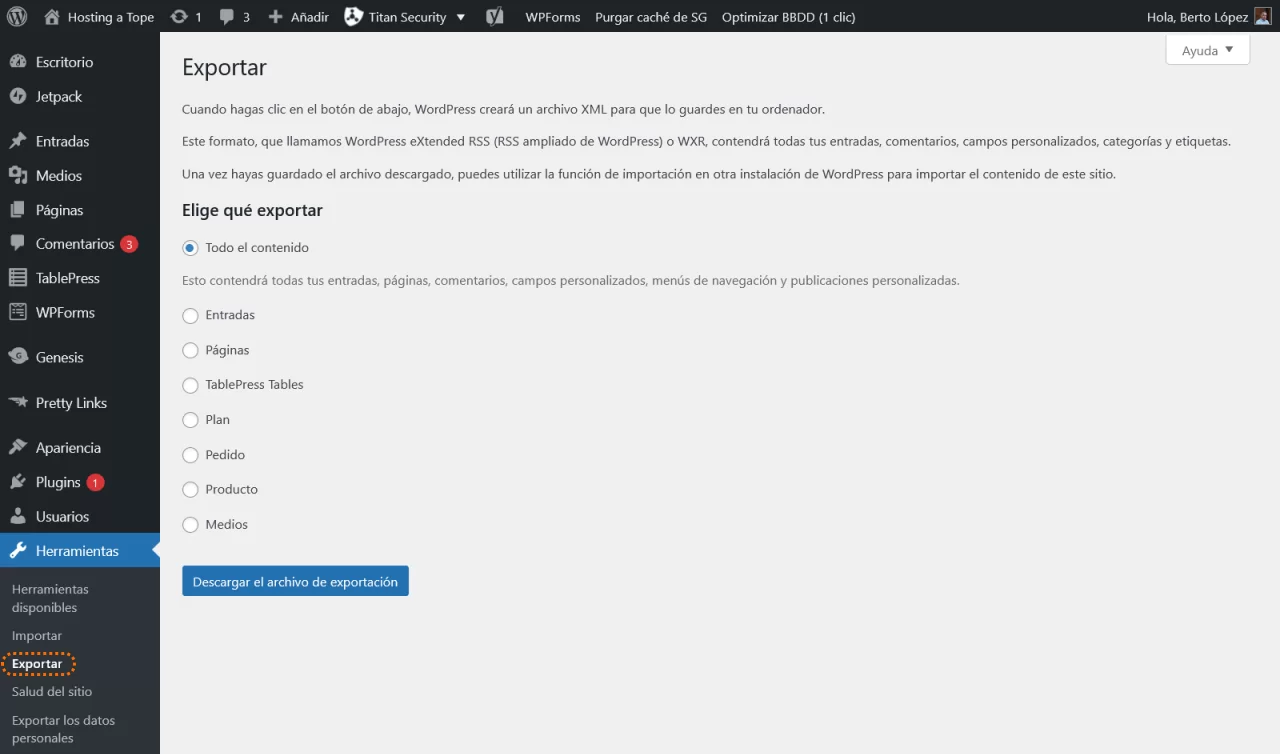
Ojo con el tamaño de la exportación: en webs muy grandes salen ficheros de exportación muy grandes que luego muchas veces dan problemas.
Una solución a esto es dividirlo en ficheros más pequeños, en este post se explica más en detalle cómo hacerlo:
Cómo separar archivos XML exportados de WordPress en varios más pequeños
Otra opción es utilizar la exportación parcial que WordPress ofrece en su propia herramienta, pero aquí ha habido muchos usuarios que han reportado problemas y errores a la hora de importar las diferentes exportaciones parciales.
e) Importar en WordPress
Ahora toca importar los contenidos de la web antigua en el nuevo. Para ello existe también la opción de “Importar” en el menú Herramientas.
Te pedirá instalar previamente un plugin (que es el que implementa la importación) y a partir de ahí ya está todo listo para importar el fichero XML anterior.
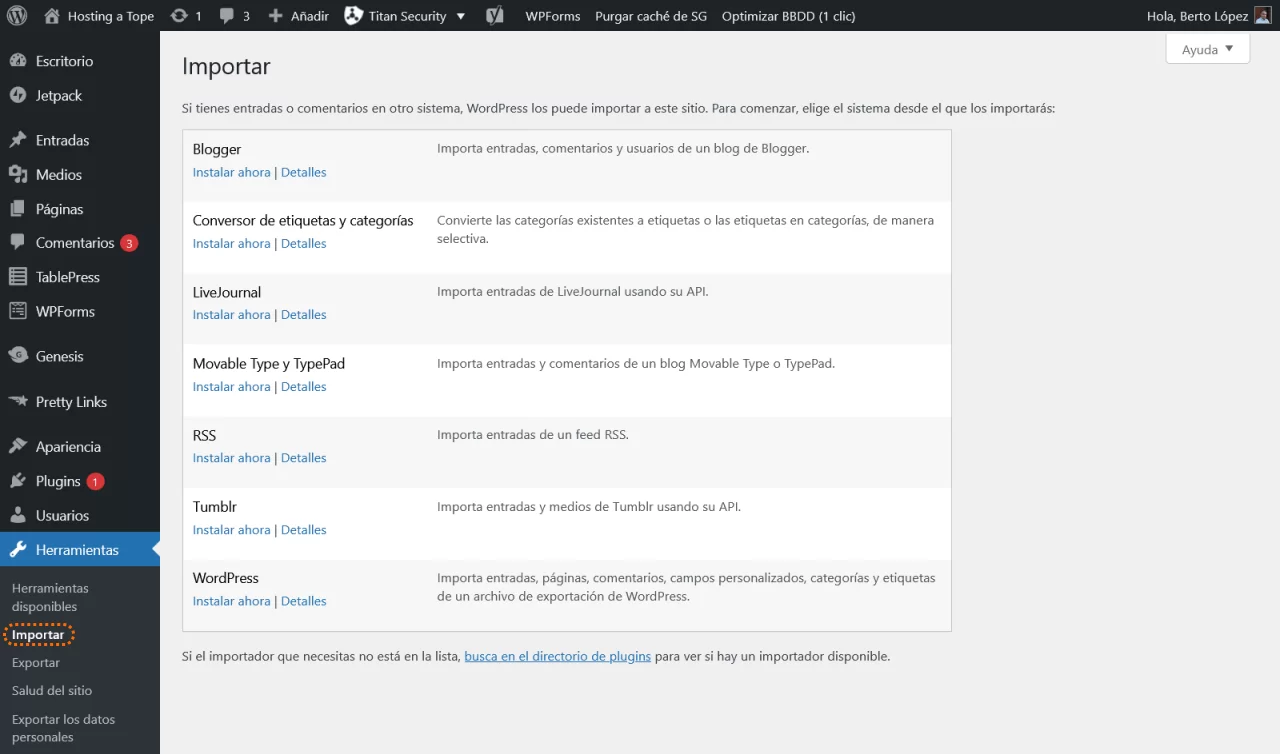
En este proceso, ojo a lo siguiente: en la importación debes seleccionar la opción de importar los ficheros adjuntos (documentos, imágenes, etc.) ya que de lo contrario se quedarían alojados en tu web de WordPress.com.
El nombre exacto de esta opción en la versión actual del plugin es "Download and import file attachments".
Este detalle es crítico porque, aunque no lo hagas, da la impresión de que, aparentemente, todo está bien porque verás las imágenes perfectamente desde tu web nueva y las URLs del resto de ficheros también funcionarán con normalidad.
Pero es una trampa: funcionan porque las URLs son las de la antigua web, así que en el momento que lo cierres, dejarán de funcionar, las habrás perdido y ya verás la gracia que te hace...
Así que por si las moscas, al terminar la importación ojea los contenidos y comprueba que las imágenes están en el nuevo sitio (tienen que estar en la biblioteca de medios).
f) Rehacer la configuración de los widgets y tema
Esto es algo que muchas veces no se menciona en los diversos tutoriales: sólo se exporta el contenido, pero no se pueden migrar widgets y tampoco se migra el tema.
Es algo que tienes que debes de tener claro. Migrar supone configurar de nuevo en tu web WordPress.org en estos aspectos.
Cuando migras de WordPress.com has de elegir un nuevo tema (que puede ser la versión de tu tema actual para WordPress.org si la hay).
Afortunadamente no es mucho trabajo y, además, sabiéndolo hacer, en realidad, es la oportunidad para dar un gran salto de calidad en muchos aspectos.
Puede que sea el mejor momento para migrar a un tema profesional de calidad como, por ejemplo, Divi, que es uno de los más recomendables que existen en la actualidad.
 Los Mejores Temas WordPress gratis y premium
El diseño es crítico el éxito de una web y esto en WordPress pasa por una buena plantilla. ✅ Descubre aquí las mejores gratis y de pago.
Un poco más abajo retomo esto con un poco más detalle.
g) Reconfigurar el dominio (sólo con dominios propios, es decir, que no sean del tipo xxx.wordpress.com)
Es muy típico que el autor de una web en WordPress.com haya comprado su dominio en el propio WordPress.com.
En este caso has de apuntar este dominio a tu nuevo servidor. Esto se hace indicando en la configuración del dominio los servidores de nombres (DNS) que ha de utilizar y que son los de tu nuevo hosting.
Te dejo las referencias del soporte de WordPress dónde se explica en detalle la configuración de dominios:
WordPress.com - Domain Management
Y en este enlace puedes encontrar también unas referencias generales sobre gestión de dominios en WordPress.com que te pueden ser útiles.
h) Redirección 301 de la web antigua (sólo con dominios del tipo xxx.wordpress.com)
También es frecuente que una web en WordPress.com no tenga un dominio propio, es decir, que la dirección de tu web sea algo parecido a esto: nombre.wordpress.com.
En este caso, pasarás a tener un dominio que será normalmente nombre.com a secas y que ya no es un dominio de WordPress.com sino tuyo propio.
El problema de esto es que con ello habrás cambiado tu dominio y, por tanto, todas tus URLs y eso quiere decir que tus enlaces habrán dejado de existir. Los enlaces hacia tu antiguo web quedarían rotos y desaparecerías de los resultados de búsqueda de Google.
Dicho de otro modo: a efectos de los buscadores habrás creado una web completamente nueva que no tiene que ver nada con la antigua y, por tanto, en principio perderías el posicionamiento de tus contenidos.
Así que en este punto repásate la sección sobre cambios de domino en WordPress.com de arriba.
Otra recomendación que te hago es que no elimines la web antigua una vez completado todo, sino que lo mantengas simplemente invisible a Google para evitar problemas de contenidos duplicados, aunque esto, en realidad, con la redirección 301 esto ya estaría también resuelto.
La razón es que así tienes mucha tranquilidad para reaccionar si al cabo de unos días descubres errores en tu importación u otros problemas.
La forma más conveniente de hacer esto sería usar la opción "Me gustaría que mi sitio fuera privado, que solo lo vean los usuarios que elija" en el menú Ajustes/lectura.
Cosas que no se pueden migrar
Como vimos antes, lamentablemente, al migrar de WordPress.com a WordPress.org te encontrarás con algunas limitaciones parecidas, aunque menos, que las que te encuentras al migrar de Blogger o Joomla a WordPress.
Te encontrarás básicamente con dos limitaciones, aunque no son dramáticas:
- No puedes migrar el tema, salvo que exista también para WordPress.org y, además, disponga de una opción de exportación/importación de la configuración del tema.
- Pierdes los widgets, además, salvo unos pocos, los widgets de WordPress.org son diferentes. La buena noticia es que tienes muchas más y mejores en WordPress.org y recomponer tus widgets y WordPress.org no suele ser un trabajo enorme.
- Si cambian las URLs, pierdes los contadores sociales. Para que te sigan funcionando lo típicos contadores de tweets de Twitter, likes de Facebook y similares se tiene que mantener intacto tu esquema de URLs, es decir, se tienen que mantener exactamente iguales. Es un problema independiente del problema de posicionamiento, es decir, aunque con una redirección 301 tus URLs antiguas se redirijan a las URLs nuevas y tu posición en Google se mantenga intacta, las redes sociales son otro tema. Hoy por hoy, sólo funcionan con las URLs exactas y si éstas cambian tus contadores se pondrán a cero.
Las limitaciones de la migración, en realidad, son una oportunidad
Esto no es una de esas frases huecas y fáciles, sino que hay buenas razones que las justifican y me explico:
En el caso de los temas, difícilmente acertarás con el primer tema que elijas, es una simple cuestión de que al cabo de un año vas a tener las ideas mucho más claras para elegir el tema que mejor case con tus contenidos que después del primer mes de vida de tu web.
Por otra parte, WordPress.com tiene muy poco donde elegir comparado con WordPress.org donde tienes decenas de miles de temas entre los que elegir. Así que la migración es un momento excelente para revisar este punto.
En cuanto a los widgets, es la ocasión de depurarlos y mejorarlos, por ejemplo, usando un widget bueno para las suscripciones a tu lista de correo como Popup Maker en vez del lamentable widget que usa WordPress.com.
Este tipo de plugins están diseñados para lograr altas tasas de conversiones, lo normal es que notes una diferencia notable, así que estamos hablando de una mejora sustancial para tu web ya que la lista de correo se considera por muchos (me incluyo) el activo más importante de una web.
Cómo migrar WordPress de local a remoto
Si tienes una instalación de WordPress en local con un entorno como, por ejemplo, XAMPP o WAMP, es fácil migrarlo a un hosting real. Este escenario se resuelve igual que la migración de un hosting a otro, aunque con el matiz de que en este caso el dominio va a cambiar sí o sí.
Por tanto, hay que aplicar también los pasos anteriores con las medidas adicionales para un cambio de dominio.
Además, en este caso puedes usar también un plugin de migración de WordPress, igual que si estuvieses migran de un hosting a otro. No deberías tener problemas y convierte la migración en un juego de niños.
Cómo migrar una web en HTML a WordPress
Migrar una web hecha en HTML “a pelo” a WordPress es una tarea complicada, la verdad.
Por un lado, está la importación de los contenidos. Aunque aquí existen plugins y herramientas, a poco que los contenidos no sean triviales, los resultados que he podido comprobar son desastrosos. Así que te recomendaría hacer este trabajo a mano copiando, pegando y revisando los contenidos.
Por el otro lado está el diseño del sitio, si quieres mantener el diseño original, la vía por la que van los más atrevidos es programar un tema WordPress a medida. Como te puedes imaginar, esto no es algo que esté al alcance del usuario medio, no obstante, aquí te dejo un tutorial:
La opción que te recomiendo es que uses un tema altamente configurable como [diveAff] y que lo personalices. Con un tema bueno como éste puedes recrear prácticamente un clon de la web original.
Y si no tiene ataduras con el diseño, mejor que mejor, entonces escoge un buen tema y empieza a personalizarlo desde cero:
¿Cuáles son los mejores plugins para migrar WordPress?
Como ya hemos comentado, es muuucho más cómodo migrar una web de WordPress con un plugin que automatice este proceso que hacerlo por la vía más manual. Así que, a continuación, te menciono algunos de los mejores plugins a este respecto.
All in One WordPress Migration
Empezamos con plugin de migración favorito, el que utilizamos en todos nuestros trabajos de migración de webs: All in One WP Migration.
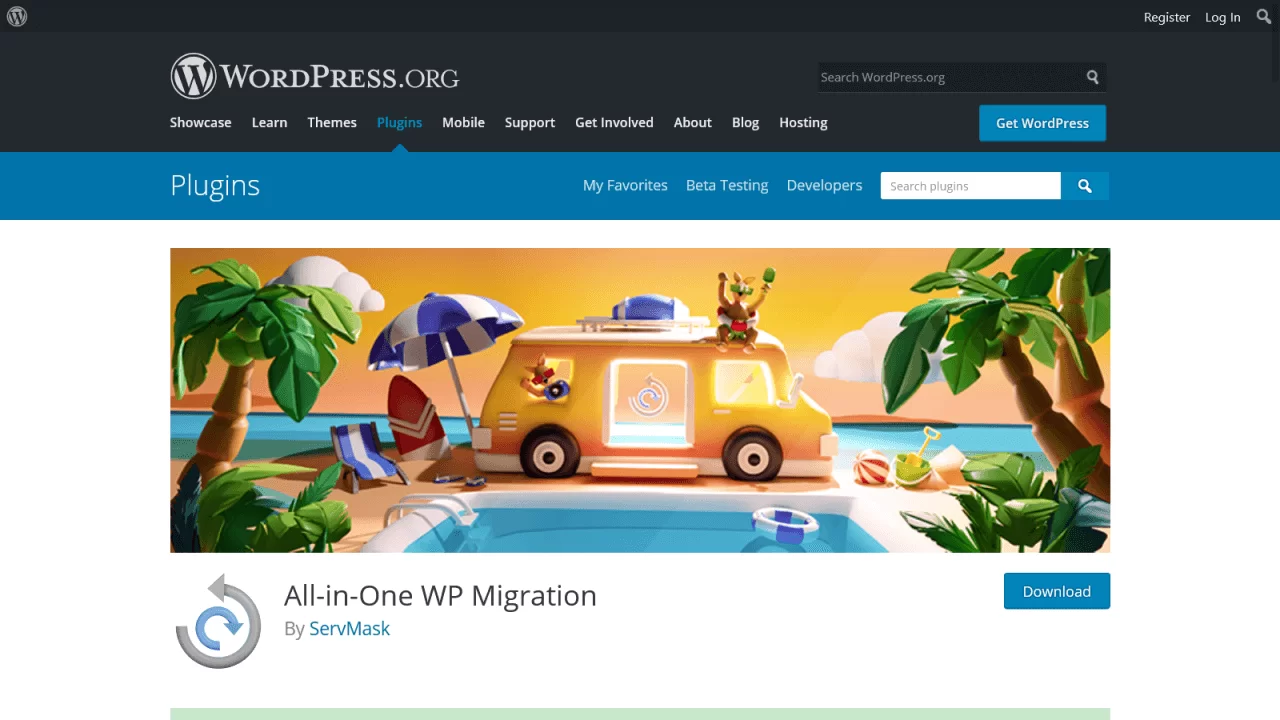
Es un plugin con una gran compatibilidad con diferentes hostings que no suele dar muchos problemas y tiene una forma de manejo e interfaz de usuario muy fáciles de manejar.
El único “pero” que se le puede poner es quizás el hecho de requerir que en el sitio a restaurar debe estar instalado WordPress y el plugin para poder cargar y restaurar los ficheros de la copia.
Duplicator
Duplicator es la alternativa más popular a All in One WP Migration, así que si tienes algún tipo de problemas con este último y simplemente quieres probar una alternativa, te recomiendo ésta.
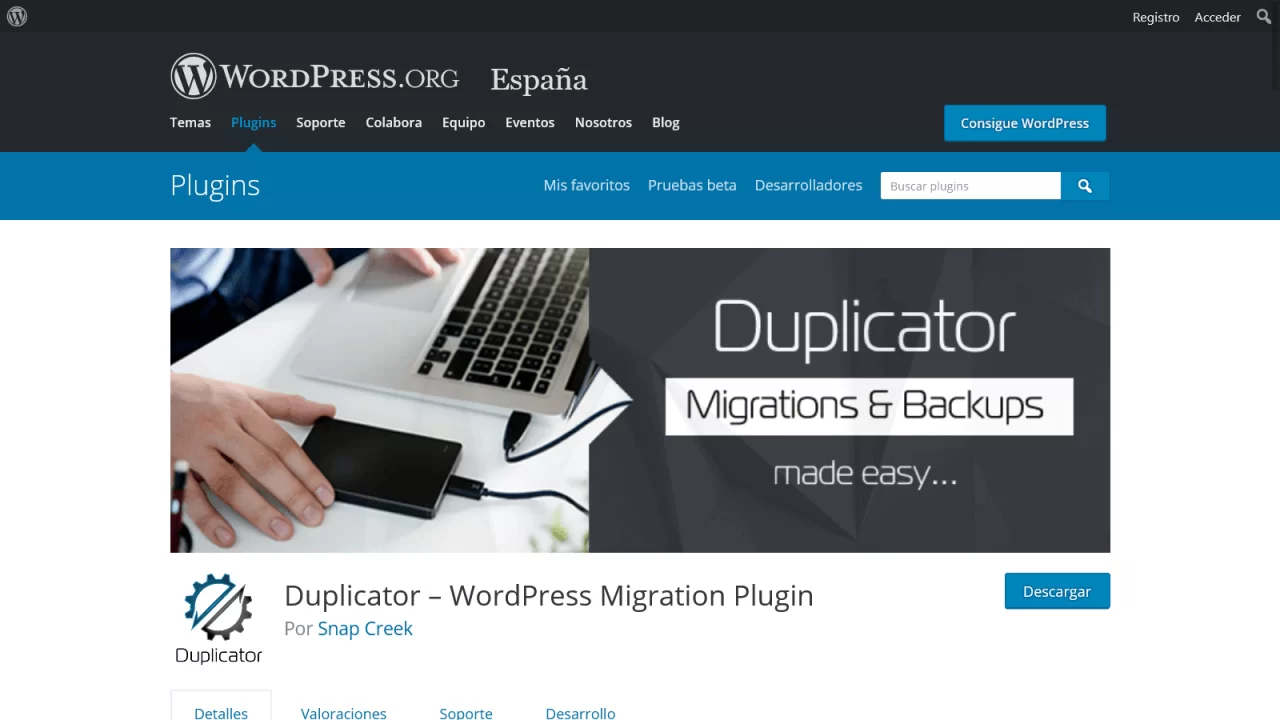
Una ventaja que tiene frente a All in One es que no requiere una instalación previa de WordPress en el servidor destino. Crea un fichero comprimido con un ejecutable PHP que colocas en el directorio raíz de la instalación destino y a partir de ahí recrea la web completa.
La gran desventaja que le he visto personalmente es que le he encontrado bastante más sensible a las características específicas del hosting que All in One y en ese sentido más problemático en cuanto a errores que impiden restaurar la copia con éxito.
Updraft Plus
Complemento esta lista de plugins con UpdraftPlus que no es exactamente un plugin de migración, sino un plugin de copias de seguridad automáticas, pero que, como tal, también se puede utilizar para hacer migraciones.
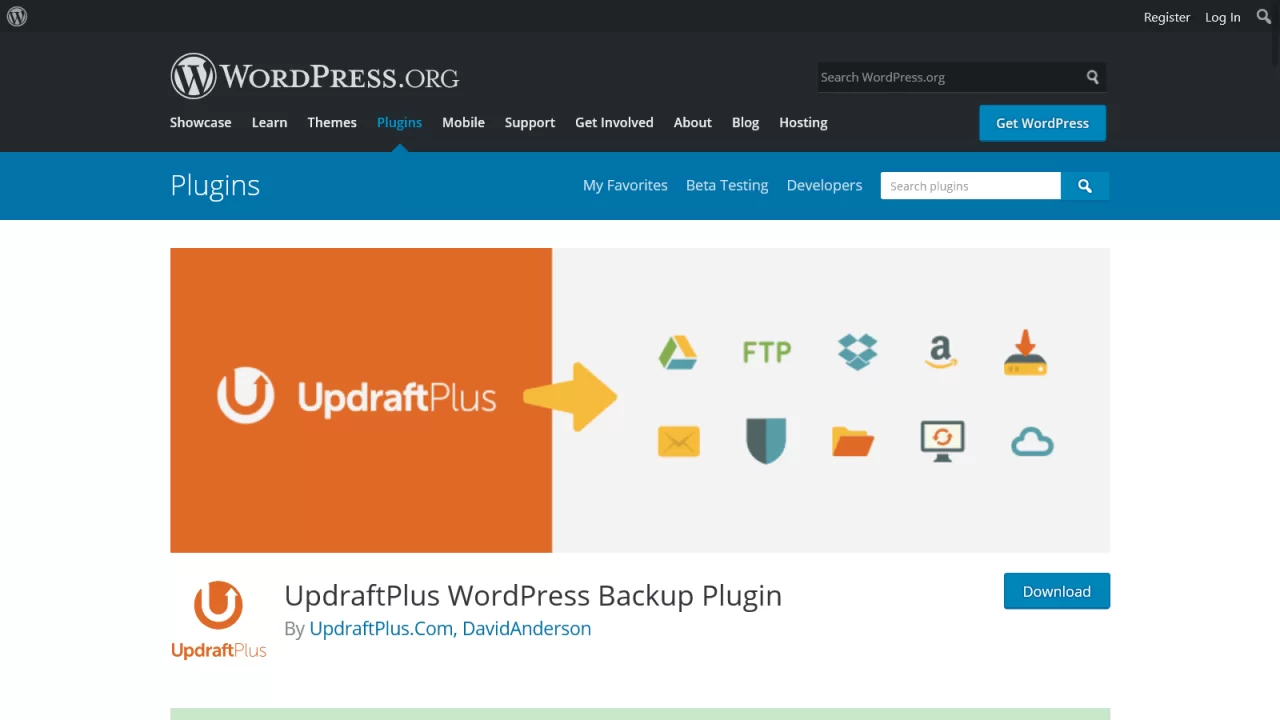
Como deberías tener un plugin de backups automáticos en tu web de WordPress como éste supone una alternativa a utilizar los anteriores.
Este plugin en particular tiene la ventaja de que incluso en su versión gratuita ya puedes programar las copias de seguridad automáticas para que se suban a la nube, a una cuenta Google.
Eso sí, no me tan parece cómodo para hacer la migración del sitio como los dos anteriores y es que no es para lo que está pensado en primer lugar.


que tal, tengo wordpres localmente y lo he migrado a un hosting, en teoría todo quedó bien, pero resulta que ahora no puedo crear una nueva pàgina y al intentar modificar algo de lo ya existente no puedo grabar, como si el usuario no la base de dato no tuviera los permisos pero si los tiene o los permisos de las carpetas pero igual los veo bien, no se que pueda estar pasando, saben algo de esto?
saludos
Hola Roberto,
Imposible de diagnosticas desde aquí, tienes que verlo con el soporte de tu hosting.
¡Un saludo!
Berto
Hola Berto,
Tengo una inquietud a ver si me das algunas luces. Estoy optimizando todos mis post (12 en total). Dentro de esa optimización tengo que cambiarles la url a cada post para hacerla más amigable, ya que están muy desenfocadas.
Mi inquietud es la siguiente:
De cara al SEO estaría bien que yo entre al post y cambie la url directamente en wordpress y luego en el archivo .htaccess haga un re direccionamiento 301 de la url antigua a la url nueva(a pesar de que WP lo hace automáticamente).
Si no es correcta esta acción, cómo me recomendarías que cambiara la url de esos post que quiero optimizar, ya que no se como google tomaría estos cambios.
Correcto Danny, así está bien hecho 🙂
¡Un saludo!
Berto
Muchas gracias 🙂
¡Hola! Estoy suscrita hace unos días y me ha encantado lo que voy recibiendo , tengo mucho por hacer
Ahora bien, llegue a este post porque hace un año migre y mi blog viejo estaba visible nunca lo borre no estaba en privado (por desconocimiento) lo acabo poner privado, ¿cómo sé si estoy penalizada en Google por eso?
Gracias
Muy fácil: lo verás en el tráfico de búsquedas de Google, si éstas no han bajado, entonces, no has sido penalizada. Pero para ello necesitas una herramienta que te dé esa información como, por ejemplo, las estadísticas de Jetpack.com
¡Un saludo!
Berto
Estoy tratando de migrar mi blog de WordPress y ha sido un dolor de cabeza, esta guía tiene algunos consejos que tomaré en cuenta para tratarse hacerme la vida más fácil. Muchas gracias por compartir, la publicación es algo extensa pero creo que me puede servir muy bien.
hola gracias por toda la info muy completa y util!!
mi preguta es la siguiente: compre un dominio .live en wordpress.com hasta el momento no he publicado nada, tan solo he escogido uno de los temas de personalizacion; ahora quiero pasarme a wordpress.org pero cuando me meto a webempresa para contratar el hosting no me aparece la opcion .live 🙁 esta es una mala opcion? tengo que comprar un dominio nuevo? es mejor un dominio.com .co o similares. muchas gracias!! 🙂
Hola Julio,
Te recomiendo encarecidamente un dominio .com por ser algo más reconocible y porque seguramente también sea más positivo para el SEO.
¡Un saludo!
Berto
Hola Berto,
Muchas gracias por tu post, explicas todos los pasos de forma muy clara.
Solo me queda una duda, tal vez porque mi caso es un poco particular, te explico. Tengo una web de empresa con wordpress.org y el blog de esa web con wordpress.com. Ahora he migrado el contenido del blog a la web para tenerlo todo bajo el mismo dominio en wordpress.org, pero cuando llega el momento de redireccionar el blog antiguo no tengo claro si debería hacerlo a la página de inicio de la web (https://es.puntorojo.es/) o a la del blog (https://es.puntorojo.es/el-blog/). La estructura de las entradas en la web es https://es.puntorojo.es/titulo-de-la-entrada/ sin el "el-blog/" delante, así que imagino que la respuesta es redireccionarlo a la primera opción, pero no quiero equivocarme y luego no poder cambiarlo.
Muchas gracias por tu ayuda,
Ana
Hola Ana,
Esfectivamente, así es. En realidad, lo único que importa son las URLs finales de los posts a los que vas a redirigir las antoguas entradas. Cómo tengas la página del listado de posts es irrelevante en realidad a estos efectos.
¡Un saludo!
Berto
Hola, muy bueno el post, pero tengo una consulta:
En el punto 2 "Migrar un blog WordPress de un hosting a otro", en el video "Trasladar WordPress de hosting – 2ª parte", a partir del minuto 6:23, no puedo lograr que se abra la pantalla del restaurador. El video esta cortado en la parte superior y no se logra ver la url ingresada. ¿Podrías comentar por favor cual es? Gracias, saludos!
Hola Gonzalo,
Yo no soy el autor del vídeo, coméntalo mejor al autor en el canal Youtube (en un comentario).
¡Un saludo!
Berto
Hola!
Muy buen post, muchas gracias por la informacion.
Tengo una consulta: yo estoy tratando de migrar un sitio que construi en un dominio con wordpress a otro dominio, donde en el cpanel esta cargada una web en html.
Entiendo que debo borrar los archivos de la web anterior y subir la web nueva que hice con wordpress.
Entonces, cual seria mi caso? como me aconsejas hacerlo?
Muchisimas gracias!
Exacto, los puedes borrar sin más si ya no te hacen falta.
¡Un saludo!
Berto
Hola, Berto, Te repito entonces mi consulta: cuáles de estos sería mi caso? Que opcion debo seguir? Porque hace días que estoy tratando de migrar mi web sin éxito. Agradecería tú ayuda. Muchas gracias
Ahhh, no te había cogido bien la pregunta. Te refieres a que quieres migrar esos fichero HTML a WordPress, ¿no?
En ese caso, esa es una vía con la cual no me he tenido que pelear. Pero me temo que en ese caso no te librarás de un trabajo bastante manual.
Es decir, crear una instalación de WordPress limpia, replicar en forma de páginas y menús los contenidos a migrar y copiar y pegar literalmente en la medida que te sea posible los contenidos de esas páginas.
Si tienes posicionados esos contenidos antiuos sería conveniente también una redicción 404 de las antiguas URLs a las nuevas que uses en WordPress.
Siento no poder darte una mejor solución, pero me temo que aquí poca cosa se puede hacer de manera automática.
¡Un saludo!
Berto
Hola.
Yo utilizo wordpress.com y exporto mi contenido gratuitamente para tener una copia de seguridad. El día que quiera utilizar esa copia de seguridad, ¿podré utilizarla en la plataforma gratuita? Si es que sí, ¿de qué manera la utilizaré para poder ponerla en el blog wordpress.com? Si me cambio de plataforma, ¿podré utilizar la copia de seguridad de wordpress?
Muchas gracias.
Hola Anabel,
En Teoría sí porque dispone de una opción de importación para ello, pero no la he probado y no te sé decir qué tal funciona 🙂
¡Un saludo!
Berto
Muy buen post. Me suscribo!
Bienvenida 🙂
¡Un saludo!
Berto
Hola ! queria saber si me puedes solucionar este problema.
Tengo un dominio que compre directamente desde wordpress.com ese pack que ellos llaman premiun.
ahora me queria pasar a wordpress.org pero con el mismo dominio que compre desde el .com
Es posible??? tengo que darme de baja del otro ? puedo hacerlo directamente? tengo que esperar un año que fue el tiempo que compre de ese dominio?
Muchas gracias ! 🙂
Hola Pablo,
En su momento podías configurarun dominio de WordPress.com para usarlo con otro sitio. Me figuro que sigue igual.
¡Un abrazo!
Berto
Ante todo gracias por el post. Tengo un problema deseo migrar de un servidor local a un servidor gratuito donde ya tengo registrado mi dominio el servidor es 2FreeHosting , y bueno sigo todos tus pasos bien hasta en donde tengo que subir los 3 archivos : el backup, xclone.php y tar.php , ya los tengo generados pero no encuentro la opcion en el cpanel del hosting en donde debo de crear la carpeta y poder subir los 3 archivos 🙁 no se si para poder subirlos necesitare el filezilla ya que creo que la opción para subir los archivos puede ser una del cpanel de hosting que se llama ACCESO FTP y cuando entro me aparece esto : Clientes FTP recomendados SmartFTP or FileZilla y me da la opcion de descargar...... soy nuevo en todo esto y hago todo yo solo por favor espero tan solo me puedas orientar con el nombre de la opción del cpanel en donde podre subir estos archivos por lo demás entiendo todo lo del post .MUCHAS GRACIAS, SALUDOS DESDE PERÚ.
Hola Eduardo,
cPanel cuenta con el explorador de archivos que te permite subir los ficheros que quieres.
No sé si la versión de este hosting estará capada y no te aparecen, por tanto, las opciones habituales de cPanel. En cualquier caso te desaconsejo encarecidamente usar un hosting gratuito para proyectos "serios" que no sean un simple experimento o juquete para aprender. Sin ir más lejos es dudoso que este hosting tenga los recursos suficientes para hacer la operaciones que pretendes hacer con XCloner.
Más info de por qué desaconsejo hosting gratuito: https://www.c2cerodes.bertolopez.com/hosting-gratis-pros-contras/
¡Un saludo!
Berto
Un post que tener guardado en favoritos para consultarlo cada vez que tengas que hacer una migración.
No suelo comentar los post que leo, pero este trabajo merece un comentario de agradecimiento.
Gracias!!
Muchas gracias Iván y, a pesar de lo que comentas, espero ver más comentarios tuyos por aquí 🙂
Un fuerte abrazo,
Berto
Hola amigo que bien conocerte y saber que sabes bastante quisiera saber si me puedes ayudar con lo que es la redireccion de mi blog a otro nuevo ya que este me lo vendio una persona pero no tengo confianza en el .. y no se si se puede sabiendo los datos del propietario y mas que aparecen en un buscador de dominios. me gustaria saber si se puede antes que me pueda hacer una desfachatez en mi pagina y luego no pueda hacer nada , ya que hacia unos dias se apago el servidor ya que mi pagina es .info
Gracias espero tu respuesta o que platiquemos por whats app +50257777755
Hola Juan,
Recibimos diariamente +50 comentarios en el blog, consultas vía, email, etc.
Ante esa situación seguramente comprendas que no podemos ponernos a revisar proyectos a título individual, ni el tuyo, ni ninguno 🙁
Quizás en un futuro creemos un servicio de pago en el que atender este tipo de consultas/asesoría para filtrar y poder atender, al menos, las personas con los problemas más importantes y más interés en resolverlos.
Un saludo
Berto
Hola Berto, hace casi un año decidí pasar mi blog de wordpress.com a un dominio propio pero también en wordpress.org
Mi nueva web por miles de problemas no ha visto la luz hasta el 1 de diciembre, hicimos la migracion y todo genial, después de algunos toques todo el contenido esta bien migrado. Pero en abril cuando pensábamos arrancar al principio compramos el pluggin de wordpress por 13€ para que cuando alguien entrara en el blog saltara a la nueva web, pero pese a que el pago es hasta abril de 2016 no funciona, no se redireciona a ningún sitio, se queda donde está sin hacer nada, ni da errores, nada no hace nada, les he escrito a los de wordpress y aún no han contestado...
Así que para que vayan de mi blog a mi web ¿tengo que redireccionar con un 301 post por post? ¿cada url del blog tengo que pasarla a la suya de la nueva web manualmente?
Gracias y un saludo
Hola Dolores,
Entiendo que quieres redireccionar de direcciones tipo tublog.wordpress.com
En ese caso lamentablemente dependes de WordPress, no hay más remedio que ellos te hagan funcionar la redirección. Son ellos quienes tienen que redireccionar, tú no puedes hacer nada.
En el caso de que estuvieses usando ya un dominio propio con WordPress.com simplemente no necesitas ninguna redirección, simplemente te tienes que cerciorar que tu esquema de URLs sea idéntico a lo que era antes y configurar tu dominio para que use tu nuevo servidor.
También hay maneras de rediccionar si cambia tu estructura de URL (pero siendo el mismo dominio), pero eso se sale de lo que puedo explicar en un comentario como éste.
¡Un saludo!
Berto
Mi intención inicial es importar dos blogs desde wordpress.com a uno solo de wordpress.org a modo de pestañas independientes.
No sé si es algo normal o muy raro. Posiblemente esté la clave en este post o en otro, pero no he sido capaz de deducirlo.
¿Qué haría falta para ello?
¿Podría tener tantos blogs como pestañas quiera poner?
Gracias por adelantado.
Hola Néstor,
Como tal no pueden mantener diferentes blogs en diferentes "pestañas" como comentas. Si importas los contenidos de diferentes simplemente los vas acumulando.
Ya es cuestión de que veas si quieres mezclar esos contenidos en un mismo sitio o no. Luego, además, pueder jugar con las categorías y etiquetas de WordPress para re-organizar esos contenidos que es la opción más sensate que veo para tu caso.
¡Un saludo!
Berto
Buenas noches,
Quería saber si es posible migrar una web de un servidor a otro SIN la base de datos de MySQL. Al parecer la persona que necesita el servicio bajó los archivos de la instalación de WP, pero no bajó la base de datos de MySQL.
Un saludo.
Hola Andrés,
No es posible porque en MySQL es dónde se almacenan los contenidos.
¡Un saludo!
Berto
Hola, actualmente mi pagina web esta con wordpress.com crees que sea posible tener una tienda online desde aqui o seria mejor cambiarme a wordpress.org.
Tambien quisera saber si tu ofreces el servicio de migrar el wordpress.com al .org
saludos
Tatiana
Hola Tatiana,
Desde WordPress.com no se puede, necesitas WordPress.org
Escríbeme a https://www.c2cerodes.bertolopez.com/contacto/ y te pasa una referencia de alguien que te puede hacer la migración.
¡Un saludo!
Berto
hola Berto realice todos los pasos para migrar mi pagina elaborada en wordpress y que se encontraba en un servidor local, a un hosting que adquirí. Todos los pasos se realizaron correctamente, pero algo esta pasando que no me carga mi pagina, coloco la dirección y carga y se queda en blanco, no da ningún error pero carga en blanco. y en mi servidor local se ve bien. Que podría ser?, ayudaaaa porfa
Hola Vanesa,
Lo siento, pero es imposible diagnosticar un problema como el tuyo desde la distancia. Para eso hay que entrar en tu sitio y ver lo que está pasando 🙁
Mi consejo es que contactes con el soporte de tu hosting para ver si te pueden ayudar con el problema.
¡Un saludo!
Berto
Berto buen día, saludos y gracias de antemano, al ejecutar el XCloner en mi sitio wordpress no me genera el archivo TAR.php, solo el xcloner.php, sabes cual puede ser el origen de ese problema? Gracias por dedicar tiempo y esfuerzo a los nuevos en WP.
Hola Luis,
Esas cosas se las tienes que plantear a su soporte, yo no te puedo ayudar en ello 🙁
¡Un saludo!
Berto