

Con o sin pandemia, el comercio electrónico no para de crecer. Se espera que en 2023 supere los 2.272 billones de euros. ¿Lo mejor? Que, gracias a WordPress y WooCommerce, cada vez hay más pequeños emprendedores con su tienda online.
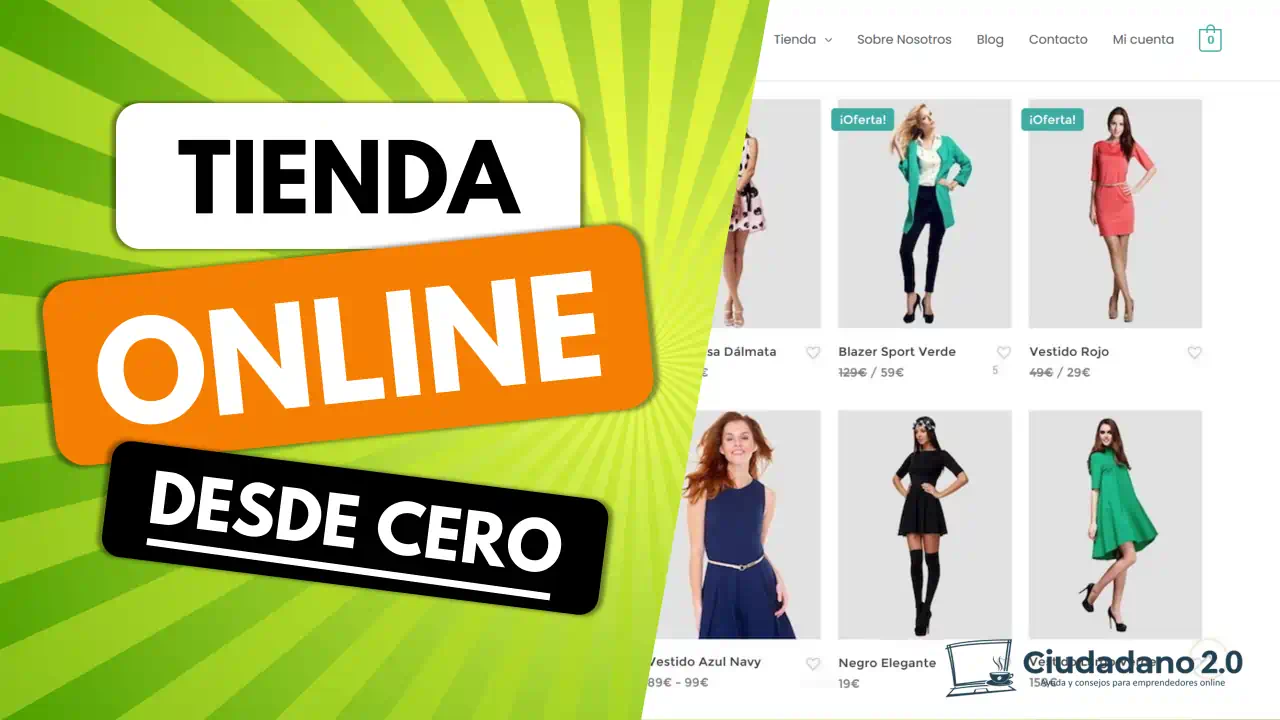
Y es lógico porque las barreras de entrada para cualquier persona que se lo quiera tomar en serio son cada vez más bajas. Sin ir más lejos, la plataforma de tienda online nº1 en el mundo, WordPress + WooCommerce, es gratis, sí, gratis.
Este post es una puesta al día de uno de los posts con más éxito de este blog que es precisamente un tutorial de cómo crear una tienda online con WooCommerce.
El post original fue publicado en su momento por Francisco Javier Carazo, un profesional especializado en WooCommerce que ofrece, además, en la web de su empresa, Codection, una amplia gama de plugins para WooCommerce que te recomiendo que veas porque te pueden ser muy útiles.
¿Por qué está arrasando tanto la combinación WordPress + WooCommerce?
Hay muchas razones, pero seguramente la principal sea que tanto WordPress, la plataforma web (que lo es también de este blog) como WooCommerce (un plugin que se instala en WordPress y le añade las funcionalidades de una tienda online) son software libre y código abierto que cualquiera puede descargarse y usar gratis.
El único coste es el servicio de hosting y dominio, necesarios para disponer de un servidor web conectado a Internet en el que operar este software. Por unos 5-6€ al mes ya puedes contratarlo con una calidad bastante decente. Y con eso ya puedes tener una tienda online profesional.
Pero lo mejor es que, con la guía adecuada, incluso siendo completamente pricipiante en esto, el proceso de crear la tienda, configurarla y crear un diseño estético que quede bien para tu tienda es más fácil de lo que piensas. No me entiendas mal, tampoco es algo trivial, pero con ganas y la guía adecuada se puede conseguir perfectamente.
Y la guía adecuada, sin duda, la tienes aquí mismo. 😉
De hecho, el problema más importante que hay en esto es que prácticamente todos los tutoriales se quedan en la más absoluta superficie porque, aun siendo algo asequible para alguien que quiera tomárselo en serio, hay que echarle algo de tiempo y cariño para trabajar bien los detalles.
Por eso, estos tutoriales suelen crear tiendas que son juguetitos que de cara a la realidad se quedan cojos por todos los lados. Y por eso mismo hemos hecho un gran esfuerzo para crear una tienda online real.
¿Qué es WooCommerce y para qué sirve?
Si eres lector asiduo de este blog, no es necesario explicarte qué es WordPress, pero si has aterrizado aquí por primera vez, decirte que WordPress es un sistema gestor de contenidos que es software libre y código abierto, líder del mercado y muy popular para webs de tamaño pequeño/mediano y blogs.
Es otro ejemplo más de los increíbles proyectos de software libre que podemos disfrutar en la actualidad.
Y si necesitas más detalles, aquís te los cuento:
 ¿Qué es WordPress, para qué sirve y cómo funciona?
El 31,7% de las webs usan WordPress. Y no sólo blogs, todo tipo de webs. Aquí te explico qué es WordPress, cómo funciona y qué lo hace especial.
WooCommerce, por otro lado, es un plugin para WordPress que añade la funcionalidad que necesita una tienda online.
Además, de esto, se ha convertido en un auténtico ecosistema con una infinidad de productos de terceros, gratuitos y de pago, con todas las mejoras y extensiones que te puedas imaginar. En este post profundizamos más en este plugin:
 Qué es WooCommerce, para qué sirve y cómo funciona
Si quieres crear una tienda online, una de las mejores opciones (si no la mejor) es WooCommerce. Aquí te explico qué es exactamente.
Como puedes ver en la estadística enlazada más arriba en este post, las tiendas online WordPress + WooCommerce son, con diferencia, las más usadas en todo el mundo.
Esto es así principalmente por estas razones:
- Es gratis y se puede usar libremente.
- Es muy potente y escalable, se pueden crear desde pequeñas tiendas muy sencillas para un autónomo con su pequeño negocio hasta tiendas con cientos de miles de productos.
- Es seguro: 100% compatible con protocolos seguros HTTPS (SSL).
- Es compatible con prácticamente la totalidad de pasarelas y métodos de pago conocidos.
- No requiere conocimientos en programación: con un poco de ganas, tú lo puedes instalar, diseñar y configurar perfectamente tu tienda.
- Cuentas con una gigantesca comunidad de usuarios y soporte, tanto gratis vía foros como profesional vía empresas que ofrecen sus servicios.

Con este eBook gratuito de plantillas de copywriting crearás titulos que dispararán los clics en tus contenidos y contenido que mantendrá a tus lectores enganchados:
- 77 Plantillas de títulos probados que multiplicarán los clics.
- Sacarás infinitas ideas para crear tus propios títulos.
- Con las palabras "mágicas" redactarás textos irresistibles.
- Vale para todo: blogs, tiendas online, redes sociales, etc.
Anímate, ¡que ya somos +50.000!
[activecampaign form=317 css=1]
¿Qué ventajas aporta WordPress a WooCommerce?
Pero es que, además, la combinación con WordPress, el hecho de ser un plugin dentro de WordPress es una jugada genial porque añade muchas ventajas adicionales a las que tiene ya de por sí WooCommerce como solución de tienda online.
¿Por qué?
Porque añade toda la potencia que tienen WordPress y su gigantesco ecosistema a WooCommerce.
Por ejemplo:
- Al venir WordPress con la mejor solución de blog del mercado, de ese blog te puedes aprovechar también para tu tiende online. Un blog es una gran estrategia SEO para hacer las visitas a tu tienda con contenidos de valor que complementen el catálogo de productos.
- Los temas (plantillas de diseño) y plugins para WordPress los puedes aplicar también a tu tienda. Es decir, dispones de decenas de miles de diseños web prediseñados (los temas) y puedes aprovechar las funcionalidades añadidas por plugins también para tu tienda.
- La interacción con redes sociales también la tienes integrada.
- Etc., etc., etc.
El tutorial, lo vamos a desarrollar basándonos en el vídeo que de nuestro canal YouTube:
El tutorial (que es más un curso completo que un tutorial) es muy largo. Por eso, aparte de la versión completa de arriba, a continuación, lo desgloso también bloques más digeribles:
- Introducción y presentación del resultado la web.
- Contratación de hosting, instalación y configuración de WordPress.
- Creación de la web.
- Creación de los contenidos.
- Creación de la tienda.
- La sección "pro".
Vistazo al resultado final de la tienda que crearemos juntos
Empezamos con un vistazo al resultado final de la tienda que vamos a crear:
Te recomiendo que veas el vídeo con calma hasta al final porque estoy seguro de que te sorprenderás de lo completa que es la tienda que vamos a crear.
Estoy seguro de que, si no te dijéramos que es para un tutorial, la tomarías por una tienda real.
Contratar el hosting y dominio e instalar WordPress
Empezamos con los preparativos.
Cómo contratar el mejor hosting para una tienda WooCommerce
El primer paso en esto es contratar la infraestructura para nuestra web: un dominio de Internet para la tienda y un servidor conectado a Internet.
Esto se hace con un servicio de hosting donde contrataremos ambas cosas a la vez y se hace todo online en un momento de una manera muy sencilla como podrás en el vídeo.
Cómo instalar WordPress en el hosting de SiteGround
Con la infraestructura operativa toca crear la web de base, la cual la crearemos con WordPress que es la plataforma web más popular del mundo y, entre otras razones, por esa, la mejor opción con diferencia para lo que vamos a hacer.
Como vamos a usar un hosting bueno, concretamente SiteGround, por las razones que se explican en el propio vídeo, entre otras ventajas, la instalación de WordPress es trivial. Se hace casi con un sólo clic:
Así que no le tengas ningún miedo a instalar WordPress porque no hay ninguna razón para ello.
Cómo configurar WordPress para una tienda online
Una vez instalado, WordPress necesita una serie de configuraciones muy básicas para adaptarlo a tus necesidades y funcionar correctamente.
En el vídeo de arriba lo explico.
Creamos la estructura básica de la web y del diseño
Ahora, con WordPress, WooCommerce y todo lo demás instalado, ya podemos empezar con el diseño y personalización de la web.
Instalar el tema WordPress para nuestra tienda online
Para ello, instalamos el tema WordPress o la plantilla de diseño, como también se llama.
Esto permite no tener que crear nuestro diseño desde cero, sino partir de un diseño “prefabricado” que luego, sin embargo, podemos retocar y personalizar ampliamente (poner nuestro logo, cambiar colores, tipos y tamaños de letra, etc.).
De modo que gente que no son diseñadores profesionales puedan crear diseños con una buena estética, a la vez que les ahora muchísimo tiempo y, sin embargo, no les limita en las posibilidades de personalización de la web y la tienda.
Instalar plugins imprescindibles
Una instalación de WordPress “de fábrica” lleva la funcionalidad mínima necesaria para crear una web. La idea es que la plataforma como tal sea minimalista, que no esté sobrecargada de funcionalidad que la mayoría de la gente no va a necesitar.
A partir de aquí, ya es el usuario que añade a su medida lo que necesita. Para eso están los “plugins”, unas aplicaciones con funcionalidades muy específicos que pueden añadir muy fácilmente a WordPress.
El plugin principal es, por supuesto, el de WooCommerce, pero justamente éste lo instalamos un poco más adelante en este mismo tutorial. Aquí vamos a instalar solamente los básicos.
Creamos la estructura de páginas de la web. Sitemap
Ya tenemos las bases de nuestra web. Seguimos con los contenidos.
Tanto para que el usuario tenga una buena experiencia como para aprovechar al máximo el potencial de posicionamiento en Google de nuestra web es muy importante crear una buena estructura de páginas.
Ésta estructura es también la que se va a reflejar en el "sitemap", el mapa del sitio, que se puede subir a Google para facilitarle la indexación de nuestra lo que, a la postre, será favorable para el posicionamiento de nuestra web.
Creamos las páginas legales obligatorias con las plantillas gratuitas descargables
La parte legal es una de los grandes olvidades en las webs. Las tiendas online no son una excepción.
Si no lo haces bien, puedes recibir multas importantes. Pero no te asustes porque hacerlo bien es fácil. Las webs que ha recibido multas las han recibido por incumplimientos flagrantes.
En el vídeo de arriba te explico todo lo importante para que tengas tus deberes legales hechos.
Subimos las imágenes de la tienda a la web
En este vídeo te explico, primero, cómo organizar bien tus imágenes y, segundo, cómo subirlas a WordPress.
En el siguiente vídeo voy a empezar a crear el diseño de nuestra nueva web. Hacemos la personalización global del sitio con sus colores, tipografías y el menú de la cabecera en el personalizador de WordPress.
Y, además, muy importante: añadimos el logo de nuestro sitio.
El pie de página o "footer" en inglés tiene un poco más de miga porque vamos a hacer un pie de página realmente completo, con muchos elementos útiles.
Por eso, le he dedicado una sección específica:
Aquí te cuento, además, un pequeño truco para colocar los enlaces a tus páginas legales (Aviso Legal, etc.) de una manera muy elegante.
Creamos los contenidos para nuestra tienda online
Ya tenemos el diseño básico, así que estamos listos para empezar con los contenidos.
Diseñamos la página de inicio (home page) de nuestra tienda online
Y en este vídeo vamos a hacer lo que considero la estrella de este tutorial: La página de inicio o Home Page en inglés.
El diseño de esta página es una auténtico tutorial en si mismo del editor de bloques de WordPress y los bloques del plugin Spectra. Aquí es donde vas a aprender a diseñar páginas como ésta desde cero. No te lo puedes perder.
Diseñamos la página de contacto
Toda web necesita una página de contacto. Esta página la crearemos en esta parte de tutorial.
Y ni decir tiene que implementaremos, por supuesto, un formulario de contacto. En este caso, con el plugin WPforms.
Diseñamos la página de nosotros
Otra página importante es la página en la que te presentas a ti mismo, el equipo y la empresa.
En esta parte la haremos con un ejemplo sencillo de cómo podría ser esa página.
Creamos y configuramos la tienda con WooCoomerce
¡Bien...! Ya tenemos creada nuestra web. Así que ahora toca ponerse con la parte que hará de nuestra web una tienda online.
Instalamos y configuramos WooCommerce
Como es lógico, empezamos con lo más básico: la instalación del plugin WooCommerce y los ajustes generales de la tienda, lo que incluye a la pasarela de pago.
La parte de configuración de los pagos en una tienda online es uno de los puntos más quebraderos de cabeza le produce a quienes quieren montar una tienda online.
Pero no te preocupes, aquí no solamente te voy a explicar cómo configurar esta parte correctamente, sino que también te voy a explicar a fondo las opciones que existen: cómo funciona exactamente cada una, sus diferencias, por qué optoa en el tutorial por Stripe y cuál sería la más recomendable para tu caso.
Hay que añadir que, en España, las dos pasarelas de pago bancarias principales son RedSys y Ceca. Siendo la primera mucho más popular que la segunda. Dependiendo de cuál sea tu banco, podrás contratar una u otra.
Tienen comisiones más bajas que Stripe, cuestión especialmente importante en tiendas con márgenes ajustados, y ofrecen la seguridad y popularidad al usuario de que son muy conocidas también en los terminales de pagos de los comercios físicos.
Sin embargo, su contratación es a través del banco, por lo que no es inmediato de poner en marcha y en ocasiones, si no se tiene un buen soporte, es posible que tengas problemas técnicos instalándolas o usándolas.
Por eso te recomiendo que uses algunos plugins que aparte de ofrecer características premium, ofrecen un soporte rápido y personalizado, para facilitarte su uso. En concreto este plugin para RedSys y este otro plugin para Ceca.
Incluso en esta parte tan básica, otros vídeos ya se suelen quedar muy cortos, pero te aseguro que conmigo eso no te va a pasar 😊
Cómo configurar impuestos en WooCommerce correctamente
Los impuestos en una tienda online (y cualquier negocio) son un tema complejo, según los países a los que vendas, qué tipo de productos, etc., puede haber muchas variantes de impuestos que hay que tener en cuenta.
Por suerte, WooCommerce tiene suficientes ajustes para configurar esta parte bien tal como la necesitas en tu negocio para que no tengas problemas.
Además, te voy a dar algún que otro consejo y truco en la configuración te va a hacer la vida más fácil en este tema.
Cómo configurar envíos en WooCommerce correctamente
En este vídeo sobre la configuración de los envíos en WooCommerce ocurre muy parecido al vídeo anterior: hay muchas variantes y combinatorias posibles, según cómo sea tu negocio en particular, que hay que dejar bien configuradas para que todo vaya sobre ruedas.
Y también aquí, por suerte, WooCommerce tiene suficientes ajustes para configurar esta parte bien y cuentas conmigo para explicártelo todo y añadir algún que otro consejo y truco que te va a venir de perlas.
Categorías y productos simples y variables, creamos atributos de productos
La configuración de los productos, como no podría ser de otro modo, es clave en WooCommerce. Es uno de sus grandes fuertes porque te permite modelar de una manera muy sencilla productos simples, pero cuenta también con la potencia necesaria para abordar productos complejos.
Cómo crear categorías de producto en WooCommerce
Una condición obvia en cualquier catálogo de producto para que funcione bien es que esté bien organizado. Para esto están las categorías de producto en WooCommerce.
En el siguiente vídeo, se explican a fondo y te damos pautas para que organices las tuyas del mejor modo posible.
Cómo crear atributos de productos generales en WooCommerce
En este vídeo se explica también cómo configurar WooCommerce con los atributos comunes que necesitan todos tus productos. Es decir, si trabajas con cosas como tallas y colores, por ejemplo, cómo decirle a WooCommerce que vas a necesitar tallas y colores en todos tus productos.
Qué son y cómo crear productos simples en WooCommerce
Los productos simples son productos únicos que no tienen variaciones de tallas, colores, etc.
Aquí vas a ver también los aspectos básicos en la gestión de los productos de tu tienda: la gestión de inventario, la asignación de los precios y descuentos, ofertas limitadas en el tiempo, etc.
Pero, además de todo esto, también hay unos cuantos consejos y trucos que tiran de mi experiencia en este caso y que te servirán para que trabajes de una manera mucho más eficiente y gestiones tu tienda como un profesional.
Cómo crear productos personalizados (variables) en WooCommerce
Sobre la base anterior, en este vídeo vas a ver cómo trabajar con productos variables que son los que sí tienen atributos específicos que pueden variar.
Esto tiene más miga de lo que parece porque las variaciones en los atributos pueden tener consecuencias más allá de los propios cambios en sus atributos. Por ejemplo: ciertas variaciones pueden tener un precio diferente a las demás.
Cómo editar productos rápido en WooCommerce
Hay algunas pequeñas acciones que se hacen con frecuencia en los productos como pasar ciertos productos a la sección de destacados, por ejemplo. WooCommerce ya tiene pensadas vías para que estas ediciones se puedan hacer ágiles. A lo largo del tutorial también las iremos viendo.
Creamos servicios (productos virtuales) y aprendemos la edición masiva de productos
Los productos virtuales son un tipo de producto muy interesante que sirve para vender productos que no son físicos. Aquí vamos a usar como ejemplo las clases de yoga, pero son también perfectos para productos digitales como cursos, software o cualquier producto descargable.
Como vas a tener que dar de alta o modificar más de una vez masivamente productos (precios, etc.), también debes conocer la edición masiva de productos. Esto también lo explico en el vídeo de arriba.
 Cómo configurar productos en WooCommerce
La configuración de los productos es una de las partes más críticas para el éxito de una tienda online. Aquí te cuento cómo hacerlo.
Y también tenemos un post que se centra en el tema de la configuración de productos en WooCommerce, por si prefieres todo esto en un formato texto.
Creamos las páginas de las clases y de los productos. Conoceremos los shortcodes y filtros de WooCommerce
Los shortcodes y filtros son dos potentes herramientas de WordPress que debes aprender a manejar sí o sí porque te permiten llevar tu tienda al siguiente nivel.
¿Qué son los shortcodes?
Los shortcodes son códigos especiales entre corchetes que se utilizan en WordPress para insertar contenido dinámico dentro de las páginas de una web.
Estos códigos se escriben en el editor de texto de WordPress como cualquier texto normal, y una vez guardado, se convierten en elementos multimedia, formularios, botones, etc.
Aquí te los explico con mucho más detalle:
 Qué es un Shortcode de WordPress y cómo usarlos
Los shortcodes son una de las herramientas más útiles de WordPress, sin embargo, muy poca gente los conoce.
En WooCommerce, los shortcodes se utilizan principalmente para insertar productos, carritos de compra, páginas de pago y funciones de la tienda.
Por ejemplo: se puede usar un shortcode para mostrar una lista de productos en una página específica o insertar un botón de "Añadir al carrito" en una publicación.
Además, se pueden utilizar shortcodes para crear widgets de productos personalizados, mostrar elementos relacionados con la facturación, los envios, visualizar una tabla de precios, etc.
Añadir un filtro de producto a una tienda WooCommerce
Otro elemento fundamental en una tienda online bien hecha para hacerla atractiva son los filtros de producto para poder localizar productos con uno o varios atributos.
Por ejemplo: zapatillas deportivas de hombre, color negro, talla 42.
Los filtros son otro de esos detalles a los que aludía al principio cuando decía que prácticamente todos los tutoriales de tiendas online lo que crean, como mucho, son juguetes que en la práctica sirven para poco ya que no incluyen funcionalidades clave como ésta.
Más sobre esto, en el vídeo arriba. 😉
Un poco de magia con CSS...
Las hojas de estilo en cascada o CSS, de sus siglas en inglés, son una ayuda tremenda para diseñar tu web. En esta sección te mostraré un ejemplo muy sencillo de cómo pueden ayudarte mucho a mejorar tu diseño.
Y, por cierto, esta web tenemos, por supuesto, un tutorial completo de CSS:
 La guía rápida para aprender CSS básico desde cero
Si hay algo que te recomiendo si tienes una web, es aprender CSS y HTML. Incluso aunque uses una plataforma como WordPress o Joomla, no hay color.
¡No te lo pierdas!
Repaso y pedido final, cupones, añadiendo mi cuenta y carrito. Personalizamos los correos de confirmación de pedido
Con la ilusión de la tienda recién creada, es muy tentador lanzarse inmediatamente a ponerla visible en público y vender.
Pero no deberías hacerlo, lo más probable, especialmente si es la primera vez que creas una, es que se te haya colado algún que otro pequeño (o gran) error.
Así que, en este último vídeo, Alegría te va a enseñar cómo probar tu tienda a fondo para cerciorarte de que todo está bien antes de dar el salto y ponerla a disposición del público.
Y a partir de aquí, ¡a disfrutar de tu nueva tienda!
¿Y ahora? La sección "PRO"
Blog, scroll y plugin de RRSS
Merece una mención especial el tema del blog añadido a la web de la tienda al que aludo brevemente: te recomiendo mucho añadir un blog a tu tienda online porque es un "truco" fantástico para posicionar tu tienda mucho mejor en Google.
La idea es que, con contenidos útiles para el perfil del público que quieres atraer para tu tienda publicados en el blog, vas a incrementar también mucho el tráfico de tu tienda y este va a ser, además, un tráfico de calidad, de un perfil de cliente adecuado.
Aquí puedes aprender cómo crear un buen blog para tu tienda online:
 Cómo crear un blog paso a paso desde cero
Crear un blog es fácil. ✅ Aquí lo aprenderás desde cero ✚ Cómo crear buenos contenidos, posicionar tu web, monetizar tu blog y mucho más…
Y aquí creamos el blog para nuestra tienda online:
Como esto es un tema que no solamente toca la problemática en sí de crear un blog, sino también la disciplina de cómo posicionar contenidos en Google, es decir, el SEO, aquí te dejo también dos lecturas imprescindibles para abordar estos temas.
 ¿Qué es el SEO, por qué es tan importante y cómo funciona?
En este y muchos otros sitios, más del 90% del tráfico viene por SEO. ✅ Conoce qué es el SEO, por qué importa tanto y cómo usarlo ya.
En el tutorial de creación de la tienda no podemos entrar mucho en este tema porque se desviaría totalmente del objetivo del tutorial, pero en estas lecturas vas a encontrar la información necesaria para implementar un blog exitoso junto a tu tienda.
Cómo seguir: cómo indexar nuestra web en Google y consejos PRO
Y, para terminar, mis recomendaciones de cómo seguir una vez que tu tienda esté en marcha:
¡Y nada más! ¡Espero que hayas disfrutado este mega-tutorial, al menos, tanto como yo haciéndolo!
Muchos abrazos y mucha surte con tu proyecto 🤗🤗🤗

Los felicito por el armado de la información ya que está muy bueno y completo para los que necesitan armar una tienda virtual con algunas de esas páginas, esto de crear un espacio o sitio para vender de manera online lleva trabajo al principio pero luego se puede disfrutar de los beneficios que da llegar a muchas personas que están a mucha distancia.
Muchas gracias, como bien dices, hay un esfuerzo inicial (que con WooCommerce encima no es tan grande), pero luego puedes disfrutar de todos los beneficios de tener una tienda abierta 24 horas al día; en la "calle por la que más gente pase", Internet; y sin tener los costes de las tiendas físicas convencionales.
Buenas!
Quería preguntar,¿se puede vender con Woocomerce productos de afiliados? Por lo que he visto por internet se puede de Amazon y ebay con dos plugins específicos, pero ¿con el resto de plataformas se puede? Me refiero a Clickbank,adjal etc
Gracias
Saludos
Noemí
Noemí,
Buenas tardes, que yo sepa Clickbank todavía no tiene plugin preparado y tampoco Adjal.
Hacemos plugins de ese tipo, nos viene bien que nos abras los ojos por ahí. ¿Crees que tendría público suficiente un plugin para estas plataformas para WooCommerce?
Gracias.
Pues sinceramente no sé si habría público suficiente, aunque a mí me gustaría probar woocomerce con varias plataformas de afiliados.
Estaría bien que comentaran más personas sobre esto para ver si vendría bien hacer un plugin de este tipo.
Un saludo y gracias por contestar
Noemí
Noemí,
Si te dedicas profesionalmente a este tema, podemos darte presupuesto.
Si no, si hay mucha gente interesada podemos crear el plugin premium.
Y bueno, gracias por darnos esta información, porque no conocía estas plataformas.
La verdad es que ahora mismo estoy empezando y hasta que no pase un tiempo no quiero arriesgarme a pagar plugin,pero se agradece el ofrecimiento y si algún día necesito un plugin ya sé donde acudir.
Muchas gracias
Saludos
Noemí
Hola, Noemí no sé si ya encontraste alguno para vender afiliados pero lo que sí hay es un theme muy bueno que se llama Viper,desconozco si es gratis o de pago ya que yo lo obtuve con un Ebook. Se puede aplicar con todo, incluyendo Ebay, Amazon, Clickbank,etc. Además de que puedes tener un blog y generar entradas con palabras clave específicas y obtener visitas por allí y ya la personalización depende de tu astucia. Puedes ver un ejemplo de una de mis tiendas de afiliado si te interesa no tengo problema en facilitartelo. Saludos.
Gracias por el comentario y la información Cristian. Lo buscaré a ver si me sirve el Viper.
Gracias
Saludos
Noemí
Buenas, excelente post.
Tengo el siguiente problema cuando un cliente se registra en mi tienda WooCommerce durante el proceso de checkout. Al crear la cuenta, el cliente tiene acceso al panel de administración de WordPress. Le sale la típica barra negra de arriba del administrador de WordPress.
He ido probando para intentar solucionarlo pero no hay manera.
· En el WordPress: Ajustes>Generales>Perfil_Predeterminado_para_nuevos_usuarios ya he probado como "Suscriptor" y como "Customer".
· En el panel WooCommerce:
Ajustes>Cuentas>opciones_de_registro no tengo la opción "Evitar que los clientes tengan acceso al administrador de WordPress" como he visto en algunos posts, aunque parece que sea una versión distinta de WordPress y/o Woocommerce.
Por si sirve de ayuda, las versiones que estoy usando son:
Wordpress 4.0
Plugin Woocommerce 2.1.12
Muchas Gracias.
Saludos,
_guillem
Guillem,
¿Sabes modificar el fichero functions.php de tu theme?
Si sabes hacerlo agrega al final de este lo siguiente:
add_action('after_setup_theme', 'remove_admin_bar');
function remove_admin_bar() {
if (!current_user_can('administrator') && !is_admin()) {
show_admin_bar(false);
}
}
Muchas gracias Francisco.
Otra cosilla. En la cuenta de usuario sólo tengo la opción de "dirección de facturación", no sé como hacer para que también aparezca la opción "dirección de transporte".
He probado en el panel de Woocommerce:
Ajustes>Envío>Destino_del_envío desactivar "Enviar a la dirección de facturación por defecto" y tampoco.
Saludos,
_guillem
Guillem,
Eso es raro, por defecto en WooCommerce se manejan dos direcciones, la de facturación y la de envío.
¿Qué theme usas? ¿Has modificado algo del theme?
Primero muchas gracias Francisco.
La modificación en el fichero functions.php funciona!!
Lo de la "dirección de envío" es muy raro, por defecto la que introduce el cliente en el checkout o cuando se registra es la de facturación, y después si entra en "mi cuenta" la puede editar, pero no añadir otra.
Uso el theme "Agriculture" de cmsmasters.net (comprado en Themeforest).
Saludos,
_guillem
Perdona que te conteste aquí arriba de tu comentario pero no puedo contestarte abajo (cosa rara).
Tiene que ser cosa de tu theme que las vistas de profile las tenga sólo para ese tipo de dirección y probablemente las maneje a la vez sin diferenciarlas.
Si necesitas ayuda técnica, contáctame directamente.
Con el permiso de Foc. Javier, me permito sugerirte no poner el código directamente en functions.php, sino hacerlo a través del plugin Code Snippets:
https://wordpress.org/plugins/code-snippets/
La razón es que así, además, te aislas de las actualizaciones del tema. Es decir, normalmente actualizar un tema implica que se machaca su functions.php y tendrías que volver a repetir las modificaciones que comenta Fco. Javier.
Con el plugin evitas ese problema y te olvidas de las actualizaciones.
¡Un saludo!
Berto
Berto,
Gracias por el consejo, no lo dije y tuve que apuntarlo.
Como alternativa a usar Code Snippets puedes crear tu propio plugin de funciones (es muy sencillo) aquí tienes un manual.
O crear un theme child y hacer ese tipo de modificaciones en el functions.php del theme child.
Pero te aconsejo una de las dos opciones primeras, la de Berto o la del plugin de funciones del manual.
Berto & Francisco, muchas gracias!!
De momento continuo mosca con lo de la dirección de envío. Si encontrais la solución ya me direis. Yo sigo indagando.
¡Saludos!
_guillem
Guillem,
Ya te digo, la solución será en tu caso en concreto, no es un problema de WooCommerce como tal.
Si quieres asistencia a tu caso concreto dínoslo.
Gracias Francisco. De momento sigo indagando en el tema "Agriculture".
Ok, ya sabes donde nos tienes si te surgen dudas.
Por cierto, aprovecho para recomendarte que uses nuestros plugins libres:
Import users from CSV with meta
Clean Login
Personalmente pienso que la alternativa que plantea Javier es más acertada en este caso. Es importante destacar que se trata de un problema del theme, y como tal mejor arreglarlo desde dentro 🙂
Berto, igualmente gracias por el apunte en el hilo. Es una vía directa de poder realizar esas modificaciones sin verse comprometido por futuros updates.
Alberto.
Me ha resultado muy interesante su post. Yo estoy interesada en crear una tienda on-line vinculada a un post. Es también la forma que explica la más correcta para hacer esto? No quiero que la presentación sea como la de un tienda on-line común, quiero que tenga la apariencia de blog en la cual también se vendan cosas.
Saludos,
Si lo que quieres es justo, WooCommerce es tu solución ideal:
a) Coges un sitio que tenga un theme con formato de blog
b) Instalas y configuras WooCommerce
Ya tienes todo listo.
¿Me podría listar las formas de pago?, las gratis y las que no, antes de intentar la instalación.. plis, porque estoy leyendo y parece que todas son gratis...
es decir ¿qué plugin, o como se diga, de formas de pago tiene el carrito, gratuitos?, y ¿cualessss de pago? y cuanto cuestan.
Un saludo y buena anotación
Buenas tardes Anarkasis,
¿Formas de pago? Cheque, PayPal, contrareembolso, pasarelas de pago de los bancos.
¿Gratuitas? Pueden ser gratuitas o de pago en dos situaciones:
* Para instalarlas y configurarlas
* Pasa usarlas
Es que no entiendo del todo la pregunta, por eso te abro esta diferenciación, ¿a qué te refieres exactamente?
Hola, estoy haciendo una tienda con un tema de pago (Blanco) y todo va relativamente bien, pero se muestran 10 productos por página, y no hay manera de ir a la página 2 o 3... a ver si alguien tuvo un problema similar y me ayuda a solucionarlo. Gracias!!
Buenas Moisés,
Lo mejor en estos casos es que contactes con los desarrolladores del theme. Concretamente, Blanco es un tema de EightTheme y suelen dar buen soporte. Te solicitarán el ID de compra de Envato (themeforest) y podrás hacerlo aquí https://www.8theme.com/support
Un saludo,
Alberto.
Moisés,
Como decía Alberto los desarrolladores del theme deberían arreglártelo.
Si has hecho alguna modificación en código eso es otro tema, para ese tipo de modificaciones, usa un theme child para evitar problemas y "conservar la garantía" del theme. Aún así habrá veces que el theme child rompa la paginación del "padre" pero bueno, serán las menos.
Ya nos dices si necesitas algo más.
Muy Buena Entrada, en la que se desglosa muy bien.
Mi idea es Crear una Tienda y Blog. Pero tengo una duda.
1.¿Como sabemos el coste de envio que tiene enviar el producto, hay que hablarlo con la empresa de transporte o eso esta fijado?
2.¿Como podemos Crear Menus desplegables y que accedan a productos?Como por ejemplo que en Whisky se despleguen: Single malt, Vatted Malt y Blended Malt.
Esto como lo hacemos por Categorias o Atributos?
Gracias
Mario,
Buenos días, te respondo entre líneas:
Exacto, hay que concretar con la empresa el coste y normalmente variará en función del peso, del volumen a enviar, del destino... hoy en día hay bastantes posibilidades.
La configuración será más fácil o más difícil en función de las condiciones que ponga la empresa de envío.
Una cosa es cómo estructurar la información, si de forma jerárquica (categorías) o no jerárquica (atributos) y otra diferente es como el theme los trate.
Para este ejemplo usaría categorías y buscaría un theme que tuviera menús desplegables para las categorías o se los haría yo a mano si no los tuviera.
Me ha Quedado Claro, Muchas Gracias Por contestar Francisco
Si tienes más dudas ya sabes dónde escribir.
Muchas gracias por tu respuesta Javier, lo tomaré en cuenta.
Quisiera hacerte otra pregunta, cuando nosotros instalamos un plugin en WP y lo activamos, es necesario el tener que configurar (ir a los códigos etc.)para que funcione o ya por default actua para lo que fue hecho? sin que nosotros metamos a ellos, vale esto para cualquier plugin? Por ejemplo: el plugin iThemes Security? Mi pregunta va a que tanto de conocimientos técnicos tenemos que tener para desarrollar nuestra propia página, sobre todo cuando no se tienen esos conocimientos de configuracion o programacion.
Agradecería me dieses una explicacion de ello, por tus atenciones muchas gracias.
Juan Nicolás,
No hace falta tocar nada, el plugin debe funcionar tal como indiquen sus características y muchos de ellos traerán un panel (si es un widget las opciones del widget por ejemplo) donde podrás configurar lo que sea necesario (en ocasiones no hace falta ni eso).
Javier, mil gracias por tu respuesta,queda entendido pues este aspecto, empezare a construir mi tienda online, si llego a atorarme estaré en contacto contigo. Un saludo afectuoso desde México.
Me alegro, suerte y ya verás qué buena experiencia.
Hola F. Javier, gracias por lo que nos compartes, Quiero instalar una tienda con Woocommerce de produstos físicos (aprox. 100), tengo muy escasos conocimientos al respecto, puedo hacerlo yo mismo sin temor a equivocarme o necesito de alguien con experiencia?, si es así, a quien me recomiendas para hacerlo ya que desconozco quien podría hacerlo. Segundo, cómo ligo el tema escogido con Woocommerce. Muchas gracias Javier.
Juan Nicolás,
Puedes si quieres tratar de hacerlo tú siguiendo esta guía pero si ves que te quedas atrancado o directamente tienes problemas escríbenos a contacto ARROBA codection PUNTO com y te atenderemos.
Excelente artículo y me cae como anillo al dedo. Estoy montando mi primera tienda virtual con woocommerce y me ha ido bien con todo. Solo tengo dos puntos que no se hacer. Es posible crear dos paginas de tienda? Una para precios en dolar y otra para moneda local? y la otra duda es.. debo instalar otro complemento para filtrar los productos por categoria en la pagina de tienda?
Saludos
Por defecto WooCommerce sólo soporta una moneda, pero tienes dos opciones para hacer lo que quieres:
1- Usar un plugin como este o similar: https://aelia.co/shop/currency-switcher-woocommerce/
2- A través de WPML, entendiendo que deseas una moneda en función del idioma: https://wpml.org/documentation/related-projects/woocommerce-multilingual/multi-currency-support-woocommerce/
Bajo mi punto de vista lo más limpio es la segunda opción. Un saludo y espero haberte ayudado,
Alberto Hornero.
Juan,
Con la respuesta de Alberto creo que ha quedado claro pero si aún así tienes dudas dinos y lo vemos.
Listo revise las dos herramientas que me enviaste y es justo lo que estoy buscando. Muchas Gracias por tus recomendaciones Alberto. La otra duda que había hecho es referente a los filtros por categorías en la pagina de la tienda. ¡Existe algún plugin de confianza que me ayude con esto?
Juan,
Libres y gratuitos quizás haya alguno pero en una búsqueda rápida he encontrado este: https://codecanyon.net/item/woocommerce-product-filter/8514038
Aparte está el widget que trae por defecto WooCommerce que no sé si será suficiente para tu propósito.
Excelente articulo, gracias.
Una duda ¿como funciona el apartado de facturacion?
¿Genera el plugin las facturas?
¿Se desglosa IVA?
Gracias!
Buenos días Carlos,
Muy interesante tus preguntas:
El plugin permite insertar los IVA y crear todos los tipos de IVA (y cambiarlos) además de que se reflejan bien en el tiempo (el IVA del 7% si lo cambias al 8% y luego al 10%, mantiene correctamente en el momento de cada venta qué IVA había).
Luego hay varios addons gratuitos para gestionar facturas, recomendamos este: https://wordpress.org/plugins/woocommerce-pdf-invoices-packing-slips/
Se desglosa en cada línea de producto por defecto, si quieres al final de factura un sumatorio, eso hay que programarlo (al menos con ese plugin). Nosotros se lo hemos hecho a varios clientes así que tenemos ese tema controlado.
Gracias por la respuesta
última duda..(o eso creo) todo el mundo utiliza una tienda woocomerce como parte principal y un blog como secundario, yo quiero complementar mi blog con una tienda, resumiendo ¿hay forma de ponerla en una pestaña de mi wordpress? Mi idea es que sea una tienda complementaria, ya tengo mi cms actual prestashop
Carlos,
La forma por defecto en que aparece WooCommerce si el theme que usas no está preparado para él y sobre todo, si en tu portada no pones el loop de productos es esa.
Crearías las páginas por defecto: carrito, tienda y checkout y listo.
Desde luego es una buena opción. Tambien depende del tipo de producto que vendas. Nunca viene mal echar un vistazo a Shopify (interfaz super similar a WP), o a e-junkie (si es poco y exclusivamente digital tu producto).
Muy buen tutorial, un saludo.
Juan Carlos,
Es cierto, existen sistemas alternativos para directamente no tener ni que alojar tu propio sitio.
WooCommerce es la mejor relación facilidad-potencia en software auto alojado pero si hablamos de servicios externos, tenemos otros problemas y por supuesto otros inconvenientes.
Para mí ganan las ventajas. Me da miedo que algún día el servicio externo cambie sus condiciones y sobre todo, llegue el momento en que quiera crecer más de lo que me dejan.
Hola!
Gracias por este post tan currado, aprendo mucho aquí.
Quería preguntar varias cosas:
1º.-¿Qué aconsejaríais más crear la tienda y vender con productos de proveedores o dropshippping?
2º.-¿Qué requisitos legales se necesitan para vender en una tienda online de este tipo?
3º.- ¿es bueno integrar una tienda online con una temática diferente a la temática de tu blog?¿Hay alguna manera de separarlo del blog?¿con subdominios o algo asÍ?
Gracias
Saludos
Noemí
Buenos días Noemí,
Te respondo a tus preguntas:
1º.-¿Qué aconsejaríais más crear la tienda y vender con productos de proveedores o dropshippping?
Eso depende de cada caso, dropshipping es cómodo para empezar, pero claro, cada sector es un mundo, así que no te puedo decir nada definitivo.
2º.-¿Qué requisitos legales se necesitan para vender en una tienda online de este tipo?
Bueno, lo de tiendas online de este tipo supongo que te referirás a tiendas online en general. Con WooCommerce hacemos tiendas en línea a efectos prácticos igual que con otro software.
No soy especialistas en el tema pero por mi experiencia te cuento al menos algo que tendrás que hacer, aunque ya te digo, que para asegurarte (sobre todo en temas de alimentación) tendrías que hablar con un especialista en temas legales:
* Necesitas alguien que facture las ventas, te puedes dar de alta en autónomo, montar una S. L. o cualquier otra forma mercantil.
* Cumplir con la LOPD
* Y con la LSSI
Aparte ya te digo, habla con algún especialistas en el tema (y si alguno lo es que escriba en estas líneas) porque en algunos sectores necesitarás algo más seguro.
3º.- ¿es bueno integrar una tienda online con una temática diferente a la temática de tu blog?¿Hay alguna manera de separarlo del blog?¿con subdominios o algo asÍ?
Por partes. La primera pregunta: depende del caso, lo ideal suele ser que si tienes ya un público interesado en una temática, le vendas algo de esa temática. Si esa temática tiene mucha competencia o hay poco que vender, puedes probar con otra temática.
A la segunda pregunta te cuento. Si lo que de verdad quieres es separarlo de forma que realmente sea otro sitio WordPress, puedes hacerlo con una WordPress Network y crear un subdominio para ese blog.
Si lo que quieres es diferenciarlos estéticamente, siempre podrás modificar el theme para ello.
Muchas gracias a ti por leernos.
Gracias de verdad!
Gracias a ti, si tienes más dudas o quieres algo concretos dinos.
No conocéis más portales para crear tienda online estamos en proceso con la nuestra y nos vendría bien.
Alfonso,
¿Más portales o más sistemas como este?
Cuéntanos.
Buenas Alfonso,
Sí, existen otros sistemas alternativas a WooCommerce: WP E-Commerce, Shopp y JigoShop. Pero WooCommerce es el que goza de mayor número de temas compatibles, más add-ons y se encuentra muy bien soportado, por no decir lo sencillo que resulta aumentar su funcionalidad dada su estructura.
Espero que te haya sido de ayuda. Un saludo,
Alberto.
Hola, Javier, Me gustgaria saber si puedes ayudarme, por favor, y despejar una duda que tengo, he tenido un problema desde hace meses y no he podido solucionarlo el caso es que instale Woocommerce, NO me resuelve es que al registrase un usuario se envíe un e-mail al administrador, también una nueva orden. YA tengo habilitado en la ficha "E-mail" y en cada pestaña llamada: New account y New order tengo seleccionado, "Enable this email notification", POdrias saber cual es la causa y como solucionarlo, gracias.
Para evitar compartir en el hilo la solicitud de tu web y credenciales para estudiar el caso, ¿podrías escribir a contacto(at)codection(dot)com ? Un saludo,
Alberto.
Herbert,
Gracias por escribir, Alberto es mi socio en CODECTION así que adelante, esperamos tu correo para ayudarte.
Un saludo.
Javier
Francisco Javier, excelente tutorial, sencillo, concreto, didáctico, felicitaciones. Compre un video curso para montar una tienda y lo archive por complicado, con tu post me he motivado a montarla, gracias. Tengo una pregunta: Estoy aprendiendo a trabajar con Génesis framework , puedo instalar WooComerce sin problema o debo bajar Génesis y trabajar solo WP? Gracias
Hola Alfredo, puedes hacer uso de Genesis Connect para integrar perfectamente WooCommerce con Genesis framework https://wordpress.org/plugins/genesis-connect-woocommerce/
Saludos.
Alfredo, en efecto Alberto te indica la solución recomendada.
Sin embargo, he usado Genesis (y también Thesis) y al final sigo pensando que lo más sencillo es no usar ninguno de esos dos frameworks para themes.
Esa es mi opinión vaya, basada en mi experiencia, aunque seguro que más de uno podría decir algo diferente.
Gracias por la recomendación, pero aclárame por favor, recomiendas no usar ningún Framework con Woocomerce o definitivamente con ninguna theme asi se para un blog? Si es asi perdería los beneficios que me génesis para el blog, gracias por tu aclaración
Alfredo,
Como no solemos diseñar temas desde cero, aunque quizás en un futuro próximo lo hagamos, sólo te puedo decir que cuando modifico (que eso sí hacemos mucho) temas hechos con Thesis o Genesis lo pasamos bastante peor que cuando lo hacemos sobre un tema hecho sin framework.
Excelente tutorial, definitivamente el plugin WooCommerce es una muy buena herramienta para crea una tienda online.
Saludos!
Johanna, gracias por tus palabras, si te animas a usar WooCommerce dínoslo.
Hola Francisco, esto si que es una guía de WooCommerce en condiciones. Ya he usado este plugin en varias ocasiones y siempre ha sido una experiencia positiva.
WordPress más WooCommerce es una combinación perfecta para montar una tienda on-line profesional sin complicaciones y en un tiempo relativamente corto.
Un abrazo
Muchas gracias por tus palabras. Tienes toda la razón, la calidad no va reñida con la facilidad de instalación, configuración y uso, WooCommerce lo tiene todo y me alegro que esta opinión sea cada vez más generalizada.
Hola Francisco:
No tenía previsto crear una tienda online, pero visto lo fácil que es, casi lo probaría 🙂
En serio, los posts de Ciudadano 2.0 son muy informativos, y siempre aprendo algo nuevo. Gracias a tu post he empezado a mirar logos para uno de mis blogs.
Gracias y un saludo
Andreas
Pues ya sabes, prueba y si tienes dudas pasa por aquí que te las trato de resolver.
Me alegro que te haya gustado el post.
Bueno, tengo algunas preguntas sobre este tema:
- ¿Consideras interesante WooComerce para una tienda con muy pocos productos (y con muy pocos me refiero a entre 2 y 10 como mucho)?
- ¿Qué formas de pago hay disponibles? ¿Cómo se gestiona eso? ¿Se puede configurar PayPal como medio de pago?
- Por último, el tema de la seguridad. ¿Qué nivel de tranquilidad podemos obtener con WooComerce? ¿Recomiendas algún tipo de protección extra a la hora de poner una tienda en nuestro blog?
Gracias por adelantado.
Saludos.
Buenas tardes Pablo,
Te respondo entre líneas:
– ¿Consideras interesante WooComerce para una tienda con muy pocos productos (y con muy pocos me refiero a entre 2 y 10 como mucho)?
Sí, WooCommerce de hecho si no es interesante (aunque no deja de ser una opción válida) es a tiendas que tengan varios miles de productos, para pocos productos es, para mí, la mejor opción.
– ¿Qué formas de pago hay disponibles? ¿Cómo se gestiona eso? ¿Se puede configurar PayPal como medio de pago?
PayPal viene por defecto listo y preparado. Transferencia bancaria, cheque y contrareembolso también. Para pago por TPV, que suele ser lo más habitual, hay addons y bueno, es realmente sencillo de configurar.
– Por último, el tema de la seguridad. ¿Qué nivel de tranquilidad podemos obtener con WooComerce? ¿Recomiendas algún tipo de protección extra a la hora de poner una tienda en nuestro blog?
El nivel de seguridad podríamos decir que es máximo. Tenemos WordPress y todos los plugins de seguridad de WordPress. Aparte tenemos WordPress con sus actualizaciones de seguridad constantes y WooCommerce que sigue el mismo ritmo. Y lo más importante, si lo comparas con otros CMS, el sistema se actualiza sin riesgos, así que siempre podemos tener todo a la última para evitar bugs de versiones anteriores. Así que seguridad, también máxima.
Buenas Pablo, te respondo a tus dudas.
1. Sí, claro, WooCommerce está orientado todo tipo de tiendas, independientemente de su tamaño.
2. Todas cuantas puedas imaginar. PayPal se incluye por defecto en WooCommerce. Las TPVs, en función del banco se pueden agregar mediante extensiones o como desarrollo a medida, y las transferencias bancarias y cheques están incluidas también en el core de WooCommerce.
3. En el tiempo que llevo usando WooCommerce nunca he experimentado problemas de seguridad. El proceso de pago siempre es a través de la pasarela y usando SSL, mientras que la tienda puede estar montada sobre HTTPS o no. No es necesario.
Un saludo,
Alberto.
Disculpa otra pregunta de ignorante: si la pasarela ya está protegida con SSL ¿para qué podría servir tener la tienda bajo HTTPS? Gracias.
Buenas Pablo, no es de ignorante. Me gusta la pregunta, mucha otra gente se la hace.
Básicamente porque queramos que los procesos de login (si los hubiera) y envío de información de facturación/envío también tengan lugar bajo SSL.
Depende mucho del tipo de tienda, aunque proteger únicamente la pasarela (eso es al menos obligatorio, lo hace el TPV/PayPal/etc.) suele ser lo más frecuente.
OK, muchas gracias por la información.
Quiero empezar y hacer mi propia tienda pero a veces veo que wordpress es un poco complicado,o sera que no le he dedicadio el suficiente tiempo para conocer las funciones del todo.
Muy buena opcion la de vender productos,gracias a este post me he entusisamado con la idea!