

WordPress es una herramienta fácil de usar. Sin embargo, tiene una funcionalidad muy amplia, más aún cuando usa plantillas de diseño y plugins avanzados, así que no es extraño encontrarte con bastantes dudas y problemas cuando eres principiante.
Imagen de Shutterstock - © AVN Photo Lab
Por suerte, las dudas suelen ser las mismas para casi todos los bloggers y no son tantas.
Así que he creado aquí una recopilación de las respuestas a las dudas más típicas y más importantes en WordPress, junto con muchas referencias a posts de guías, tutoriales y todo tipo de material para ayudarte a dominar esta plataforma como un experto.
Cualquier pregunta que quieras hacer a través de los comentarios será muy bienvenida. Eso sí, te pedimos que sean cuestiones sobre WordPress de interés general.
No es la idea responder aquí a problemas específicos tuyos que no sean de interés general (incidencias con tu instalación de WordPress, etc.). Con este tipo de cosas te ayudarán mejor en foros como el soporte de tu hosting o el soporte de WordPress.com
Antes de formular tu pregunta, te recomiendo también que eches un vistazo con calma a la tabla de contenido que viene a continuación. Dado que las preguntas de repiten mucho, es probable que tu duda ya está contestada de una u otra forma en las preguntas existentes.
Abordaré las preguntas de una manera breve, sin entrar en profundidad (que no tiene sentido aquí). Se trata de que tengas una primera orientación con lo más importante que te permite salir del paso, o bien, seguir profundizando por tu cuenta.
Y en el caso de que tu duda sea sobre blogging en general y no sobre WordPress en particular, te recomiendo esta página:
 Nuestra Blogging FAQ - Dudas y Respuestas sobre Blogging
Cuando empiezas con el blogging, estás hecho un mar de dudas. Por suerte, el 99% de ellas se repite. Aquí encuentras las respuestas que necesitas.
¿Qué es WordPress y cómo funciona?
He organizado las preguntas en grupos temáticos, así que lo lógico será empezar con lo más básico: dudas relativas a la naturaleza básica de WordPress.
[activecampaign form=317 css=1]
¿Cuál son las principales diferencias entre Blogger y WordPress?
Yo destacaría como principales diferencias las siguientes:
- Blogger sólo existe como versión alojada por Google (similar a WordPress.com), no existe una opción que puedas usar con hosting propio comparable a WordPress.org
- De entrada, quizás algo más fácil empezar con Blogger. Es una opinión que se escucha con frecuencia, aunque es fuertemente opinable.
- En comparación a la versión simple de WordPress, WordPress.com, tiene algunas prestaciones específicas muy interesantes que WordPress.com no tiene, como su diseñador de plantillas (temas), la integración con Google Analytics o la posibilidad de usar AdSense, pero…
- … la migración de Blogger a WordPress.org es mucho más difícil y el aprendizaje de Blogger ya no te sirve de nada (si usas WordPress.com, aprovechas todo este aprendizaje también con WordPRess.org)
- ... y estás al 100% bajo el control de Google que es una empresa caprichosa y no dudará en cerrar esta plataforma en el momento que no le interesa seguir con ella, por mucho que protesten los usuarios, tal como ya hizo en su momento con Google Reader, por ejemplo.
Y aquí te dejo también una lectura que debate este tema de una manera mucho más detallada y matizada:
 WordPress o Blogger (Blogspot): ¿Cuál es el mejor para ti?
A la hora de crear un blog o un sitio web en general, WordPress y Blogger siguen siendo las dos opciones más populares. ¿Cuál te conviene más a ti?
¿Cuál es la diferencia entre WordPress.com y WordPress.org?
El lío que ha creado Automattic (la empresa detrás de WordPress) usando dos nombres tan similares ha sido enorme.
De hecho, no me suelen llegar tanto preguntas directas sobre las diferencias, como preguntas en las que me doy cuenta de que la persona las está confundiendo o no se ha dado cuenta de que son dos opciones diferentes.
Para nos entendamos: la aplicación es la misma en ambas opciones (la aplicación de WordPress), pero utilizada de dos formas muy distintas que implica también grandes diferencias entre lo que puedes hacer con una y otra opción.
Las diferencias esenciales son las siguientes:
- Creando tu blog en WordPress.com sólo necesitas abrir tu cuenta, ellos ya crean tu blog (o web). A cambio, tu blog se encuentra bajo el control de Automattic (como un blog Blogger con Google). Dispones también un plan gratis, pero muy limitado (ni tan siquiera te permite usar un domino propio). El plan más caro (plan “Business”) es el único que se puede comprar en prestaciones a un blog con hosting propio (la opción de WordPress.org).
- Con WordPress.org tienes que descargar tú mismo el programa de WordPress (que es software libre) e instalarlo en un servidor tuyo, el servidor de tu empresa o de un servicio de hosting como, por ejemplo, Webempresa que es la opción que usamos nosotros y te recomendamos (abajo tienes un cupón de descuento para contratarla al mejor precio).
Para tomar una decisión de qué opción elegir, te recomiendo encarecidamente leer este post que desgrana detalladamente todas las diferencias entre estas dos opciones de WordPress:
 ¿Qué es WordPress, para qué sirve y cómo funciona?
El 31,7% de las webs usan WordPress. Y no sólo blogs, todo tipo de webs. Aquí te explico qué es WordPress, cómo funciona y qué lo hace especial.
Y aquí tienes un cupón de descuento para contratar Webempresa con el máximo descuento posible:
 Cupón Descuento para Webempresa (75% el primer año)
Cupón Webempresa: 75% de descuento el primer año, con el Plan Mini a 2,96€/mes ✅ El descuento se aplica solo desde nuestro enlace. Pasos del checkout con capturas.
¿Qué necesito para poder usar WordPress?
En principio muy poco, si usas WordPress.com, en 5 minutos está creada la cuenta y, en teoría, ya tienes un blog operativo y listo para publicar.
El problema es que este blog estará “pelao”, es decir, tal cual, queda un poco triste y querrás personalizarlo con un diseño (tema de WordPress) que te guste y que encaje con tus contenidos, incluso con un logotipo propio.
Habrás de hacer unas configuraciones básicas como el uso de enlaces permanentes o la zona horaria de tu blog, aparte de aprenderte los conceptos básicos de WordPress: creación de posts y páginas, cómo se insertan imágenes, qué son las categorías y las etiquetas, cómo se crean menús, etc.
Por otra parte, la versión realmente potente de WordPress, WordPress.org, te exigirá además contratar un servidor web con un proveedor de hosting puesto que esta versión de WordPress la tienes que instalar y mantener tú mismo.
Esto no es un gran problema gracias a que existen buenos servicios de hosting como el que usa este mismo blog, Webempresa.
Además, hoy en día, son cada vez más hostings los que te ofrecen no sólo un servicio de soporte para tu hosting, sino también soportes especializados para las aplicaciones más populares como lo son WordPress, Joomla y Prestashop.
Aquí puedes explorar las ofertas de algunos de los proveedores de hosting más populares:
Crear páginas web con WordPress
Veamos ahora las preguntas específicas a la fase inicial de creación de una página web con WordPress.
Quiero montar una web de empresa, no un blog. ¿Sirve WordPress?
WordPress se diseñó realmente como CMS (sistema de gestión de contenidos). De hecho, es el sistema más usado para crear webs. Con lo cual aquí ya tienes la respuesta: sí se puede.
Ahora bien, en la práctica todo depende de la web que quieras montar, si es una web de una complejidad (nº páginas y estructura) baja o media, WordPress será casi seguro la mejor opción.
Si se trata de webs realmente muy grandes y complejas que requieren un flujo de navegación muy sofisticado, permisos para usuarios, y quizás un comportamiento muy personalizado según el usuario, entonces llegarás a los límites de WordPress y conviene estudiar alternativas.
¿Cómo saber si una web usa WordPress?
Si tienes curiosidad por saber si una web usa WordPress, es muy fácil salir de tu duda: hay herramientas especializadas que te “cantan” para cualquier web si esta utiliza WordPress o no.
Una de las más populares es IsItWP:
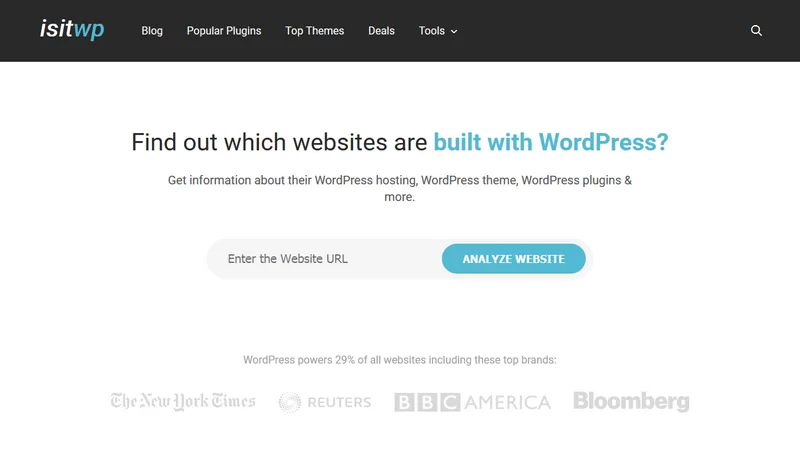
En esta web simplemente introduces la URL de la página que quieres examinar y la herramienta te dirá si está creada con WordPress o no.
¿Cuál es la mejor versión de WordPress para principiantes?
No hay una respuesta única para esta pregunta, depende de tus necesidades.
La disyuntiva clásica era elegir la plataforma sin limitaciones, WordPress.org, a cambio de un poco más de dificultad técnica o la simplicidad e inmediatez de WordPress.com, pero a cambio de limitaciones.
Pero todo esto se ha difuminado mucho porque ya son muchos los servicios de hosting que ofrecen opciones de soporte para WordPress o incluso la gestión completa de tu sitio WordPress, lo que se lo pone prácticamente igual de fácil que a los usuarios que en WordPress.com.
Por otra parte, WordPress.com también ha evolucionado y ofrece un plan “Business” mucho más potente y asequible que antaño. Ahora se acerca mucho a lo que puedes hacer con WordPress.org en un hosting propio.
Por eso, considero necesaria una lectura más matizada sobre el tema como la que puedes encontrar aquí:
¿Qué es WordPress, para qué sirve y cómo funciona?
El 31,7% de las webs usan WordPress. Y no sólo blogs, todo tipo de webs. Aquí te explico qué es WordPress, cómo funciona y qué lo hace especial.
De lo que te quiero disuadirte al 100% es de la idea de usar un hosting gratuito, salvo que sea solamente para aprender y trastear. Antes que usar un hosting gratuito, mejor quédate en WordPress.com.
Aquí te explico por qué:
 ¿Cuál es el mejor hosting gratuito? La verdad y las opciones reales
Hosting gratis en 2026: qué opciones son de fiar, cuáles no, sus límites reales y cuándo el "casi gratis" te compensa más.
¿Cómo se instala WordPress en un hosting?
Por suerte, eso hoy en día ya no es muy difícil, instalar WordPress en un hosting es rápido y sencillo. Con un buen hosting y esta guía, habrás terminado en menos de 5-10 minutos.
En el vídeo se hace el ejemplo sobre el hosting de Webempresa, pero el proceso funciona exactamente igual en cualquier otro hosting que use cPanel como herramienta de administración, por ejemplo, Hostgator.
Te recomiendo mucho usar el procedimiento estándar de instalación que se ve aquí en el vídeo y no las herramientas de WordPress de instalación específica de los hostings. Muchas suelen meter mucha “basura” que no te aporta demasiado y sólo te liará si eres principiante.
¿Qué hosting me recomiendas para WordPress.org?
Mucha gente me pregunta todos los meses "¿Qué opinas del hosting XYZ?" y no falla: siempre se suele tratar de las típicas ofertas en torno a 2-3€ al mes, de lo más barato del mercado y de más que dudosa calidad.
Mi consejo es muy simple: déjate de líos por querer ahorrarte 2€ o 3€ al mes que recuperas tomando unos dos cafés menos al mes y contrata una opción buena que te dé garantías y tranquilidad. Evitarás perder horas y horas con problemas e incidencias.
La mejor solución que te puedo recomendar son los hostings de Webempresa, SiteGround y Raiola Networks. En todos ellos dispones de prestaciones y soporte excelentes, soporte para WordPress si lo necesitas y precios asequibles.
Como alternativa, si es muy importante en tu caso disponer de espacio y ancho de banda sin limitaciones por muy poco dinero, dentro del hosting barato, te puedo recomendar Hostgator.
Todos ellos suelen ofrecer, además, descuentos en la contracción inicial con cupones especiales a los que puedes acceder aquí:
¿Cuánto espacio en disco necesita WordPress?
En primer lugar, quiero decirte que es difícil hacer cálculos exactos por la gran variedad de tipos de blog y contenidos que publica la gente.
Pero dicho esto, podemos intentar aproximarnos de manera muy orientativa que es lo que voy hacer yo.
El consumo de espacio en un blog WordPress se compone básicamente de cuatro factores:
1. La instalación de los ficheros PHP de WordPress
Esto son los ficheros de WordPress que instalas en el hosting, ocupan inicialmente unos 20 Mbytes aproximadamente.
Este espacio va aumentando conforme vas instalando plugins. Generalmente no debería ir mucho más allá de los 100 Mbytes con el tiempo, pero conviene revisar la carpeta de plugins de WordPress en tu hosting (wp-content/plugins) de vez en cuando por si a alguno se va de madre.
2. Las imágenes
Las imágenes son, sin duda, la parte del león. Es esencial que optimices las imágenes que subas.
Como este es otro tema que hay que tratar con cierta profundidad, te remito a esta lectura para que entiendas el problema y veas cómo optimizar tus imágenes antes de subirlas a tu web:
 Cómo reducir el tamaño de las fotos y optimizar imágenes
Por la gran resolución de las cámaras digitales y smartphones actuales, se suelen subir fotos demasiado grandes a sitios como Facebook, etc.
El post ya es el algo “añejo” (uno de los primeros aquí publicados), pero sigue siendo perfectamente válido en la actualidad, así que échale un vistazo.
La cuestión es la siguiente: si optimizas bien tus imágenes para su uso en web, no deberían ocupar mucho más de 100-150 Kbytes como media, salvo casos especiales.
A esto hay que añadir que WordPress crea internamente variantes redimensionadas de las imágenes lo que suma espacio consumido.
En definitiva, a modo orientativo, podemos calcular como media razonable unos 500 Kbytes, o lo que es lo mismo, 0,5 Mbytes por imagen.
3. Descargas
Aquí estoy pensando en cosas como webs que, por ejemplo, ponen a disposición de tus lectores eBooks en forma PDFs o permiten la descarga de software, etc.
La opción que elijas ya depende 100% de tu caso particular, puede ser cero o muchos Mbytes si ofreces montones de descargas. Por tanto, aquí no hay estimación que valga 🙂
4. La base de datos de WordPress
WordPress guarda sus contenidos en una base de datos (MySQL), junto con otra información como la información de los autores, etiquetas, categorías, etc.
Los posts y páginas suelen ocupar muy poco porque son básicamente texto puro (que ocupa poquísimo). En general, habrá muy pocos post o páginas que superen los 10Kbytes de espacio.
Una cuestión clave aquí es que WordPress guarda revisiones cada vez que editas un post. Conviene no acumular muchas por no multiplicar el espacio de las mismas y para ello te puede ser muy útil un plugin como Optimize Database after Deleting Revisions.
Si haces eso bien, el consumo de esta parte será casi despreciable.
En nuestro blog, por ejemplo, con casi 300 posts y páginas (septiembre 2018), y generalmente muy largos en comparación con la media, estamos en 129 Mbytes para toda la base de datos (optimizada).
Cálculo ejemplo definitivo del espacio consumido
Ahora que ya sabemos cómo calcular el espacio que consume una instalación WordPress, ya podemos hacer un ejemplo genérico que nos sirva como orientación general.
Para ello vamos a pensar en un blog tipo con, pongamos 3 imágenes por post como media y 100 posts publicados y razonablemente bien optimizado.
Según lo dicho anteriormente, éstas serían las cuentas de consumo de espacio en el disco de su hosting:
- 50 Mbytes de instalación + plugins.
- 150 Mbytes de imágenes
- 10 Mbytes de diversos ficheros de descarga
- 25 Mbytes de base de datos
Total: 385 Mbytes
Un último comentario: un verdadero coladero de espacio en disco en el hosting suele ser el correo electrónico (por los adjuntos). Como es algo que no tiene que ver con la web como tal, mucha gente se olvida de esto.
Por tanto, ojo con esto. Es tan simple como que te cerciores de que el lector de correo que uses borre los mails una vez descargados (suele ser lo que hace una configuración por defecto). Y ten también especialmente cuidado con cuentas donde vas acumulando correo que nunca abres, etc.
En cualquier caso las herramientas de administración típicas de un buen hosting como Webempresa (típicamente cPanel), te permiten ver el espacio consumido y localizar de dónde proceden los consumos.
Soy diseñador web, ¿me recomiendas dar el salto a WordPress para hacer las webs de mis clientes?
No es que te lo recomiende, salvo en excepciones, lo considero prácticamente obligado 🙂
WordPress no sirve solamente para crear blogs, sino para crear cualquier tipo de web de una envergadura pequeña o media. No es casualidad que sea la plataforma más usada del mundo para crear webs.
La razón de mi recomendación es que, aunque WordPress es fácil de usar para el usuario, no pierdes capacidad de personalización del diseño ninguna, si lo necesitas, puedes diseñar tan a medida como si lo hicieras "a pelo" con HTML. Eso sí, hay que aprender cómo se hace.
A cambio ganas un gigantesco salto de productividad y añades un potencial de valor añadido para tus clientes debido a sus funcionalidades para la edición y publicación de contenidos.
La clave aquí es su arquitectura flexible de temas (plantillas de diseño pre-diseñadas que se instalan con un simple clic de botón) y plugins (extensiones que amplían su funcionalidad). Tan sólo en el repositorio gratuito oficial de WordPress hay miles de temas y decenas de miles de plugins.
Las plantillas de diseño las puedes usar tal cual personalizando un conjunto mínimo de opciones o puedes personalizarlas hasta el último detalle, todas ellas.
Lo que varía según el caso es la manera de hacerlo: plantillas muy potentes como Divi te diseñar sin saber programar nada (se hace todo con un editor visual) y otras más simples te exigen conocimientos de programación en HTML, CSS y, según el caso, también un poco de PHP.
Como diseñador web puedes hacer todo lo que harías diseñando directamente en HTML y CSS.
Incluso en las plantillas más sencillas (típicamente la gratuitas), aunque no dispongan de opciones propias para una personalización avanzada, siempre puedes lograr un gran grado de personalización usando CSS (algo que permite el propio WordPress).
Asumo que como diseñador web ya sabes CSS, pero si no, aquí los puedes aprender:
 La guía rápida para aprender CSS básico desde cero
Si hay algo que te recomiendo si tienes una web, es aprender CSS y HTML. Incluso aunque uses una plataforma como WordPress o Joomla, no hay color.
Y por último, quiero matizar también que todo lo dicho se refiere a WordPress.org (la versión que requiere hosting propio), las limitaciones de WordPress.com no permiten disfrutar de estas fantásticas posibilidades en sus planes más básicos.
¿Cómo configuro Google Analytics para mi blog WordPress?
En WordPress.com necesita tener el plan “Business”, en cuyo caso tendrás que configurar tu ID de Google Analytics en la configuración de WordPress.com.
En WordPress.org puedes hacerlo, o bien manualmente, insertando un código de seguimiento que te facilita Google Analytics, o bien con el plugin Google Analytics for WordPress que básicamente hace los mismo, pero evitándote el trabajo manual.
Quiero migrar de Blogger a WordPress. Qué me recomiendas, ¿WordPress.com o WordPress.org?
Te desaconsejo totalmente que migres a WordPress.com, salvo que tu blog Blogger sea muy simple, con muy pocos contenidos (unas pocas decenas de entradas como mucho). Las principales razones son las siguientes:
- WordPress.com es muy limitado en su versión gratuita y los planes de pago baratos. Perderás prestaciones con respecto a Blogger como la posibilidad de personalizar el diseño o la publicidad AdSense.
- Migrar a Blogger no es trivial y, especialmente si tu blog ya tiene cierto volumen de contenido, tendrás más de una incidencia y dolor de cabeza que resolver. En WordPress.org puedes salir del paso con todo porque te permite un control total, pero en WordPress.com estás más limitado y se complica. Es probable que surjan problemas difíciles de resolver.
- Partiendo ya de un activo como el blog que tienes y por el que quieres seguir apostando (de lo contrario no te estarías planteando esto, ¿no?), haz la cosas bien y migra a la versión profesional, con todas las posibilidades de WordPress, que es WordPress.org
Dicho esto, te dejo dos lecturas:
 Cómo migrar Blogger a WordPress - La Guía Completa
Migrar blogger a WordPress puede ser una pesadilla si no se sabe cómo hacer, por eso aquí te cuento cómo hacerlo sin tener dolores de cabeza.
WordPress o Blogger (Blogspot): ¿Cuál es el mejor para ti?
A la hora de crear un blog o un sitio web en general, WordPress y Blogger siguen siendo las dos opciones más populares. ¿Cuál te conviene más a ti?
Cómo editar contenidos en WordPress
La edición de contenidos en WordPress es fácil, pero como en todo, cuesta arrancar. Veamos las principales dudas que nos llegan (y que la gente busca en Internet):
¿Cómo entrar como usuario o administrador (admin) al escritorio de WordPress?
Para acceder al escritorio de tu sitio WordPress puedes usar varias URLs “estándar”:
- https://tusitio.com/wp-admin
- https://tusitio.com/admin
- https://tusitio.com/wp-login.php
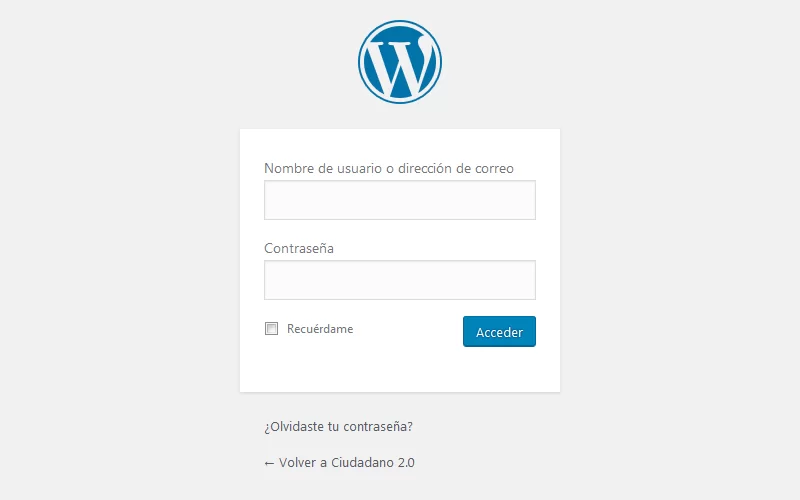
Aprovecho también para recordarte que evites usar el nombre de usuario “admin” que WordPress propone por defecto en su instalación, ya que con un nombre conocido como éste se lo pones mucho más fácil a los hackers que intenten entrar en tu sitio WordPress.
Si ya lo estás usando, en este post te explican cómo cambiarlo.
¿Qué diferencia hay entre entradas (posts) y páginas en WordPress?
Los posts (entradas, artículos,…) son lo que, junto con los comentarios, realmente hace de un blog un blog.
Son contenidos que se publican de manera periódica y en un orden secuencial, el último post publicado es el primero de la lista. Una nueva publicación desplaza a la anterior, como los números de una revista. Es tan simple como esto.
Las páginas son exactamente iguales a nivel de contenido, pero la diferencia con los posts es que están pensadas para contenidos más estáticos.
Un post como “Redacción SEO: Cómo escribir contenidos que posicionan” tiene sentido como post, pero no como contenido estático (las páginas que vienen en el menú del blog).
En cambio, nuestra página de “Acerca de…” no tiene ningún sentido como post. Tiene sentido donde está: en el menú de páginas estáticas que no cambian o cambian muy pocas veces.
A veces hay contenidos que podrían perfectamente ser ambas cosas, por ejemplo este mismo post: tiene sentido como post, pero igualmente encajaría como una página de “Preguntas & respuestas frecuentes sobre WordPress”.
Con este eBook gratuito de plantillas de copywriting crearás titulos que dispararán los clics en tus contenidos y contenido que mantendrá a tus lectores enganchados:
- 77 Plantillas de títulos probados que multiplicarán los clics.
- Sacarás infinitas ideas para crear tus propios títulos.
- Con las palabras "mágicas" redactarás textos irresistibles.
- Vale para todo: blogs, tiendas online, redes sociales, etc.
Anímate, ¡que ya somos +50.000!
¿Qué diferencia hay entre categorías y etiquetas de WordPress?
Con el tiempo, un blog va acumulando muchísimo contenido y resulta imprescindible organizarlo.
Para ello, casi todas las plataformas de blogging disponen de los conceptos de categorías y etiquetas. Son muy fáciles de usar, pero hay que tener clara la filosofía que hay detrás de estos conceptos para aplicarlos bien.
Viendo los blogs que hay por ahí fuera es evidente que mucha gente no los tiene claros en absoluto, por eso quiero repasarlos aquí contigo.
En realidad es muy simple:
Las categorías deben representar tus grandes líneas temáticas. Deberían ser las mínimas posibles (recomiendo no más de 10 y mejor 6-8).
En este mismo blog, si visitas su página principal, verás, entre otras, estas categorías:
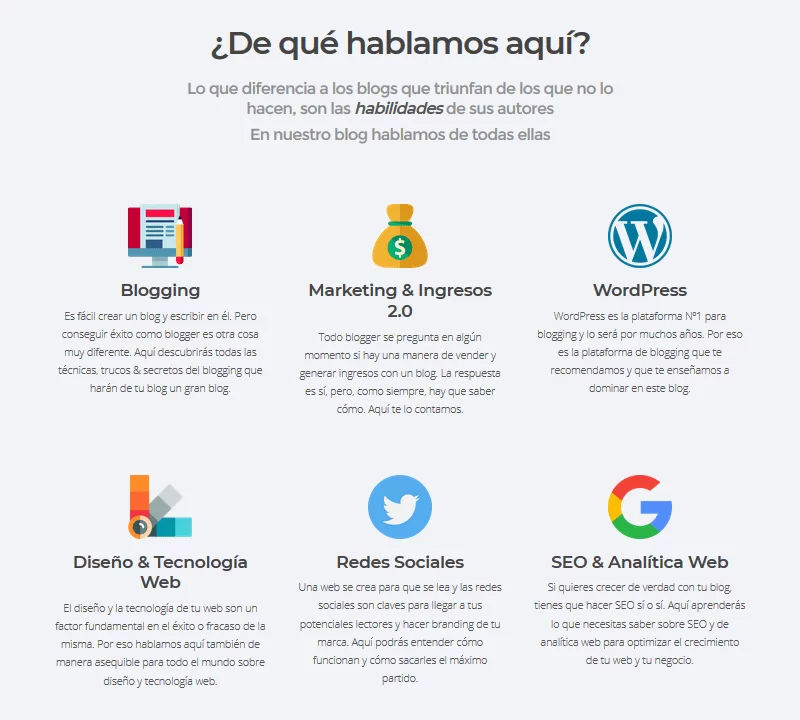
Es normal (que no te agobie esto) que no las tengas claras al principio y que vayan variando.
Pero si eres un poco organizado y cuidas la clasificación de tus contenidos, deberían tender con los años a consolidarse cada vez más.
Las etiquetas son el “hilo fino”, captan los matices que no captan las categorías. Es decir, si una categoría de Ciudadano 2.0 es “WordPress”, etiquetas adecuadas dentro de esta categorías podrían ser “plugins”, “plantillas”, etc.
Estas etiquetas las encontrarás, normalmente, al principio o al final de los posts. Algunos sitios siguen incorporando también las famosas nubes de etiquetas, aunque ya están un poco en desuso.
Un consejo final que quiero darte es que intentes controlar el uso excesivo de etiquetas. La mayoría de la gente tiende a crear una “inflación” de etiquetas al usar términos diferentes para las mismas cosas.
Intenta controlar eso porque si se dispara el número de etiquetas pierden su sentido.
¿Cómo crear entradas y páginas en WordPress?
La creación de contenidos se realiza íntegramente dentro del escritorio de WordPress, con el usuario de WordPress correspondiente.
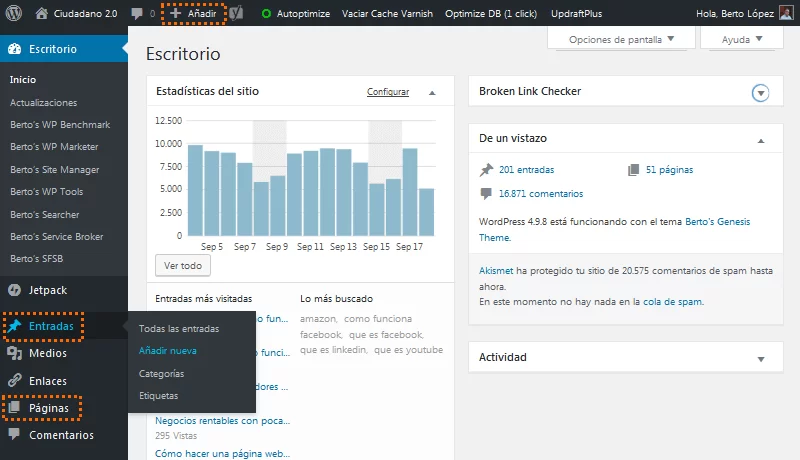
En la captura que puedes ver arriba se han resaltado los menús de WordPress desde los cuales accederás al editor de entradas (posts) y de páginas.
¿Cómo duplicar (clonar) una página en WordPress?
Hay diferentes formas de duplicar o clonar una página o post dentro de WordPress.
Puedes hacerlo simplemente de manera “manual”, en cuyo caso crearías una nueva entrada o una nueva página y copiarías y pegarías el contenido en ella.
Para ello te recomiendo realizar el proceso de copiar y pegar con el editor HTML, ya que al estar copiando sólo texto (el código HTML del contenido) es más difícil que tengas problemas:
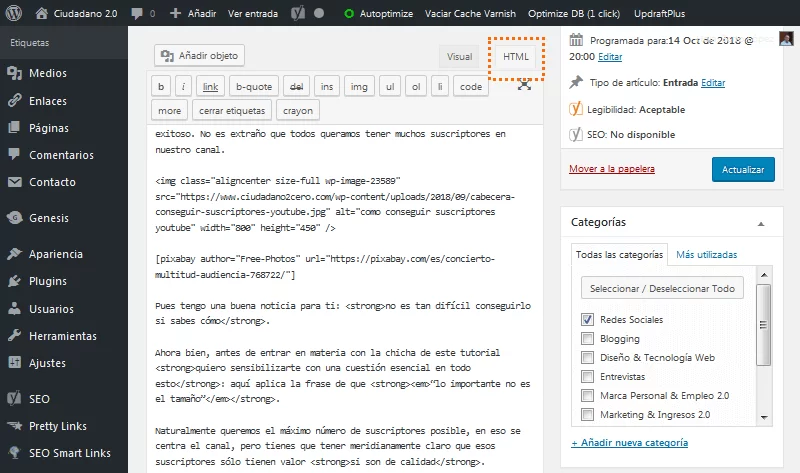
Una alternativa a esto es usar un plugin de clonado como Duplicate Post, por ejemplo. Personalmente no estoy a favor de ello porque cuantos menos plugins de WordPress tengas instalados, mejor, y algo tan sencillo no veo que justifique añadir un plugin más.
Y un aviso: evita lo más posible contenido duplicado en tu sitio.
No pasa nada por tener si se repiten fragmentos de contenido en tu sitio, pero una duplicación masiva de contenido afectará negativamente a tu web en Google.
¿Cómo insertar una imagen en WordPress?
WordPress almacena las imágenes de los contenidos en su biblioteca de medios.
Si quieres subir una imagen individual a un contenido, te recomiendo hacerlo con el botón de “Añadir objeto” del editor visual de WordPress que puedes ver a continuación:
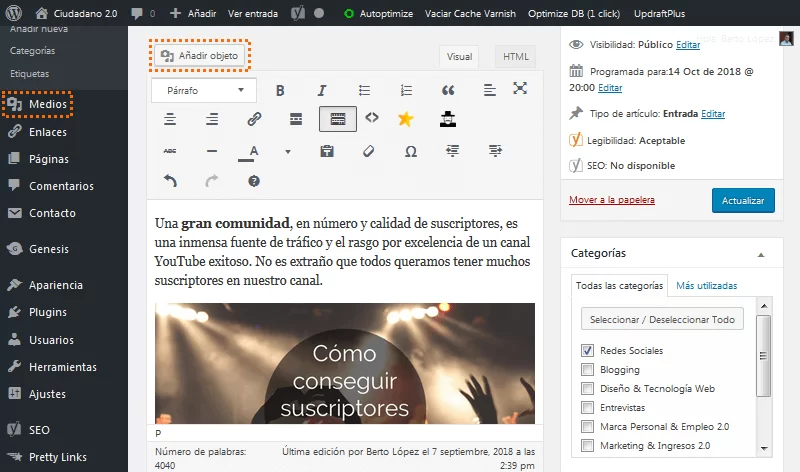
Si tienes un número considerable de imágenes (5 o más, por ejemplo) que vas a usar en un contenido, puedes ir algo más rápido si las subes todas de una tacada.
Para ello tienes que irte al menú de la biblioteca de medios que también está resaltado en la imagen de arriba.
¿Cómo incluir audio y vídeos en WordPress?
Hacer esto es extremadamente fácil en WordPress, es tan simple como poner la URL del recurso en cuestión.
En el caso de los videos, soporta todas las plataformas conocidas de vídeo (YouTube, Vimeo, etc.).
En estos casos, pega simplemente la URL del vídeo en cuestión en el contenido. WordPress la reconocerá y visualizará en lugar de esta URL el reproductor correspondiente.
Esto se conoce como “vídeos embebidos” y en esta misma página tienes varios ejemplos.
Lo que es muy importante es que dicha URL no la maquetes como un enlace, sino que la dejes como texto normal.
De hacer de la URL un enlace en el editor, WordPress entendería que no quieres que se embeba el vídeo, sino que quieres visualizar el enlace como tal.
En el audio, la manera de proceder es similar.
Un fichero MP3, por ejemplo, se enlazaría poniendo simplemente la URL a dicho fichero. WordPress lo reconocerá y, al igual que hace con los vídeos, mostrará un reproductor embebido en el lugar de la URL.
Acuérdate de que, igual que con los vídeos, no se debe convertir la URL en un enlace, debe permanecer texto normal para todo funcione como esperas.
¿Cómo programar la publicación de una entrada?
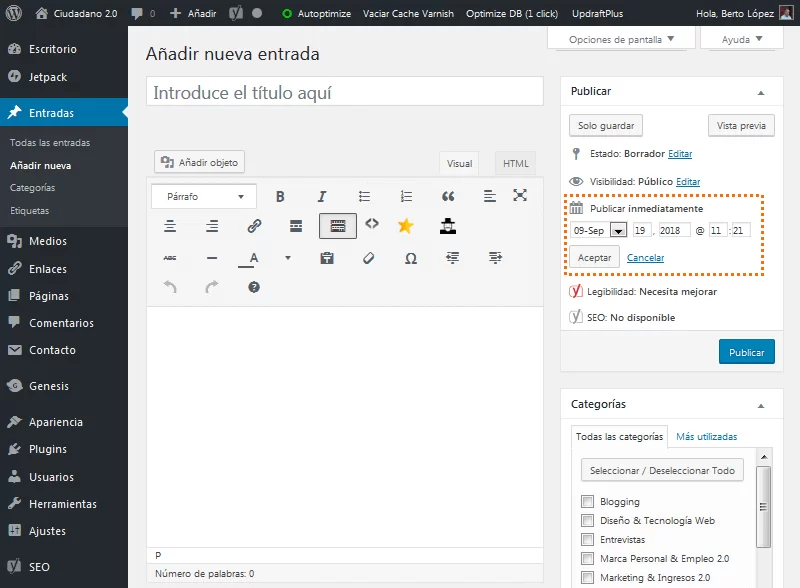
En WordPress, al editar una nueva entrada o página, en el panel de publicación, por defecto, aparecerá el botón de “Publicar” para publicar esta entrada. Si haces clic, se publicará inmediatamente.
Sin embargo, también puedes diferir la publicación a la fecha que quieras editando la sección de programación de la publicación que es la zona resaltada abajo en la imagen. Aquí, al lado del texto de “Publicar inmediatamente”, encontrarás un enlace de “Editar”.
Al hacer clic en este enlace, podrás fijar la fecha de publicación tal como lo puedes ver en la imagen:
¿Cómo puedo crear un formulario de contacto en WordPress?
Es muy sencillo, en WordPress.com ya viene configurada una funcionalidad que te permite insertar rápidamente un formulario de contacto (ver imagen).
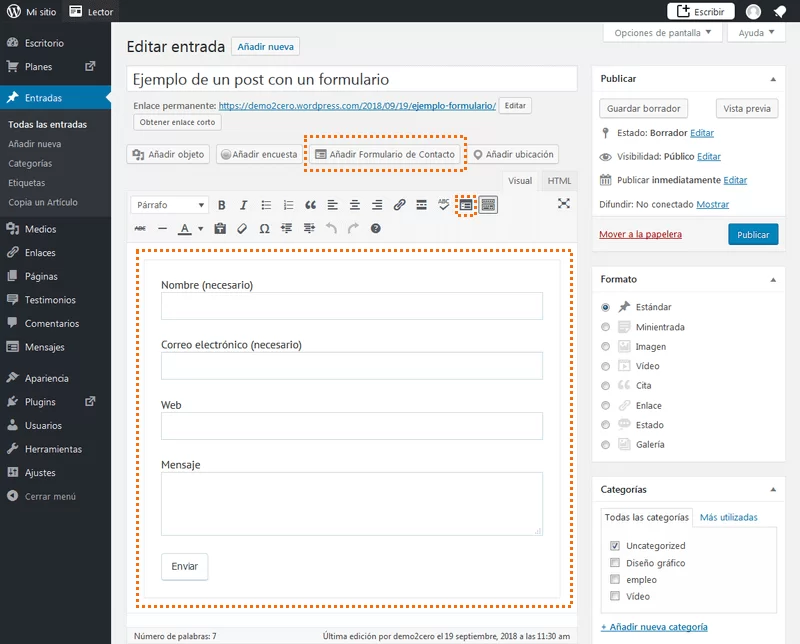
En WordPress.org, no tienes esta misma función preinstalada, pero a cambio dispones de una infinidad de diferentes plugins más o menos sofisticados según tus necesidades.
Uno de los más populares y el que usamos nosotros es el plugin de Contact Form 7 que puedes encontrar en nuestra página de recursos para blogs & bloggers.
Plantillas y plugins de WordPress
Las plantillas de diseño (también llamados “temas de WordPress”) y los plugins son el “alma” de WordPress y una de las grandes claves de su enorme éxito.
Veamos las dudas más importantes acerca de este punto.
¿Qué son los temas / plugins / widgets de WordPress y cómo los instalo?
Unas definiciones muy rápidas:
- Plantillas o temas: son plantillas de diseño con las cuales puedes cambiar completamente el aspecto de tu blog. Las hay gratuitas y de pago. Es importante elegir plantillas adecuadas a tus contenidos. Por ejemplo: una plantilla para un blog de fotografía (muy visual, mucho protagonismo de las imágenes) versus uno de filosofía (pocas imágenes, mucho texto).
- Plugins: pequeños programas que amplían y/o modifican WordPress hasta extremos inimaginables. Por ejemplo, hay plugins que convierten tu blog WordPress en una auténtica tienda online al más puro estilo “Amazon”. En este post te contamos a fondo qué es exactamente un plugin.
- Widgets: son una especie de plugins especiales de tipo visual que aparecen, sobre todo, en las barras laterales. Ejemplo típico widgets sociales (como lista de fans de Facebook o de Twitter).
¿Los temas y plugins se pagan una sola vez o hay que pagar por ellos cada año?
Ten en cuenta que hay cientos de empresas que hacen temas y/o plugins para WordPress, lógicamente cada una tiene sus propias políticas, no hay una fórmula única.
El tema licencias es un tema sensible y, por tanto, todos los fabricantes (al menos, los serios) tienen un apartado en su web donde aclaran sus políticas a este respecto. Así que búscalo y revísatelo.
Dicho esto, la mayoría sigue el siguiente modelo: con tu pago inicial tienes derecho de uso de por vida, pero no al soporte y las actualizaciones una vencido el primer año. Para seguir teniendo soporte y actualizaciones, lo normal es seguir pagando una cuota anual.
Esto es el caso, por ejemplo, en el tema que más recomendamos: Divi.
También existen empresas (pocas) que te permiten actualizar el software indefinidamente, pero no conozco ningún caso en el que tengas acceso a un soporte de por vida con un pago único.
¿Cómo saber qué plantilla (tema) usa una web WordPress?
Para averiguar la plantilla WordPress usada por cualquier sitio, te recomiendo el WPThemeDetector.
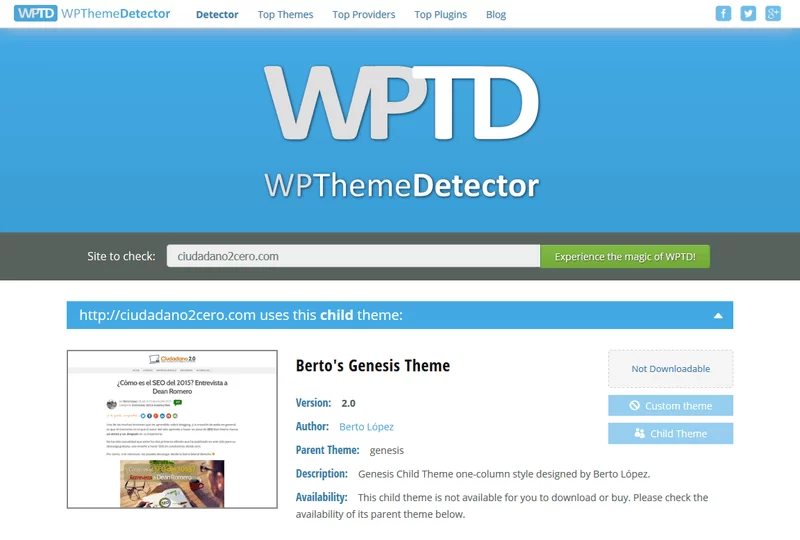
Una de las cosas más importantes en las que supera a muchas otras herramientas es que no sólo detecta el tema del sitio, sino también situaciones más complejas como el uso de un tema hijo o hecho a medida.
¿Cómo instalar o cambiar una plantilla (tema) en WordPress?
Los temas se pueden directamente desde WordPress si se encuentran en el repositorio de WordPress (en el que hay miles de ellos gratuitos).
Si no están en el repositorio, es necesario subir a tu sitio WordPress el fichero que contiene el tema (suele ser frecuente en el caso de los temas de pago).
Una vez instalado el tema por cualquier de las dos vías, es necesario activarlo para que el sitio lo use.
Para cambiar el tema actual por uno nuevo es tan simple como instalar uno nuevo.
En el menú “Apariencia/Temas” puedes realizar estas operaciones y en el menú “Apariencia/Personalizar” puedes personalizar los aspectos que el tema te deje cambiar: cosas como logos, imágenes de cabecera, esquema de colores, tipos de letra, etc.
En el caso de temas más sofisticados (temas profesionales de pago, sobre todo), es común que el tema, adicionalmente, instale sus propios menús dentro del escritorio de WordPress que te darán acceso a opciones adicionales de personalización.
¿Cómo instalar y activar un plugin en WordPress?
La manera de trabajar con plugins es prácticamente idéntica a la manera de trabajar con temas descrita en el apartado anterior.
En este caso, debes hacer a través del menú de “Plugins”.
¿Cómo saber qué plugins usa una web WordPress?
Una buena herramienta para averiguar qué plugins usa un sitio es ScanWP.
Si has leído los párrafos anteriores, puedes imaginarte la respuesta:
Es muy sencillo, estás en WordPress.com y no tenías clara la diferencia entre las dos variantes de WordPress: WordPress.org y WordPress.com.
WordPress.com no soporta plugins, salvo en el plan “Business”. Por tanto, tampoco existe este menú si tienes unos de los planes inferiores.
Visibilidad y posicionamiento web con WordPress
Si tienes una web, quieres que aparezca en Google. Veamos las dudas más frecuentes sobre WordPress en este punto.
¿WordPress es bueno para el SEO y posicionamiento web?
La respuesta es simple: si, es bueno, incluso muy bueno.
En el SEO a nivel de página (SEO On Page) es muy importante tener una buena estructura de HTML en las páginas con sus correspondientes elementos para el título de la página, títulos y subtítulos del contenido (<title>, <h1>, <h2>), etc.
WordPress cumple esto muy bien y, además, permite usar plugins de apoyo al SEO muy útiles como, por ejemplo, Yoast SEO. Por tanto, todo esto te ayudará con tu posicionamiento de tu web.
Con este eBook gratuito llegarás a la cabeza de los resultados de Google:
- En 1 hora aprenderás el SEO que realmente necesitas.
- Aprenderás cómo saber qué busca la gente en Internet.
- Y cómo usar esa información para lo que te interesa.
- Llegarás arriba en los resultados de Google.
- Multiplicarás las visitas a tu web.
Anímate, ¡que ya somos +50.000!
Ahora bien, no es suficiente sólo con esto. El posicionamiento de tu web no será automático.
WordPress te da muy buenas herramientas, pero si quieres que tu web se posicione, el trabajo de SEO tienes que hacerlo tú (buscar palabras clave, adecuar la estructura de los contenidos a ellas, etc.).
Es como pensar que por tener una excelente llave para tuercas, las ruedas de tu coche se van a cambiar solas.
Para aprender a hacer un trabajo de SEO eficaz, empieza por este post:
 ¿Qué es el SEO, por qué es tan importante y cómo funciona?
En este y muchos otros sitios, más del 90% del tráfico viene por SEO. ✅ Conoce qué es el SEO, por qué importa tanto y cómo usarlo ya.
Y ten paciencia porque no vas a aprender SEO, ni obtener resultados en dos días.
Mi página WordPress no aparece en Google
Si no has hecho un trabajo de SEO, es muy difícil que tu web aparezca en Google. Es justo lo que acabo de explicar en el párrafo anterior.
Por tanto, me remito también al post para aprender SEO que menciono en el párrafo anterior.
Problemas típicos
Veamos, por último, algunos de los problemas típicos que se encuentran los usuarios de WordPress.
Mi blog va lento, ¿cómo puedo hacer que vaya más rápido?
Éste no es un tema trivial, se vuelve realmente complejo si profundizas, pero es importantísimo, entre otras cosas, para tu posicionamiento en Google.
Para que te hagas una idea, en el rediseño de nuestra web en el que hemos optimizado también bastante el blog hemos pasado a un tiempo de respuesta de menos de 1 segundo de en torno a 10.000 páginas vistas/día.
Aquí lo puedes ver:
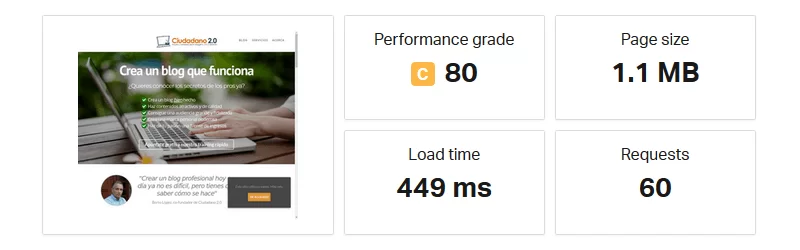
Pero todo esto no sirve de nada si no tienes un buen hosting, así que lo primero es cerciorarte de que tienes un proveedor en condiciones:
 El Mejor Hosting WordPress 2026: Comparativa
Comparamos el mejor hosting WordPress. Comparativa de los 5 mejores en español: precios, velocidad, soporte & seguridad. + Descuentos. ✅
De hecho, en unos meses publicaremos una serie de posts sobre este tema vista su importancia y la carencia de material en castellano que nos haya convencido.
Para optimizar tu blog, lo primero que debes hacer es medir de forma fiable la velocidad real de tu sitio, para ello te recomiendo un servicio como Pingdom que, además, te informa de caídas.
A partir de aquí, aún sin entrar en la profundidad que esto se merece, se pueden dar algunas pautas básicas, pero efectivas:
En el caso de WordPress.com no hay muchas acciones que pueda hacer el usuario directamente puesto que es el equipo WordPress quien se hace cargo de optimizar sus servidores.
Entre las pocas cosas (pero muy importantes) que pueden hacer destaca optimización del tamaño de las imágenes y la elección del tema (hay temas más ligeros y otros más pesados, no queda más remedio que probar).
El caso de WordPress.org es bastante más interesante (y complejo):
- El factor más importante con diferencia: como decíamos, la condición, sine que non, es haber elegido un buen hosting. Con un hosting mal elegido, simplemente hay poco que rascar. Como ya he comentario a lo largo de esta página, te recomiendo principalmente los hostings de Webempresa, SiteGround o Raiola Networks.
- Usar un plugin de caché. Para elegir uno adecuado, consulta los recursos para blogs & bloggers.
- Aplica también lo anterior de imágenes y temas. Gracias a usar WordPress.org puedes usar plugins que optimizan las imágenes de manera automática como CW Image Optimizer o que aplican trucos ingeniosos como el plugin Lazy Load.
- Y hablando de plugins, ojo precisamente con esto: usa solamente los plugins imprescindibles. Los plugins van añadiendo carga a WordPress, especialmente aquellos que hacen un uso intensivo de la base de datos. Así que ojo con esto.
Y para una lectura más profunda, te recomiendo este post:
 Checklist: 10 Puntos clave para optimizar WordPress
Descubre cómo optimizar WordPress y llevarlo a otro nivel de blogging. Tu blog cargará más rápido y tus lectores estarán mucho más contentos.
Mi blog ha desaparecido, sólo veo una pantalla en blanco (o con códigos raros) ¿Qué puedo hacer?
Esto es algo que te puede pasar en WordPress.org, en WordPress.com no debería darse esta situación.
Te has topado con la famosa pantalla blanca de la muerte y normalmente esto te habrá ocurrido después de realizar alguna acción como instalar o actualizar un plugin o trastear con el código de tu blog.
Para saber qué pasos dar para resolver este problema, te recomiendo esta completísima guía que han elaborado en Ayuda WordPress.
Miscelánea
¿Qué son los Pingbacks y Trackbacks, y para qué sirven?
Ambas cosas son un mecanismo que permite avisar automáticamente a otros sitios de una página tuya que enlaza a una página de dichos sitios.
WordPress soporte los pingbacks y trackbacks, aunque los puedes activar o desactivar, según prefieras, en la configuración de comentarios de WordPress.
En mi caso personal, prefiero tenerlos activados ya que por la alta visibilidad de nuestra web recibimos muchas de estas notificaciones que, al entremezclarse con los comentarios “auténticos” resultan más molestos que útiles.


Genio! gracias por el post. Está todo muy clarito. Me tiro a la piscina! 😉
Siempre me ayudan vuestros artículos. Son muy interesantes y todo está muy claro. No sé si alguna vez os han expuesto un caso como el mio. El caso es que desde hace unos días mis entradas en wordpress no se ven. Han desaparecido de la web. Sin embargo accediendo como administrados aparecen las entradas como publicadas. Incluso puedes ver las entradas si accedes a través de algún enlace (como los que tengo en mi página de Facebook). Sabéis de que puede ser??? Mi página web es https://antiawolf.wordpress.com/
Hola Antia,
Lo lamento, pero eso es de esas cosas que alguien se tiene que meter en tu blog para ver qué ha pasado, imposible decir nada coherente desde la distancia.
¡Un saludo!
Berto
Gracias por tu post; me parece muy útil y muy claramente explicado.
Soy profesor de secundaria y pretendo que mis alumnos aprendan a hacer un blog; he montado un servidor local en un pc antiguo (linux) y en dicho servidor estoy instalando WordPress. Mi duda es si se pueden crear distintos blogs en una misma instalación y cómo debo configurar la base de datos para poder incluir a los alumnos y que estos generen su propio blog.
Gracias por tu atención y un saludo.
Hola Antonio,
Se puede perfectamente, pero tienes que crear diferentes virtual host en Apache para cada uno de ellos, para que cada uno disponga de su propio dominio.
También se debería poder hacer sobre un sólo dominio con subcarpetas, pero me parece una solución algo chapucera porque te lleva la carpeta a la URL cosa que luego en real uno no querría que quede así.
Un saludo,
Berto
Gracias Berto me pongo a ello.
Me he apuntado a vuestro training a ver si dispongo de tiempo suficiente para llevarlo a cabo
Encantado de formar parte de ciudadano2cero
un saludo a todos
Mil gracias como siempre por salvarnos de desistir en el intento de crear un blog, Berto. 🙂
Una duda, uso WordPress.org y la plantilla Activello en mi blog. Hay una cosa que me trae loca: en mis posts siempre pongo la primera imagen del post como "imagen destacada", porqué justamente es esta la que quiero que aparezca en la home con el resumen del post y el "seguir leyendo". Pero cuando entras en el post te encuentras arriba del todo la imagen destacada y otra vez la misma foto en el inicio del post. La duplica!!! ¿Alguna solución para que esto no pase? He leído que es difícil de solucionar, pero me niego a pensar que nadie ha pensado antes en eso, queda fatal!
Gracias de nuevo por vuestra labor.
Hola Rosa,
Normal no es y no se me ocurre otra explicación que algún tipo de error o mal diseño en el tema que usas...
¡Un saludo!
Berto
Hola!
He actualizado a la versión 4.7 de WordPress, y la que tenia antes era la 4.6.
Ahora no me deja visualizar las páginas y entradas de mi web (crear y editar si me deja) y me aparece el mensaje de página no encontrada "Go to home page". A parte de eso, en el Inicio me aparece el logo del tema Brandon, en lugar de el de mi empresa, y no me deja guardar los cambios. Sabes como solucionar esto o alguna forma sencilla de poder volver a la versión anterior sin perder ningún dato? Muchas gracias!!
Hola Cristina,
Es muy raro lo que cuentas y desgraciadamente no se me ocurre una manera fácil de diagnosticar la causa del problema.
Lo único que se me ocurre ofrecerte es un servicio para que te mire el tema un profesional de WordPress:
Serviciosservicios-wordpress/
¡Un saludo!
Berto
Compre un template hoy y no puedo modificarlo en wordpress aparce en blanco, nada que ver como se veía al comprarlo, quien me puede ayudar?
Hola Mario,
Cuando WordPress aparece en blanco (la famosa "pantalla blanca de la muerte") suele ser síntoma de un error grave provocado por algunas de tus últimas acciones al instalar o actualizar un tema o plugin.
Te deberían ayudar desde el soporte del fabricante de tu tema. En caso de no hacerlo, lo que puedes hacer para que, al menos, no siga en blanco tu wordpress es borrar desde el administrador de ficheros de tu hosting la carpeta correspondiente al tema.
La encontrarás en la ruta /wp-content/themes/xxxxx dónde "xxxxx" es el nombre de la carpeta de tu tema que normalmente debería coincidir con el nombre del tema.
Y si las cosas se te complica, aquí puedes contactar con un profesional para que te ayude:
Serviciosservicios-wordpress/
¡Un saludo!
Berto
Saludos, hace un par de dias Lanze mi website pero sigue apareciendo como coming soon en los motores de busqueda.
Que differences me puede dar.
Hola Carlos,
Con que lo vuelva a indexar Google se actualizará. Puedes acelerar el tema si te das de alta en la Google Search Console e indexas expresamente la página (en YouTube tienes vídeos sobre esto).
¡Un saludo!
Berto
Buenas tardes. Tengo problemas con mi home page, debido a que le hago cambios y ninguno de ellos se ve reflejado. En las demás páginas sí me funciona cualquier tipo de cambio que haga. ¿Qué podrá estar pasando?
Gracias.
Hola Héctor,
Lo siento, pero desde aquí me es imposible diagnostigar tu problema 🙁
Si es una cosa más o menos obvia y rápida puedo orientar algo en el propio comentario, pero cuando es un problema que no es evidente como el que planteas, hay que remangarse y verlo con calma.
Puedes encontrar material gratuito usando el buscador de nuestro sitio que viene al final de cada artículo y en la portada, o bien, si quieres, puedes contratar servicios con profesionales de confianza a través de nuestra plataforma de servicios:
Servicios de Ciudadano 2.0
¡Un saludo!
Berto
Buenas noches, Berto.
No sé si es en el post correcto donde hago mi pregunta. Verás, quiero poner en mi web un link a una traducción de una palabra. No quiero poner el código audio, sino que quiero poner una imagen (icono con un play) y, al lado, la palabra que quiero que se reproduzca. Lo hago bien, pero el link me lleva a una página nueva o en la misma, según el target que le ponga. ¿Hay alguna manera de que el link se reproduzca automáticamente y no vaya a la página?
Creo que me he explicado:
Link: https://ssl.gstatic.com/dictionary/static/sounds/de/0/hello.mp3
Lo inserto en una imagen de icono estilo play y al dar se va (como es lógico) a la página del link. ¿Cómo se puede hacer para que se reproduzca directamente?
Saludos y muchas gracias.
Hola Pedro,
Si pones el enlace sin más en el texto (pero como texto simple, no editándolo expresamente como URL), WordPress te mostrará un reproductor embebido automáticamente. Eso entiendo que te debería servir. De lo contrario, ya no te puedo ayudar, habría que buscar alguna solución específica en forma de plugin que permita hacer eso, etc.
¡Un saludo!
Berto
Buenas noches, tengo un sitio que ofrece información sobre tutorias en una universidad, y necesito crear páginas o entradas en las que el estudiante previamente registrado pueda conversar por medio de comentarios, el detalle es que tiene que ser personal, es decir que únicamente el profesor y el alumno tengan acceso a dicha entrada, mi pregunta es como logra que al momento de iniciar sesión que la entrada o página tengan acceso o que sea visible únicamente para esas dos personas profesor y alumno, de tal manera que otros no puedan ver lo que sucede en ese espacio. He intentado crear entradas con los nombres de cada alumno poniendo como autor el usuario del maestro y jugar un poco con plugin de roles y capacidades pero no he logrado solucionar el problema, agradecería me pudieran orientar como es posible que se pueda tener ese espacio privado de únicamente dos usuarios en una misma entrada o página y que no sea visible para los demás usuarios. Gracias y buenas noches
Hola Ismael,
Con la funcionalidad estándar de WordPress no veo cómo se podría implementar esto. Tendrías que buscar algún tipo de plugin para la creación de comunidades privadas que permita hacer estas cosas.
Un saludo,
Berto
Hola soy nueva en esto y me gustaría saber cómo puedo introducir enlaces de facebook para que pinchando sobre el nombre salga ya ese facebook. No sé si me explico. Por ejemplo "los he comprado en esta tienda " que aparezca el nombre y pinchando sobre el nombre que ya vayas a su facebook
Gracias 🙂
Hola Sandr,
Lo siento, pero es un tema que desconocemos 🙁
Un saludo
Berto
Hola Berto, como estas. Te queríamos preguntar cómo resolver el inconveniente que se presenta en nuestro sitio web. El Home carga correctamente pero cuando intentamos acceder a alguna página interna no se visualiza correctamente. Desde ya, muchas gracias.
Hola Cristian,
Lo siento, pero es imposible diagnosticar un problema relacionado con la manera de la que has configurado tu servidor o componentes como plugins, por ejemplo. Para eso hay que entrar en tu sitio y ver lo que está pasando.
Comprenderás que esto nos es imposible y menos gratis 🙁
Mi consejo es el siguiente:
O bien, contratar un plan de hosting con un soporte añadido para WordPress como el plan Profesional de Webempresa, o bien, contratar un profesional para que te ayude con este problema concreto.
Si quieres, te podemos poner en contacto con un profesional así, o bien, lo puedes encontrar por tu cuenta en sitios como Freelancer.com o Upwork.
En caso de que prefieres que te echemos una mano, escríbenos por favor a nuestra página de contacto.
¡Un saludo!
Berto
Hola Berto!!!
Necesito tu ayuda, una vez más. Siguiendo la Mega-guía de cómo hacer un blog, me encuentro en la generación de contenidos, pero oh!! frustración, mis párrafos quedan pegados uno con otro sin espacio, y hace la lectura pesada. He probado todos los temas gratis que recomiendas, y entendí que el lío no es el tema. Pero no soy programadora y no entiendo una papa de código HTML. Me podrías indicar ¿qué plugin usar para hacer textos con una "forma" profesional?, ya sabes, interlineado, negritas, subrayado, tamaño y color de letra, etc.
Gracias Berto!
Saludos.
Nereida.
Hola Nereida,
No sé qué plataforma usas, WordPress los separa automáticamente. Salvo que uses un tema muy raro o muy malo, no entiendo qué te puede estar pasando...
¡Un saludo!
Berto
¡Hola, Berto! Gracias por tu respuesta.
Se me pasó decirte que uso WordPress y Lovecraft como tema.
Ya descubrí lo que sucedía. Resulta que en uno de mis post, hice copy-page, desde Evernote, y por eso quedaba mal configurado, los párrafos pegados, sin interlineado, en fin horrible. Se me ocurrió eliminarlo y escribirlo de nuevo en el escritorio de WP, y ¡oh ,sorpresa! quedó bien, todo separado y legible. Ya ves, novatadas, je, je, je.
¡Gracias por tu tiempo y feliz verano!
Saludos.
Nereida
Ok, sí eso es típico 🙂
Según desde dónde copies, WordPress intenta mantener el formato original y el resultado final suele ser frecuentemente un montón de formato HTML "basura" que deja un resultado horrible...
Se ve muy bien en la vista HTML del editor de WordPress.
¡Un saludo!
Berto
Hola:
Hace poco cree un blog con WordPress y aunque todavía no lo he hecho público, ya tengo el formato casi acabado e incluso las primeras entradas preparadas.
Utilizo el tema ¨plane¨, el cual creo que domino bastante bien, pero tengo una duda que aún no he conseguido resolver por más que lo he intentado:
Mi intención es que en los distintos menús que mi página tiene se lea sólo el inicio de cada entrada, y que aparezca un botón de ¨seguir leyendo¨ o algo parecido con el que se muestre la entrada completa. Hasta ahora se leen las entradas completas una detrás de otra.
Muchas gracias por su tiempo, un saludo.
Hola Anter,
Hola Fátima,
Echa un vistazo a esto por si te es de ayuda:
https://bit.ly/29jh7JC
¡Un saludo!
Berto
Buenos días, Berto.
Gracias por compartir sus experiencias. Mi pregunta es la siguiente: tengo una web con wordpress y a diario hago entradas o posst con las palabras claves que quiero posicionar y cuando hago una busqueda en google me da como resultado el post con la pabra clave posicionada; ¿podria hacer las siguientes entradas en privado? ¿y en las busquedas que se hagan muestre solo la página?...
Si lo hago, ¿las entradas en privado afectarán el posicionamiento?.. que, por cierto, no va mal.
Agradezco enormemente tu consejo.
Un saludo. Espero haberme expresado correctamente, ya que soy un novato.
Hola Samuel,
No entiendo muy bien tu pregunta. Si haces una entrada en privado estamos hablando de un contenido invisible públicamente, por tanto, su impacto en Google es cero.
Un saludo
Berto
Hola!
LLevo siguiendo tu blog, al cual estoy enganchado como ya te mencioné, y ahora que tengo publicada mi web, me surje una duda, y acudo a tí Berto, para que me des tu opinión fruto de tu larga experiencia. La duda es la siguiente: en mi web ofrezco unos servicios, con portofolio, contacto, etc., y también hablo de "quién soy", y lo hago en primera persona, pues ya que, de momento sólo estoy yo (es decir, no hablo de "quiénes somos", "nosotros hacemos", etc.) y resulta que tengo mis dudas respecto a ésto, tal vez sería mejor hablar en plural porque es más "fiable" comercialmente, ¿qué opinas, qué me aconsejas?.
Hola José,
Aquí entramos un poco en gustos y te puedo dar solamente una opinión personal que no tiene por qué ser la opción más "rentable".
Personalmente prefiero el "yo" precisamente porque el "nosotros" lo encuentro propio de un lenguaje corporativo muy manido. En ese sentido, el "nosotros somos tal y cual, y hacemos tal y cual, y somos los mejores en tal y cual" me rechaza muchísimo.
Si trabajas bien tu marca personal y conectas bien con tu público, el "yo" me parece mucho más íntimo y potente. Yo, al menos, conecto mucho mejor por esa vía (cómo lector quiero decir).
¡Un saludo!
Berto
*A modo de comentario he de decir que opté por una plantilla de pago ante mi desconocimiento casi total de wordpress. La publi de estas plantillas se jacta de decirte lo fácil y sencillo que es todo, que un sólo click basta para tunear tu página, que la interfaz es super-super friendly, que hay un montón de soporte por aquí y acullá... Bien, pues o yo soy totalmente incompatible con wordpress ( hipótesis que me planteo seriamente ) o realmente no es para nada sencillo. Me refiero a cuando ya tienes una idea preconcebida de la estructura de página que quieres. Es como si las plantillas sirvieran tal y como se ven en las demos. Cuando quieres empezar a tocar alguna cosa o escoger opciones que supuestamente van incluidas en el tema, ahí es cuando ya empiezo a notar que me faltan los estudios pertinentes de aeronática en la NASA. Aún y cuando la mayoría de plantillas de este tipo te repiten una y otra vez lo fácil que es todo. A golpe de click.
En fin, me siento frustrado en mi imcopatibilidad (vivida al parecer en la soledad de la web) wordpressiana pero no lo suficiente para felicitaros y agradeceros por lo pronto un poco de atención a todos nosotros, los dummies. Saludos y felicitaciones.
Hola Óscar,
Depende mucho de las plantillas, las hay, incluso las comerciales, que están pensadas para ser utilizadas con muy pocas opciones de peresonalización. Luego hay otras como Divi, por ejemplo, que sí están pensadas para permitir una máxima personalización de manera visual y razonablemente sencilla.
Pero tienes razón: desgraciadamente es fácil caer en la trampa de estas cosas. Esto también lo explico un poco aquí:
https://www.c2cerodes.bertolopez.com/mejores-temas-wordpress/
Por eso también recomiendo no comprar nunca un plugin, tema, etc. sin estar 100% seguro de que es lo que buscas, salvo que el proveedor ofrezca la devolusión del dinero en caso de insatisfacción.
¡Un saludo!
Berto
Muchas gracias a los dos. La verdad es que caí por desconocimiento e ignorancia. La temática relacionada con wordpress en la web es masiva y es difícil no perderte ante el exceso de información (paradojas de nuestros tiempos). Mi conclusión ahora es que no soy tan incompatible, que pecó mi inocencia ( y reincidí ayer con el concurso facebook de Mercedes fake jejeje) y que un blog es posible.
Gracias de nuevo. Me leo tu enlace y aprovecho para hacerme un trainning con vosotros de pro-blogging.
Saludos y suerte.
Hola, antes de nada quería darte las gracias por un post como este y por tu molestia y amabilidad de ir respondiendo los comentarios uno a uno.
Tengo una duda que estoy convencida debe ser bastante sencilla de resolver, pero me veo incapaz. Hace unos días he comprado una plantilla (Kinetico) para hacer una tienda online. Me interesa especialmente hacer productos agrupados, pero me interesaría que en el catálgo SÓLO se vea el producto padre, no los simples. (La gente entra en el producto padre y ya allí ve las opciones de los otros productos simples que han sido agrupados)
El problema es que, cuando oculto los productos simples el link dentro del producto padre ya no funciona. Sólo funciona cuando ambos salen en catálogo. Y eso quiero evitarlo.
He pensado otras opciones como hacer categorías invisibles y meter allí los simples que quiero agrupar (pero no sé hacer categorías invisibles en el menú) En resumen mi pregunta es ¿se puede hacer que en la página de productos solo se vea el producto agrupado?
No sé si me he explicado. Pero aun así muchas gracias por tu atención.
Hola Sara,
Tu pregunta se sale de lo que pretendemos responder aquí porque lo que planteas no es un problema de WordPress.
WordPress de por sí no es una plataforma diseñada para trabajar con información muy estructura como catálogos de productos. Para eso necesitas un producto como un plugin y/o tema que extienda sus capacidades como el plugin WooCommerce de comercio electrónico, por ejemplo.
De hecho seguramente el problema sea que tu plantilla esté pensada para WooCommerce y no tienes instalado tu plugin. Pero en cualquier caso, nos estamos saliendo de lo que se pretende abarcar aquí.
Un saludo,
Berto
Muchísimas gracias por tu respuesta. Buscaré la info en algún lugar más indicado. Disculpad la ignorancia y enhorabuena de todas formas por vuestra labor.
Hola!Y gracias por la info.
Estoy intentando hacer un blog con la plantilla CARNARD, he conseguido hacer unos menus pero en esta plantilla es como que cada menu va asociado a una imagen en la pagina de inicio.
Y yo no sé como hace para que me aparezca un cuadrito con imagenes para cada uno de los menus.Me parece complicadisimos llevo así tres días...Me ayudan?
Hola XXX,
Lo siento, pero desde aquí yo no tengo los medios para poder ayudarte con problemas técnicos como el que planteas.
Si es una cosa sencilla y más o menos obvia puedo orientar algo, pero cuando es un problema técnico que no es evidente como el que planteas, para solucionarlo te tienes que dirigirte al servicio de soporte de la empresa fabricante del tema.
¡Un saludo!
Berto
Hola, ojala y puedas ayudarme. Mi sitio creado con wordpress (plantilla legal) dice OUR LATEST BLOG. Dentro de mis pocos conocimientos he hecho de todo para eliminar esa frase pero no he podido. Quiero colocar ESTE SITIO SE ACTUALIZA CONSTANTEMENTE. Me he colocado sobre la frase a cambiar, le doy click derecho y coloco ver código fuente de página o inspeccionar, ubico la frase y la cambio por la que yo quiero, pero luego se pierden los cambios, porque no consigo ningun boton que diga SAVE, GUARDAR, FILE, ARCHIVO ni nada parecido. Llevo días en esto. Soy novata.
Hola Patricia,
Es que por lo que cuentas, estás realizando el cambio en tu navegador, cuando lo que necesitas es realizar el cambio en tu servidor.
Dicho esto, a bote pronto, tiene pinta de que esto debería cambiarse en el tema, pero lo siento, es imposible saberlo desde la distancia. Para eso hay que entrar en tu sitio y ver lo que está pasando 🙁
Mi consejo es el siguiente:
O bien, contratar un plan de hosting con un soporte añadido para WordPress como el plan Profesional de Webempresa, o bien, contratar un profesional para que te ayude con este problema concreto.
Si quieres, te podemos poner en contacto con un profesional así, o bien, lo puedes encontrar en sitios como Freelancer.com o Upwork.
En caso de que prefieres que te echemos una mano, escríbenos por favor a nuestra página de contacto.
¡Un saludo!
Berto
Muchas Gracias por responderme. Los cambios los estoy tratando de hacer desde el panel de administración ... allí es que he cambiado todo, he subido el logo, introduzco nuevas entradas, cambio los colores de las páginas, coloco nubes de etiquetas, etc. No se por qué esto no lo puedo cambiar. Ni modo. Ya lo lograré. Saludos.
Gracias Berto!