

WordPress es una herramienta fácil de usar. Sin embargo, tiene una funcionalidad muy amplia, más aún cuando usa plantillas de diseño y plugins avanzados, así que no es extraño encontrarte con bastantes dudas y problemas cuando eres principiante.
Imagen de Shutterstock - © AVN Photo Lab
Por suerte, las dudas suelen ser las mismas para casi todos los bloggers y no son tantas.
Así que he creado aquí una recopilación de las respuestas a las dudas más típicas y más importantes en WordPress, junto con muchas referencias a posts de guías, tutoriales y todo tipo de material para ayudarte a dominar esta plataforma como un experto.
Cualquier pregunta que quieras hacer a través de los comentarios será muy bienvenida. Eso sí, te pedimos que sean cuestiones sobre WordPress de interés general.
No es la idea responder aquí a problemas específicos tuyos que no sean de interés general (incidencias con tu instalación de WordPress, etc.). Con este tipo de cosas te ayudarán mejor en foros como el soporte de tu hosting o el soporte de WordPress.com
Antes de formular tu pregunta, te recomiendo también que eches un vistazo con calma a la tabla de contenido que viene a continuación. Dado que las preguntas de repiten mucho, es probable que tu duda ya está contestada de una u otra forma en las preguntas existentes.
Abordaré las preguntas de una manera breve, sin entrar en profundidad (que no tiene sentido aquí). Se trata de que tengas una primera orientación con lo más importante que te permite salir del paso, o bien, seguir profundizando por tu cuenta.
Y en el caso de que tu duda sea sobre blogging en general y no sobre WordPress en particular, te recomiendo esta página:
 Nuestra Blogging FAQ - Dudas y Respuestas sobre Blogging
Cuando empiezas con el blogging, estás hecho un mar de dudas. Por suerte, el 99% de ellas se repite. Aquí encuentras las respuestas que necesitas.
¿Qué es WordPress y cómo funciona?
He organizado las preguntas en grupos temáticos, así que lo lógico será empezar con lo más básico: dudas relativas a la naturaleza básica de WordPress.
[activecampaign form=317 css=1]
¿Cuál son las principales diferencias entre Blogger y WordPress?
Yo destacaría como principales diferencias las siguientes:
- Blogger sólo existe como versión alojada por Google (similar a WordPress.com), no existe una opción que puedas usar con hosting propio comparable a WordPress.org
- De entrada, quizás algo más fácil empezar con Blogger. Es una opinión que se escucha con frecuencia, aunque es fuertemente opinable.
- En comparación a la versión simple de WordPress, WordPress.com, tiene algunas prestaciones específicas muy interesantes que WordPress.com no tiene, como su diseñador de plantillas (temas), la integración con Google Analytics o la posibilidad de usar AdSense, pero…
- … la migración de Blogger a WordPress.org es mucho más difícil y el aprendizaje de Blogger ya no te sirve de nada (si usas WordPress.com, aprovechas todo este aprendizaje también con WordPRess.org)
- ... y estás al 100% bajo el control de Google que es una empresa caprichosa y no dudará en cerrar esta plataforma en el momento que no le interesa seguir con ella, por mucho que protesten los usuarios, tal como ya hizo en su momento con Google Reader, por ejemplo.
Y aquí te dejo también una lectura que debate este tema de una manera mucho más detallada y matizada:
 WordPress o Blogger (Blogspot): ¿Cuál es el mejor para ti?
A la hora de crear un blog o un sitio web en general, WordPress y Blogger siguen siendo las dos opciones más populares. ¿Cuál te conviene más a ti?
¿Cuál es la diferencia entre WordPress.com y WordPress.org?
El lío que ha creado Automattic (la empresa detrás de WordPress) usando dos nombres tan similares ha sido enorme.
De hecho, no me suelen llegar tanto preguntas directas sobre las diferencias, como preguntas en las que me doy cuenta de que la persona las está confundiendo o no se ha dado cuenta de que son dos opciones diferentes.
Para nos entendamos: la aplicación es la misma en ambas opciones (la aplicación de WordPress), pero utilizada de dos formas muy distintas que implica también grandes diferencias entre lo que puedes hacer con una y otra opción.
Las diferencias esenciales son las siguientes:
- Creando tu blog en WordPress.com sólo necesitas abrir tu cuenta, ellos ya crean tu blog (o web). A cambio, tu blog se encuentra bajo el control de Automattic (como un blog Blogger con Google). Dispones también un plan gratis, pero muy limitado (ni tan siquiera te permite usar un domino propio). El plan más caro (plan “Business”) es el único que se puede comprar en prestaciones a un blog con hosting propio (la opción de WordPress.org).
- Con WordPress.org tienes que descargar tú mismo el programa de WordPress (que es software libre) e instalarlo en un servidor tuyo, el servidor de tu empresa o de un servicio de hosting como, por ejemplo, Webempresa que es la opción que usamos nosotros y te recomendamos (abajo tienes un cupón de descuento para contratarla al mejor precio).
Para tomar una decisión de qué opción elegir, te recomiendo encarecidamente leer este post que desgrana detalladamente todas las diferencias entre estas dos opciones de WordPress:
 ¿Qué es WordPress, para qué sirve y cómo funciona?
El 31,7% de las webs usan WordPress. Y no sólo blogs, todo tipo de webs. Aquí te explico qué es WordPress, cómo funciona y qué lo hace especial.
Y aquí tienes un cupón de descuento para contratar Webempresa con el máximo descuento posible:
 Cupón Descuento para Webempresa (75% el primer año)
Cupón Webempresa: 75% de descuento el primer año, con el Plan Mini a 2,96€/mes ✅ El descuento se aplica solo desde nuestro enlace. Pasos del checkout con capturas.
¿Qué necesito para poder usar WordPress?
En principio muy poco, si usas WordPress.com, en 5 minutos está creada la cuenta y, en teoría, ya tienes un blog operativo y listo para publicar.
El problema es que este blog estará “pelao”, es decir, tal cual, queda un poco triste y querrás personalizarlo con un diseño (tema de WordPress) que te guste y que encaje con tus contenidos, incluso con un logotipo propio.
Habrás de hacer unas configuraciones básicas como el uso de enlaces permanentes o la zona horaria de tu blog, aparte de aprenderte los conceptos básicos de WordPress: creación de posts y páginas, cómo se insertan imágenes, qué son las categorías y las etiquetas, cómo se crean menús, etc.
Por otra parte, la versión realmente potente de WordPress, WordPress.org, te exigirá además contratar un servidor web con un proveedor de hosting puesto que esta versión de WordPress la tienes que instalar y mantener tú mismo.
Esto no es un gran problema gracias a que existen buenos servicios de hosting como el que usa este mismo blog, Webempresa.
Además, hoy en día, son cada vez más hostings los que te ofrecen no sólo un servicio de soporte para tu hosting, sino también soportes especializados para las aplicaciones más populares como lo son WordPress, Joomla y Prestashop.
Aquí puedes explorar las ofertas de algunos de los proveedores de hosting más populares:
Crear páginas web con WordPress
Veamos ahora las preguntas específicas a la fase inicial de creación de una página web con WordPress.
Quiero montar una web de empresa, no un blog. ¿Sirve WordPress?
WordPress se diseñó realmente como CMS (sistema de gestión de contenidos). De hecho, es el sistema más usado para crear webs. Con lo cual aquí ya tienes la respuesta: sí se puede.
Ahora bien, en la práctica todo depende de la web que quieras montar, si es una web de una complejidad (nº páginas y estructura) baja o media, WordPress será casi seguro la mejor opción.
Si se trata de webs realmente muy grandes y complejas que requieren un flujo de navegación muy sofisticado, permisos para usuarios, y quizás un comportamiento muy personalizado según el usuario, entonces llegarás a los límites de WordPress y conviene estudiar alternativas.
¿Cómo saber si una web usa WordPress?
Si tienes curiosidad por saber si una web usa WordPress, es muy fácil salir de tu duda: hay herramientas especializadas que te “cantan” para cualquier web si esta utiliza WordPress o no.
Una de las más populares es IsItWP:
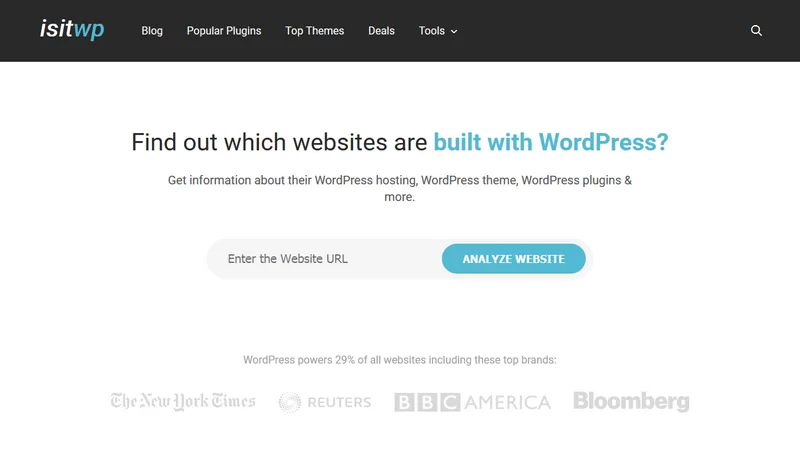
En esta web simplemente introduces la URL de la página que quieres examinar y la herramienta te dirá si está creada con WordPress o no.
¿Cuál es la mejor versión de WordPress para principiantes?
No hay una respuesta única para esta pregunta, depende de tus necesidades.
La disyuntiva clásica era elegir la plataforma sin limitaciones, WordPress.org, a cambio de un poco más de dificultad técnica o la simplicidad e inmediatez de WordPress.com, pero a cambio de limitaciones.
Pero todo esto se ha difuminado mucho porque ya son muchos los servicios de hosting que ofrecen opciones de soporte para WordPress o incluso la gestión completa de tu sitio WordPress, lo que se lo pone prácticamente igual de fácil que a los usuarios que en WordPress.com.
Por otra parte, WordPress.com también ha evolucionado y ofrece un plan “Business” mucho más potente y asequible que antaño. Ahora se acerca mucho a lo que puedes hacer con WordPress.org en un hosting propio.
Por eso, considero necesaria una lectura más matizada sobre el tema como la que puedes encontrar aquí:
¿Qué es WordPress, para qué sirve y cómo funciona?
El 31,7% de las webs usan WordPress. Y no sólo blogs, todo tipo de webs. Aquí te explico qué es WordPress, cómo funciona y qué lo hace especial.
De lo que te quiero disuadirte al 100% es de la idea de usar un hosting gratuito, salvo que sea solamente para aprender y trastear. Antes que usar un hosting gratuito, mejor quédate en WordPress.com.
Aquí te explico por qué:
 ¿Cuál es el mejor hosting gratuito? La verdad y las opciones reales
Hosting gratis en 2026: qué opciones son de fiar, cuáles no, sus límites reales y cuándo el "casi gratis" te compensa más.
¿Cómo se instala WordPress en un hosting?
Por suerte, eso hoy en día ya no es muy difícil, instalar WordPress en un hosting es rápido y sencillo. Con un buen hosting y esta guía, habrás terminado en menos de 5-10 minutos.
En el vídeo se hace el ejemplo sobre el hosting de Webempresa, pero el proceso funciona exactamente igual en cualquier otro hosting que use cPanel como herramienta de administración, por ejemplo, Hostgator.
Te recomiendo mucho usar el procedimiento estándar de instalación que se ve aquí en el vídeo y no las herramientas de WordPress de instalación específica de los hostings. Muchas suelen meter mucha “basura” que no te aporta demasiado y sólo te liará si eres principiante.
¿Qué hosting me recomiendas para WordPress.org?
Mucha gente me pregunta todos los meses "¿Qué opinas del hosting XYZ?" y no falla: siempre se suele tratar de las típicas ofertas en torno a 2-3€ al mes, de lo más barato del mercado y de más que dudosa calidad.
Mi consejo es muy simple: déjate de líos por querer ahorrarte 2€ o 3€ al mes que recuperas tomando unos dos cafés menos al mes y contrata una opción buena que te dé garantías y tranquilidad. Evitarás perder horas y horas con problemas e incidencias.
La mejor solución que te puedo recomendar son los hostings de Webempresa, SiteGround y Raiola Networks. En todos ellos dispones de prestaciones y soporte excelentes, soporte para WordPress si lo necesitas y precios asequibles.
Como alternativa, si es muy importante en tu caso disponer de espacio y ancho de banda sin limitaciones por muy poco dinero, dentro del hosting barato, te puedo recomendar Hostgator.
Todos ellos suelen ofrecer, además, descuentos en la contracción inicial con cupones especiales a los que puedes acceder aquí:
¿Cuánto espacio en disco necesita WordPress?
En primer lugar, quiero decirte que es difícil hacer cálculos exactos por la gran variedad de tipos de blog y contenidos que publica la gente.
Pero dicho esto, podemos intentar aproximarnos de manera muy orientativa que es lo que voy hacer yo.
El consumo de espacio en un blog WordPress se compone básicamente de cuatro factores:
1. La instalación de los ficheros PHP de WordPress
Esto son los ficheros de WordPress que instalas en el hosting, ocupan inicialmente unos 20 Mbytes aproximadamente.
Este espacio va aumentando conforme vas instalando plugins. Generalmente no debería ir mucho más allá de los 100 Mbytes con el tiempo, pero conviene revisar la carpeta de plugins de WordPress en tu hosting (wp-content/plugins) de vez en cuando por si a alguno se va de madre.
2. Las imágenes
Las imágenes son, sin duda, la parte del león. Es esencial que optimices las imágenes que subas.
Como este es otro tema que hay que tratar con cierta profundidad, te remito a esta lectura para que entiendas el problema y veas cómo optimizar tus imágenes antes de subirlas a tu web:
 Cómo reducir el tamaño de las fotos y optimizar imágenes
Por la gran resolución de las cámaras digitales y smartphones actuales, se suelen subir fotos demasiado grandes a sitios como Facebook, etc.
El post ya es el algo “añejo” (uno de los primeros aquí publicados), pero sigue siendo perfectamente válido en la actualidad, así que échale un vistazo.
La cuestión es la siguiente: si optimizas bien tus imágenes para su uso en web, no deberían ocupar mucho más de 100-150 Kbytes como media, salvo casos especiales.
A esto hay que añadir que WordPress crea internamente variantes redimensionadas de las imágenes lo que suma espacio consumido.
En definitiva, a modo orientativo, podemos calcular como media razonable unos 500 Kbytes, o lo que es lo mismo, 0,5 Mbytes por imagen.
3. Descargas
Aquí estoy pensando en cosas como webs que, por ejemplo, ponen a disposición de tus lectores eBooks en forma PDFs o permiten la descarga de software, etc.
La opción que elijas ya depende 100% de tu caso particular, puede ser cero o muchos Mbytes si ofreces montones de descargas. Por tanto, aquí no hay estimación que valga 🙂
4. La base de datos de WordPress
WordPress guarda sus contenidos en una base de datos (MySQL), junto con otra información como la información de los autores, etiquetas, categorías, etc.
Los posts y páginas suelen ocupar muy poco porque son básicamente texto puro (que ocupa poquísimo). En general, habrá muy pocos post o páginas que superen los 10Kbytes de espacio.
Una cuestión clave aquí es que WordPress guarda revisiones cada vez que editas un post. Conviene no acumular muchas por no multiplicar el espacio de las mismas y para ello te puede ser muy útil un plugin como Optimize Database after Deleting Revisions.
Si haces eso bien, el consumo de esta parte será casi despreciable.
En nuestro blog, por ejemplo, con casi 300 posts y páginas (septiembre 2018), y generalmente muy largos en comparación con la media, estamos en 129 Mbytes para toda la base de datos (optimizada).
Cálculo ejemplo definitivo del espacio consumido
Ahora que ya sabemos cómo calcular el espacio que consume una instalación WordPress, ya podemos hacer un ejemplo genérico que nos sirva como orientación general.
Para ello vamos a pensar en un blog tipo con, pongamos 3 imágenes por post como media y 100 posts publicados y razonablemente bien optimizado.
Según lo dicho anteriormente, éstas serían las cuentas de consumo de espacio en el disco de su hosting:
- 50 Mbytes de instalación + plugins.
- 150 Mbytes de imágenes
- 10 Mbytes de diversos ficheros de descarga
- 25 Mbytes de base de datos
Total: 385 Mbytes
Un último comentario: un verdadero coladero de espacio en disco en el hosting suele ser el correo electrónico (por los adjuntos). Como es algo que no tiene que ver con la web como tal, mucha gente se olvida de esto.
Por tanto, ojo con esto. Es tan simple como que te cerciores de que el lector de correo que uses borre los mails una vez descargados (suele ser lo que hace una configuración por defecto). Y ten también especialmente cuidado con cuentas donde vas acumulando correo que nunca abres, etc.
En cualquier caso las herramientas de administración típicas de un buen hosting como Webempresa (típicamente cPanel), te permiten ver el espacio consumido y localizar de dónde proceden los consumos.
Soy diseñador web, ¿me recomiendas dar el salto a WordPress para hacer las webs de mis clientes?
No es que te lo recomiende, salvo en excepciones, lo considero prácticamente obligado 🙂
WordPress no sirve solamente para crear blogs, sino para crear cualquier tipo de web de una envergadura pequeña o media. No es casualidad que sea la plataforma más usada del mundo para crear webs.
La razón de mi recomendación es que, aunque WordPress es fácil de usar para el usuario, no pierdes capacidad de personalización del diseño ninguna, si lo necesitas, puedes diseñar tan a medida como si lo hicieras "a pelo" con HTML. Eso sí, hay que aprender cómo se hace.
A cambio ganas un gigantesco salto de productividad y añades un potencial de valor añadido para tus clientes debido a sus funcionalidades para la edición y publicación de contenidos.
La clave aquí es su arquitectura flexible de temas (plantillas de diseño pre-diseñadas que se instalan con un simple clic de botón) y plugins (extensiones que amplían su funcionalidad). Tan sólo en el repositorio gratuito oficial de WordPress hay miles de temas y decenas de miles de plugins.
Las plantillas de diseño las puedes usar tal cual personalizando un conjunto mínimo de opciones o puedes personalizarlas hasta el último detalle, todas ellas.
Lo que varía según el caso es la manera de hacerlo: plantillas muy potentes como Divi te diseñar sin saber programar nada (se hace todo con un editor visual) y otras más simples te exigen conocimientos de programación en HTML, CSS y, según el caso, también un poco de PHP.
Como diseñador web puedes hacer todo lo que harías diseñando directamente en HTML y CSS.
Incluso en las plantillas más sencillas (típicamente la gratuitas), aunque no dispongan de opciones propias para una personalización avanzada, siempre puedes lograr un gran grado de personalización usando CSS (algo que permite el propio WordPress).
Asumo que como diseñador web ya sabes CSS, pero si no, aquí los puedes aprender:
 La guía rápida para aprender CSS básico desde cero
Si hay algo que te recomiendo si tienes una web, es aprender CSS y HTML. Incluso aunque uses una plataforma como WordPress o Joomla, no hay color.
Y por último, quiero matizar también que todo lo dicho se refiere a WordPress.org (la versión que requiere hosting propio), las limitaciones de WordPress.com no permiten disfrutar de estas fantásticas posibilidades en sus planes más básicos.
¿Cómo configuro Google Analytics para mi blog WordPress?
En WordPress.com necesita tener el plan “Business”, en cuyo caso tendrás que configurar tu ID de Google Analytics en la configuración de WordPress.com.
En WordPress.org puedes hacerlo, o bien manualmente, insertando un código de seguimiento que te facilita Google Analytics, o bien con el plugin Google Analytics for WordPress que básicamente hace los mismo, pero evitándote el trabajo manual.
Quiero migrar de Blogger a WordPress. Qué me recomiendas, ¿WordPress.com o WordPress.org?
Te desaconsejo totalmente que migres a WordPress.com, salvo que tu blog Blogger sea muy simple, con muy pocos contenidos (unas pocas decenas de entradas como mucho). Las principales razones son las siguientes:
- WordPress.com es muy limitado en su versión gratuita y los planes de pago baratos. Perderás prestaciones con respecto a Blogger como la posibilidad de personalizar el diseño o la publicidad AdSense.
- Migrar a Blogger no es trivial y, especialmente si tu blog ya tiene cierto volumen de contenido, tendrás más de una incidencia y dolor de cabeza que resolver. En WordPress.org puedes salir del paso con todo porque te permite un control total, pero en WordPress.com estás más limitado y se complica. Es probable que surjan problemas difíciles de resolver.
- Partiendo ya de un activo como el blog que tienes y por el que quieres seguir apostando (de lo contrario no te estarías planteando esto, ¿no?), haz la cosas bien y migra a la versión profesional, con todas las posibilidades de WordPress, que es WordPress.org
Dicho esto, te dejo dos lecturas:
 Cómo migrar Blogger a WordPress - La Guía Completa
Migrar blogger a WordPress puede ser una pesadilla si no se sabe cómo hacer, por eso aquí te cuento cómo hacerlo sin tener dolores de cabeza.
WordPress o Blogger (Blogspot): ¿Cuál es el mejor para ti?
A la hora de crear un blog o un sitio web en general, WordPress y Blogger siguen siendo las dos opciones más populares. ¿Cuál te conviene más a ti?
Cómo editar contenidos en WordPress
La edición de contenidos en WordPress es fácil, pero como en todo, cuesta arrancar. Veamos las principales dudas que nos llegan (y que la gente busca en Internet):
¿Cómo entrar como usuario o administrador (admin) al escritorio de WordPress?
Para acceder al escritorio de tu sitio WordPress puedes usar varias URLs “estándar”:
- https://tusitio.com/wp-admin
- https://tusitio.com/admin
- https://tusitio.com/wp-login.php
Aprovecho también para recordarte que evites usar el nombre de usuario “admin” que WordPress propone por defecto en su instalación, ya que con un nombre conocido como éste se lo pones mucho más fácil a los hackers que intenten entrar en tu sitio WordPress.
Si ya lo estás usando, en este post te explican cómo cambiarlo.
¿Qué diferencia hay entre entradas (posts) y páginas en WordPress?
Los posts (entradas, artículos,…) son lo que, junto con los comentarios, realmente hace de un blog un blog.
Son contenidos que se publican de manera periódica y en un orden secuencial, el último post publicado es el primero de la lista. Una nueva publicación desplaza a la anterior, como los números de una revista. Es tan simple como esto.
Las páginas son exactamente iguales a nivel de contenido, pero la diferencia con los posts es que están pensadas para contenidos más estáticos.
Un post como “Redacción SEO: Cómo escribir contenidos que posicionan” tiene sentido como post, pero no como contenido estático (las páginas que vienen en el menú del blog).
En cambio, nuestra página de “Acerca de…” no tiene ningún sentido como post. Tiene sentido donde está: en el menú de páginas estáticas que no cambian o cambian muy pocas veces.
A veces hay contenidos que podrían perfectamente ser ambas cosas, por ejemplo este mismo post: tiene sentido como post, pero igualmente encajaría como una página de “Preguntas & respuestas frecuentes sobre WordPress”.
Con este eBook gratuito de plantillas de copywriting crearás titulos que dispararán los clics en tus contenidos y contenido que mantendrá a tus lectores enganchados:
- 77 Plantillas de títulos probados que multiplicarán los clics.
- Sacarás infinitas ideas para crear tus propios títulos.
- Con las palabras "mágicas" redactarás textos irresistibles.
- Vale para todo: blogs, tiendas online, redes sociales, etc.
Anímate, ¡que ya somos +50.000!
¿Qué diferencia hay entre categorías y etiquetas de WordPress?
Con el tiempo, un blog va acumulando muchísimo contenido y resulta imprescindible organizarlo.
Para ello, casi todas las plataformas de blogging disponen de los conceptos de categorías y etiquetas. Son muy fáciles de usar, pero hay que tener clara la filosofía que hay detrás de estos conceptos para aplicarlos bien.
Viendo los blogs que hay por ahí fuera es evidente que mucha gente no los tiene claros en absoluto, por eso quiero repasarlos aquí contigo.
En realidad es muy simple:
Las categorías deben representar tus grandes líneas temáticas. Deberían ser las mínimas posibles (recomiendo no más de 10 y mejor 6-8).
En este mismo blog, si visitas su página principal, verás, entre otras, estas categorías:
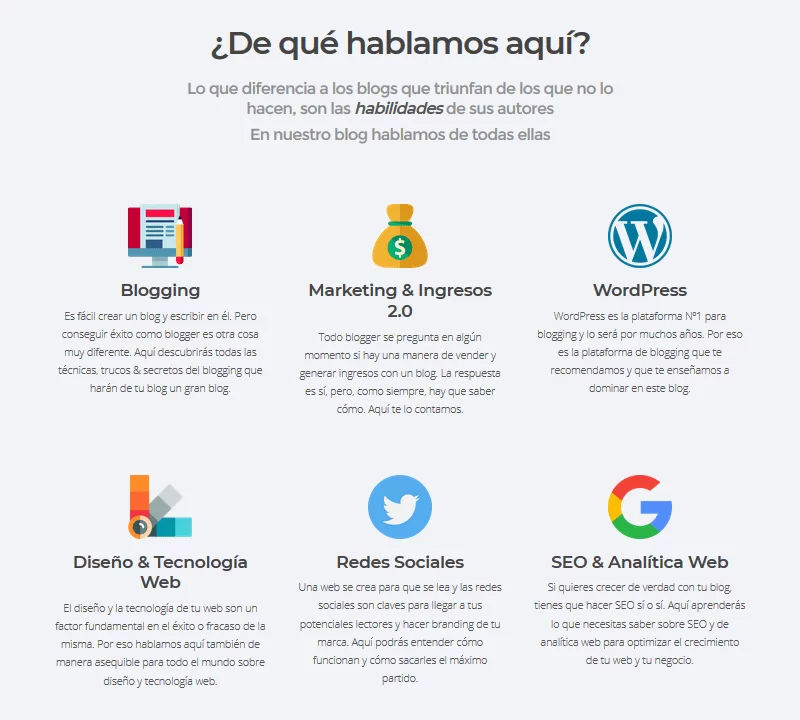
Es normal (que no te agobie esto) que no las tengas claras al principio y que vayan variando.
Pero si eres un poco organizado y cuidas la clasificación de tus contenidos, deberían tender con los años a consolidarse cada vez más.
Las etiquetas son el “hilo fino”, captan los matices que no captan las categorías. Es decir, si una categoría de Ciudadano 2.0 es “WordPress”, etiquetas adecuadas dentro de esta categorías podrían ser “plugins”, “plantillas”, etc.
Estas etiquetas las encontrarás, normalmente, al principio o al final de los posts. Algunos sitios siguen incorporando también las famosas nubes de etiquetas, aunque ya están un poco en desuso.
Un consejo final que quiero darte es que intentes controlar el uso excesivo de etiquetas. La mayoría de la gente tiende a crear una “inflación” de etiquetas al usar términos diferentes para las mismas cosas.
Intenta controlar eso porque si se dispara el número de etiquetas pierden su sentido.
¿Cómo crear entradas y páginas en WordPress?
La creación de contenidos se realiza íntegramente dentro del escritorio de WordPress, con el usuario de WordPress correspondiente.
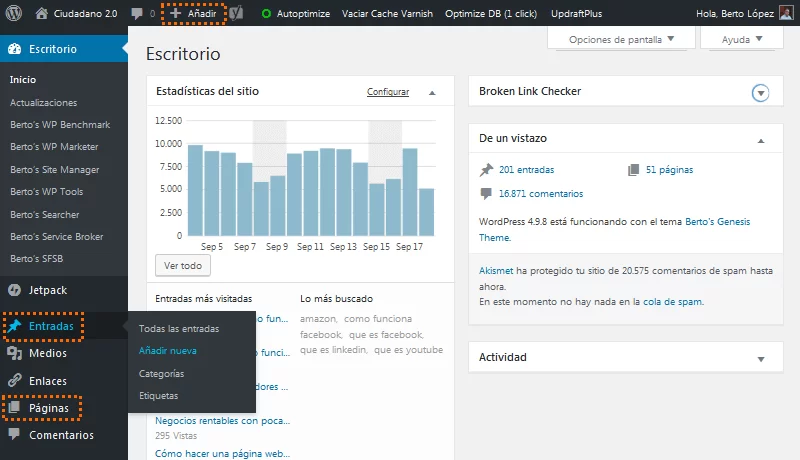
En la captura que puedes ver arriba se han resaltado los menús de WordPress desde los cuales accederás al editor de entradas (posts) y de páginas.
¿Cómo duplicar (clonar) una página en WordPress?
Hay diferentes formas de duplicar o clonar una página o post dentro de WordPress.
Puedes hacerlo simplemente de manera “manual”, en cuyo caso crearías una nueva entrada o una nueva página y copiarías y pegarías el contenido en ella.
Para ello te recomiendo realizar el proceso de copiar y pegar con el editor HTML, ya que al estar copiando sólo texto (el código HTML del contenido) es más difícil que tengas problemas:
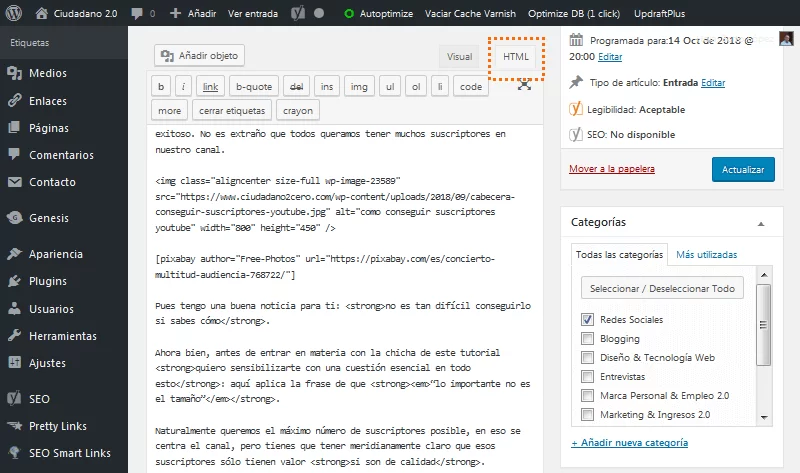
Una alternativa a esto es usar un plugin de clonado como Duplicate Post, por ejemplo. Personalmente no estoy a favor de ello porque cuantos menos plugins de WordPress tengas instalados, mejor, y algo tan sencillo no veo que justifique añadir un plugin más.
Y un aviso: evita lo más posible contenido duplicado en tu sitio.
No pasa nada por tener si se repiten fragmentos de contenido en tu sitio, pero una duplicación masiva de contenido afectará negativamente a tu web en Google.
¿Cómo insertar una imagen en WordPress?
WordPress almacena las imágenes de los contenidos en su biblioteca de medios.
Si quieres subir una imagen individual a un contenido, te recomiendo hacerlo con el botón de “Añadir objeto” del editor visual de WordPress que puedes ver a continuación:
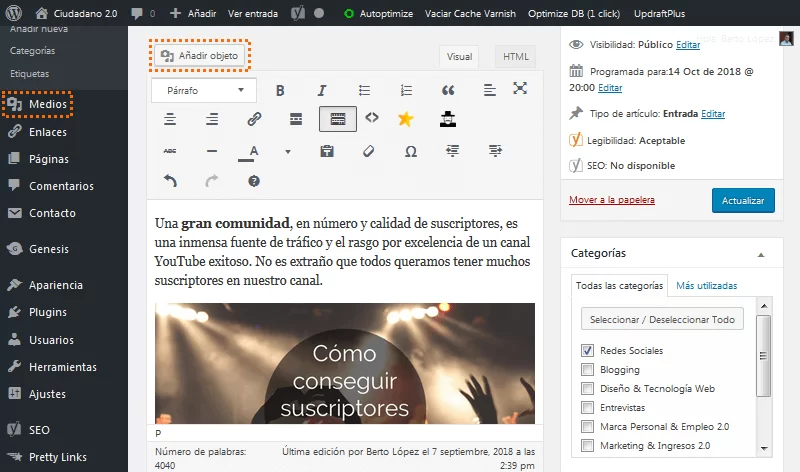
Si tienes un número considerable de imágenes (5 o más, por ejemplo) que vas a usar en un contenido, puedes ir algo más rápido si las subes todas de una tacada.
Para ello tienes que irte al menú de la biblioteca de medios que también está resaltado en la imagen de arriba.
¿Cómo incluir audio y vídeos en WordPress?
Hacer esto es extremadamente fácil en WordPress, es tan simple como poner la URL del recurso en cuestión.
En el caso de los videos, soporta todas las plataformas conocidas de vídeo (YouTube, Vimeo, etc.).
En estos casos, pega simplemente la URL del vídeo en cuestión en el contenido. WordPress la reconocerá y visualizará en lugar de esta URL el reproductor correspondiente.
Esto se conoce como “vídeos embebidos” y en esta misma página tienes varios ejemplos.
Lo que es muy importante es que dicha URL no la maquetes como un enlace, sino que la dejes como texto normal.
De hacer de la URL un enlace en el editor, WordPress entendería que no quieres que se embeba el vídeo, sino que quieres visualizar el enlace como tal.
En el audio, la manera de proceder es similar.
Un fichero MP3, por ejemplo, se enlazaría poniendo simplemente la URL a dicho fichero. WordPress lo reconocerá y, al igual que hace con los vídeos, mostrará un reproductor embebido en el lugar de la URL.
Acuérdate de que, igual que con los vídeos, no se debe convertir la URL en un enlace, debe permanecer texto normal para todo funcione como esperas.
¿Cómo programar la publicación de una entrada?
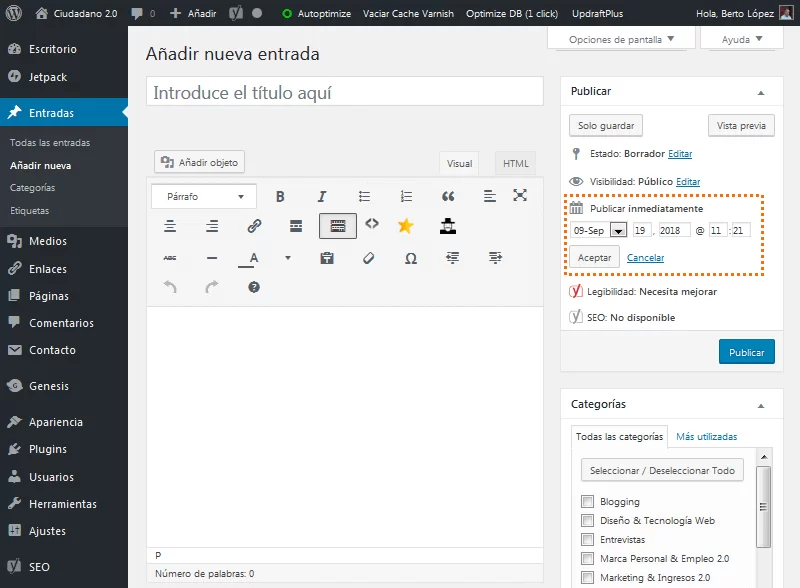
En WordPress, al editar una nueva entrada o página, en el panel de publicación, por defecto, aparecerá el botón de “Publicar” para publicar esta entrada. Si haces clic, se publicará inmediatamente.
Sin embargo, también puedes diferir la publicación a la fecha que quieras editando la sección de programación de la publicación que es la zona resaltada abajo en la imagen. Aquí, al lado del texto de “Publicar inmediatamente”, encontrarás un enlace de “Editar”.
Al hacer clic en este enlace, podrás fijar la fecha de publicación tal como lo puedes ver en la imagen:
¿Cómo puedo crear un formulario de contacto en WordPress?
Es muy sencillo, en WordPress.com ya viene configurada una funcionalidad que te permite insertar rápidamente un formulario de contacto (ver imagen).
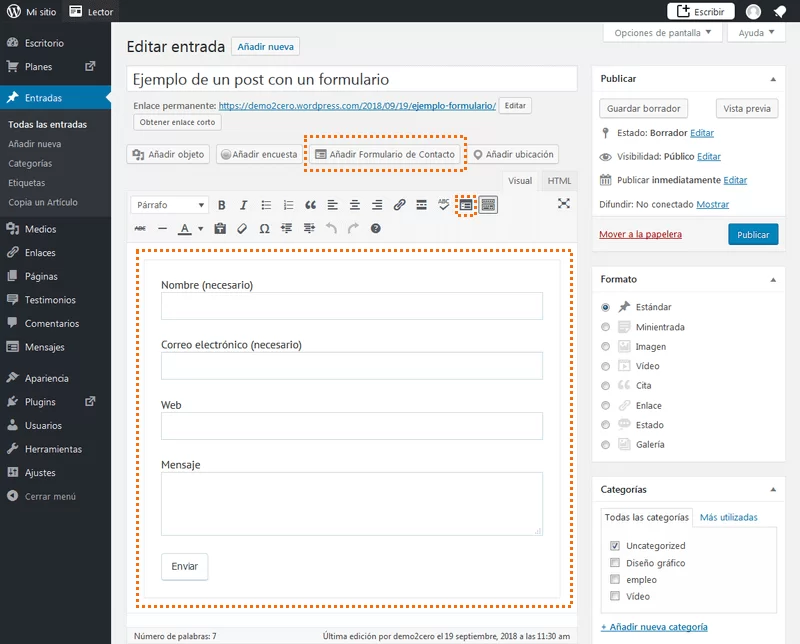
En WordPress.org, no tienes esta misma función preinstalada, pero a cambio dispones de una infinidad de diferentes plugins más o menos sofisticados según tus necesidades.
Uno de los más populares y el que usamos nosotros es el plugin de Contact Form 7 que puedes encontrar en nuestra página de recursos para blogs & bloggers.
Plantillas y plugins de WordPress
Las plantillas de diseño (también llamados “temas de WordPress”) y los plugins son el “alma” de WordPress y una de las grandes claves de su enorme éxito.
Veamos las dudas más importantes acerca de este punto.
¿Qué son los temas / plugins / widgets de WordPress y cómo los instalo?
Unas definiciones muy rápidas:
- Plantillas o temas: son plantillas de diseño con las cuales puedes cambiar completamente el aspecto de tu blog. Las hay gratuitas y de pago. Es importante elegir plantillas adecuadas a tus contenidos. Por ejemplo: una plantilla para un blog de fotografía (muy visual, mucho protagonismo de las imágenes) versus uno de filosofía (pocas imágenes, mucho texto).
- Plugins: pequeños programas que amplían y/o modifican WordPress hasta extremos inimaginables. Por ejemplo, hay plugins que convierten tu blog WordPress en una auténtica tienda online al más puro estilo “Amazon”. En este post te contamos a fondo qué es exactamente un plugin.
- Widgets: son una especie de plugins especiales de tipo visual que aparecen, sobre todo, en las barras laterales. Ejemplo típico widgets sociales (como lista de fans de Facebook o de Twitter).
¿Los temas y plugins se pagan una sola vez o hay que pagar por ellos cada año?
Ten en cuenta que hay cientos de empresas que hacen temas y/o plugins para WordPress, lógicamente cada una tiene sus propias políticas, no hay una fórmula única.
El tema licencias es un tema sensible y, por tanto, todos los fabricantes (al menos, los serios) tienen un apartado en su web donde aclaran sus políticas a este respecto. Así que búscalo y revísatelo.
Dicho esto, la mayoría sigue el siguiente modelo: con tu pago inicial tienes derecho de uso de por vida, pero no al soporte y las actualizaciones una vencido el primer año. Para seguir teniendo soporte y actualizaciones, lo normal es seguir pagando una cuota anual.
Esto es el caso, por ejemplo, en el tema que más recomendamos: Divi.
También existen empresas (pocas) que te permiten actualizar el software indefinidamente, pero no conozco ningún caso en el que tengas acceso a un soporte de por vida con un pago único.
¿Cómo saber qué plantilla (tema) usa una web WordPress?
Para averiguar la plantilla WordPress usada por cualquier sitio, te recomiendo el WPThemeDetector.
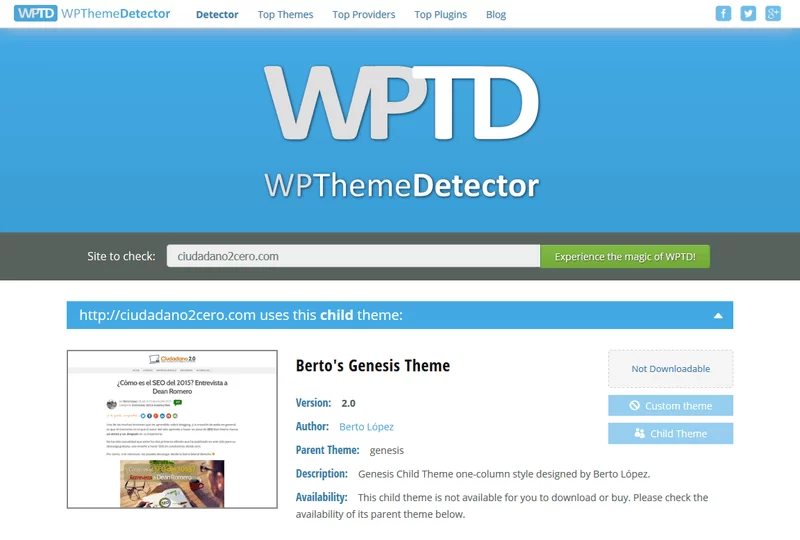
Una de las cosas más importantes en las que supera a muchas otras herramientas es que no sólo detecta el tema del sitio, sino también situaciones más complejas como el uso de un tema hijo o hecho a medida.
¿Cómo instalar o cambiar una plantilla (tema) en WordPress?
Los temas se pueden directamente desde WordPress si se encuentran en el repositorio de WordPress (en el que hay miles de ellos gratuitos).
Si no están en el repositorio, es necesario subir a tu sitio WordPress el fichero que contiene el tema (suele ser frecuente en el caso de los temas de pago).
Una vez instalado el tema por cualquier de las dos vías, es necesario activarlo para que el sitio lo use.
Para cambiar el tema actual por uno nuevo es tan simple como instalar uno nuevo.
En el menú “Apariencia/Temas” puedes realizar estas operaciones y en el menú “Apariencia/Personalizar” puedes personalizar los aspectos que el tema te deje cambiar: cosas como logos, imágenes de cabecera, esquema de colores, tipos de letra, etc.
En el caso de temas más sofisticados (temas profesionales de pago, sobre todo), es común que el tema, adicionalmente, instale sus propios menús dentro del escritorio de WordPress que te darán acceso a opciones adicionales de personalización.
¿Cómo instalar y activar un plugin en WordPress?
La manera de trabajar con plugins es prácticamente idéntica a la manera de trabajar con temas descrita en el apartado anterior.
En este caso, debes hacer a través del menú de “Plugins”.
¿Cómo saber qué plugins usa una web WordPress?
Una buena herramienta para averiguar qué plugins usa un sitio es ScanWP.
Si has leído los párrafos anteriores, puedes imaginarte la respuesta:
Es muy sencillo, estás en WordPress.com y no tenías clara la diferencia entre las dos variantes de WordPress: WordPress.org y WordPress.com.
WordPress.com no soporta plugins, salvo en el plan “Business”. Por tanto, tampoco existe este menú si tienes unos de los planes inferiores.
Visibilidad y posicionamiento web con WordPress
Si tienes una web, quieres que aparezca en Google. Veamos las dudas más frecuentes sobre WordPress en este punto.
¿WordPress es bueno para el SEO y posicionamiento web?
La respuesta es simple: si, es bueno, incluso muy bueno.
En el SEO a nivel de página (SEO On Page) es muy importante tener una buena estructura de HTML en las páginas con sus correspondientes elementos para el título de la página, títulos y subtítulos del contenido (<title>, <h1>, <h2>), etc.
WordPress cumple esto muy bien y, además, permite usar plugins de apoyo al SEO muy útiles como, por ejemplo, Yoast SEO. Por tanto, todo esto te ayudará con tu posicionamiento de tu web.
Con este eBook gratuito llegarás a la cabeza de los resultados de Google:
- En 1 hora aprenderás el SEO que realmente necesitas.
- Aprenderás cómo saber qué busca la gente en Internet.
- Y cómo usar esa información para lo que te interesa.
- Llegarás arriba en los resultados de Google.
- Multiplicarás las visitas a tu web.
Anímate, ¡que ya somos +50.000!
Ahora bien, no es suficiente sólo con esto. El posicionamiento de tu web no será automático.
WordPress te da muy buenas herramientas, pero si quieres que tu web se posicione, el trabajo de SEO tienes que hacerlo tú (buscar palabras clave, adecuar la estructura de los contenidos a ellas, etc.).
Es como pensar que por tener una excelente llave para tuercas, las ruedas de tu coche se van a cambiar solas.
Para aprender a hacer un trabajo de SEO eficaz, empieza por este post:
 ¿Qué es el SEO, por qué es tan importante y cómo funciona?
En este y muchos otros sitios, más del 90% del tráfico viene por SEO. ✅ Conoce qué es el SEO, por qué importa tanto y cómo usarlo ya.
Y ten paciencia porque no vas a aprender SEO, ni obtener resultados en dos días.
Mi página WordPress no aparece en Google
Si no has hecho un trabajo de SEO, es muy difícil que tu web aparezca en Google. Es justo lo que acabo de explicar en el párrafo anterior.
Por tanto, me remito también al post para aprender SEO que menciono en el párrafo anterior.
Problemas típicos
Veamos, por último, algunos de los problemas típicos que se encuentran los usuarios de WordPress.
Mi blog va lento, ¿cómo puedo hacer que vaya más rápido?
Éste no es un tema trivial, se vuelve realmente complejo si profundizas, pero es importantísimo, entre otras cosas, para tu posicionamiento en Google.
Para que te hagas una idea, en el rediseño de nuestra web en el que hemos optimizado también bastante el blog hemos pasado a un tiempo de respuesta de menos de 1 segundo de en torno a 10.000 páginas vistas/día.
Aquí lo puedes ver:
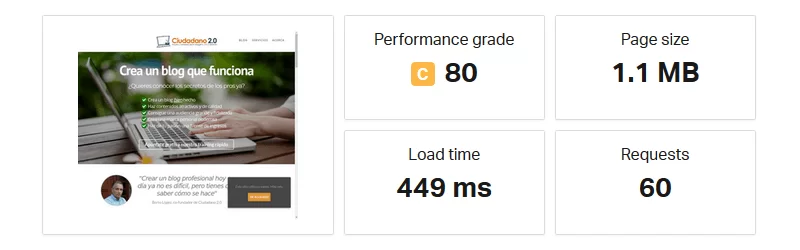
Pero todo esto no sirve de nada si no tienes un buen hosting, así que lo primero es cerciorarte de que tienes un proveedor en condiciones:
 El Mejor Hosting WordPress 2026: Comparativa
Comparamos el mejor hosting WordPress. Comparativa de los 5 mejores en español: precios, velocidad, soporte & seguridad. + Descuentos. ✅
De hecho, en unos meses publicaremos una serie de posts sobre este tema vista su importancia y la carencia de material en castellano que nos haya convencido.
Para optimizar tu blog, lo primero que debes hacer es medir de forma fiable la velocidad real de tu sitio, para ello te recomiendo un servicio como Pingdom que, además, te informa de caídas.
A partir de aquí, aún sin entrar en la profundidad que esto se merece, se pueden dar algunas pautas básicas, pero efectivas:
En el caso de WordPress.com no hay muchas acciones que pueda hacer el usuario directamente puesto que es el equipo WordPress quien se hace cargo de optimizar sus servidores.
Entre las pocas cosas (pero muy importantes) que pueden hacer destaca optimización del tamaño de las imágenes y la elección del tema (hay temas más ligeros y otros más pesados, no queda más remedio que probar).
El caso de WordPress.org es bastante más interesante (y complejo):
- El factor más importante con diferencia: como decíamos, la condición, sine que non, es haber elegido un buen hosting. Con un hosting mal elegido, simplemente hay poco que rascar. Como ya he comentario a lo largo de esta página, te recomiendo principalmente los hostings de Webempresa, SiteGround o Raiola Networks.
- Usar un plugin de caché. Para elegir uno adecuado, consulta los recursos para blogs & bloggers.
- Aplica también lo anterior de imágenes y temas. Gracias a usar WordPress.org puedes usar plugins que optimizan las imágenes de manera automática como CW Image Optimizer o que aplican trucos ingeniosos como el plugin Lazy Load.
- Y hablando de plugins, ojo precisamente con esto: usa solamente los plugins imprescindibles. Los plugins van añadiendo carga a WordPress, especialmente aquellos que hacen un uso intensivo de la base de datos. Así que ojo con esto.
Y para una lectura más profunda, te recomiendo este post:
 Checklist: 10 Puntos clave para optimizar WordPress
Descubre cómo optimizar WordPress y llevarlo a otro nivel de blogging. Tu blog cargará más rápido y tus lectores estarán mucho más contentos.
Mi blog ha desaparecido, sólo veo una pantalla en blanco (o con códigos raros) ¿Qué puedo hacer?
Esto es algo que te puede pasar en WordPress.org, en WordPress.com no debería darse esta situación.
Te has topado con la famosa pantalla blanca de la muerte y normalmente esto te habrá ocurrido después de realizar alguna acción como instalar o actualizar un plugin o trastear con el código de tu blog.
Para saber qué pasos dar para resolver este problema, te recomiendo esta completísima guía que han elaborado en Ayuda WordPress.
Miscelánea
¿Qué son los Pingbacks y Trackbacks, y para qué sirven?
Ambas cosas son un mecanismo que permite avisar automáticamente a otros sitios de una página tuya que enlaza a una página de dichos sitios.
WordPress soporte los pingbacks y trackbacks, aunque los puedes activar o desactivar, según prefieras, en la configuración de comentarios de WordPress.
En mi caso personal, prefiero tenerlos activados ya que por la alta visibilidad de nuestra web recibimos muchas de estas notificaciones que, al entremezclarse con los comentarios “auténticos” resultan más molestos que útiles.


Hola Berto, gracias por tu respuesta. Tengo otra duda. No quiero sobrecargar el servidor por lo tanto utilizaré la misma fotografía en distintos post. Tengo varias dudas sobre esto, la primera es si utilizo la fotografía como imagen destacada y dentro del post, ¿entiendo que es como si sólo la utilizara una vez? y la segunda pregunta es, cuando utilizo la misma fotografía en otro post como podría hacer para modificar el título y el título alt sin perjudicar al anterior post. Te agradezco la respuesta
Hola Sonia,
1.) En efecto, la imagen sólo se carga la primera vez del servidor. Si la usas repetidamente en la misma página ya no es necesario volver a descargarla, el navegdor ya la usa directamente.
2.) Puedes editar simplemente la imagen en el contenido, esto no afecta a los valores que tengas en la biblioteca de medios, sólo afecta a ese contenido en concreto.
¡Un saludo!
Berto
Buenas tardes,
Antes de nada, felicitarle por el gran trabajo que hace y la mucha ayuda que ofrece. Todo muy claro y limpio.
Estoy montando una tienda online con woocommerce, y mi duda seguramente sea de dummy total. Tengo mi página de Tienda, donde aparecen todos mis productos. Pero tengo otra "pestaña" donde quiero destacar un producto especial en concreto, que no aparezca en la tienda general (puesto que es diferente al resto) y que tenga dentro un botón para poder añadir al carrito directamente.
He creado el "producto especial", pero este me aparece junto con el resto dentro de la página de Tienda.
¿Cómo puedo hacer para que un producto único aparezca en otra página solamente y que se pueda añadir al carrito?
Espero haberme explicado con claridad. Soy totalmente nueva en este mundo.
Un saludo y gracias por adelantado.
Hola Estrella,
Ésta esa de esa preguntas que ya advierto en la misma página que no podemos responder. En este caso, además, no es ni tan siquiera de WordPress, sino de un plugin concreto, WooCommerce.
Aparte de de eso, nosotros no conocemos WooCommerce lo suficiente como para responder.
Éste post es un foro más adecuado para tu pregunta:
https://www.c2cerodes.bertolopez.com/como-crear-una-tienda-online-con-woocommerce/
¡Un saludo!
Berto
Hola, gracias por tu artículo, me ha resultado de ayuda. Quería hacerte una pregunta, en mi página no admito comentarios, ni tenemos newsletter, ¿crees aún así, que debo instalar Optimize Database after Deleting Revisions? Según he visto, este plugin no sólo es para las revisiones, sino también para comentarios y demás. Me pregunto si me compensa sobrecargar con un plugin sólo para revisiones. Gracias
Hola Sonia,
Optimiza la base de datos en general, te merece la pena.
Por otra parte, no es un plugin pesado porque no interviene en el flujo de trabajo normal de WordPress (como pasa con muchos otros) hasta que realizas expresamente una acción de optimización.
¡Un saludo!
Berto
Hola Berto tengo un problema con mi web, resulta que cuando comparto algún post con facebook sale de maravilla pero cuando se trata de twitter la foto destacada no acompaña, y no se porque puede ser.
Hola Virginia,
Esto es un tema complejo que no te sé solucionar aquí en dos líneas, seguramente tengo que ver con la metainformación para Twitter que genera tu blog.
Aquí ya entramos en plugins para estos temas, etc. que pudieras tener instalados.
Mi consejo es que busques contenidos específicos sobre cómo compartir contenidos en Twitter con el formato adecuado, etc.
¡Un saludo!
Berto
Hola Berto, tengo una consulta herede por así decirlo mi pagina web de mi empresa ya que el que se encargaba de subir contenido decidió no seguir en esto mi consulta es la siguiente, esta pagina ya esta creada con contenido y deseo actualizarla he logrado entrar al administrador (Cpanel) pero note que no tiene instalado WordPress y aquí es donde no se que estoy haciendo porque al instalar wordpress me crea una pagina nueva y no la existente para modificar
Hola Marcos,
Es imposible decirte desde aquí qué está pasando sin verlo in situ.
Tiene pinta de que efectivamente han usado una herramienta diferente a WordPress, quizás páginas HTML hechas a medida incluso, a saber...
Mi consejo: contacta con el soporte de tu hosting y que te ayuden a localizar de dónde está tirando esa página que ya está creada y a partir de ahí sigues tomando decisiones.
¡Un saludo!
Berto
Saludos, Berto.
Hace unos meses me ayudaste con una duda sobre como llamar con un número específico de caracteres al excerpt de un post, muchas gracias por guía. Me costó un poco de trabajo implementarlo pero lo logré, soy muy nuevo en el tema de PHP y WordPress.
Ahora me encuentro con un pequeño contratiempo, estoy llamando el thumbnail de una categoría a Home y creo lo hace bien, pero observo que al dar inspeccionar imagen, pese a que se muestra de 360x270px, cuando abro la imagen en otra pestaña tiene la medida de la imagen original de 768x576px.
Este es el código:
have_posts()) : $the_query -> the_post(); ?>
<a href="">
<a href="">
¿Cómo puedo hacer que llame la imagen del thumbnail pero la recorte al tamaño que deseo?.
Se que la solución sencilla sería subir la imagen al tamaño para el thumbnail, pero estoy pensando en usuarios que no sepan mucho y que solo tengan que subir una foto y esa la puedan usar para el post y el thumbnail.
De esta forma con el código automáticamente llame los post y sin importar el tamaño de la imagen se recorte a un tamaño real 360x270px y no solo en apariencia como me sucede ahora.
En la parte derecha de la imagen se puede ver que muestra el tamaño en apariencia, pero si se abre en otra pestaña es el tamaño real y deseo evitar eso para que no sea pesado para un movil ver la web.
https://expressart.mx/problema.png
Muchas gracias por leerme, no sé si excedo el nivel de preguntas o complejidad, pero de antemano agradezco la atención se pueda o no responderme.
Hola Luis,
Lo siento, pero esto no tiene mucha solución, por pura lógica.
Si te entiendo bien, tu URL está apuntanto a la propia imagen y eso quiere decir que le estás diciendo al navegador "muestrame la imagen" y la va a mostrar lógicamente tal cual es.
Si quieres controlar de manera flexible el tamaño de la imagen tiene que estar dentro de una página HTML, no "a pelo" como en este caso. a partir de ahí ya puedes jugar con los atributos del tag "img" y/o hojas de estilo CSS.
¡Un saludo!
Berto
Hola Berto, muchas gracias por tu contribución. Verás quiero probar un tema premium y me gustaría saber si puedo probarlo (introduciendo la licencia supongo) en un local host y finalmente usarlo en mi web.
He pensado que podría subir la web en la que lo pruebe por FTP pero esa web local es un desastre así que preferiría empezar de 0 con la definitiva una vez haya probado el tema.
Muchisimas gracias
Hola Diana,
Entiendo que lo estás preguntando desde la perspectiva legal de la licencia.
En ese caso, efectivamente, por supuesto que lo puedes hacer sí. Pero, en cualquier caso, actualmente las empresas de temas premium buenos suelen ser ya de por sí bastante generosas.
En el caso del tema premium que más recomendamos nosotros, Divi, puedes usarlo para tantas webs como quieras y la empresa (Elegant Themes) te incluye con la licencia incluso el acceso al resto de los temas y plugins suyos.
¡Extrardinario!
Muchisímas gracias 🙂
Me alegro mucho de que te haya gustado, Leticia.
Gracias a ti por tu comentario.
Un saludo.
Raquel
Saludos, Berto.
La verdad me siento un poco apenado, porque sé que en Codex están la guías pero, en serio, no lo entiendo.
Estoy iniciando en el diseño web y a crear funciones para llamarlas con php y no hacer tanto código en mi sitio WordPress, pero no sé cómo hacerlo, te explico mi problema.
Estoy aprendiendo a usar la función "get_the_excerpt"; la idea esencial la entiendo, veo que se muestra el extracto donde deseo, pero igualmente me gustaría limitar el número de caracteres que se muestran; igualmente veo que hay una función para limitar el extracto y debe colocarse en el archivo correspondiente en mi WordPress; hasta ahí no tengo problema.
Mi duda es: ¿cómo hago que funcionen ambas funciones en una sola?; entiendo la idea básica de ejecutar una función básica que haga una sola cosa — como get_the_excerpt—, pero cuando se trata de que ejecute más de una acción, no tengo idea de cómo hacerlo.
Sé que pido mucho pero, en serio, llevo días buscando durante horas y no entiendo el cómo hacerlo.
De antemano agradezco tu tiempo.
Hola Luis,
Eso lo puedes hacer fácilmente con las funciones de PHP. Te pongo un ejemplo:
$cadena = substr(get_the_excerpt(), 0, 80); // Los primeros 80 caracteres
Con esto, $cadena tendría el excerpt limitado a los primeros 80 caracteres
Echa un vistazo también aquí:
https://php.net/manual/es/function.substr.php
¡Un saludo!
Berto
Hola, Berto.
En primer lugar, agradecerte el esfuerzo que pones en este blog y que ayuda a muchas personas a aumentar sus conocimientos.
Soy totalmente principiante en el mundo WordPress. He comenzado a crear mi propia página web, la cual es sencilla pero deseo que tenga un poco de personalidad.
Después de haber realizado todos los pasos previos (host, dominio,...) me encuentro en el punto donde he descargado muchas plantillas populares y con todas me encuentro con el mismo problema: son muy, muy limitadas. Por limitadas quiero decir a no poder cambiar la tipografía, el lugar de menú, colocar el logotipo en la esquina o en el medio,... cosas así.
Vengo de utilizar Wix y todas esas opciones básicas te las ofrece. Me cuesta pensar que un CMS tan popular no ofrezca estas opciones. Me imagino que hay algo que me falta por instalar o algo necesario que no tengo para poder editar mejor las plantillas.
Te agradecería que me pudieses contestar esta pregunta para poder seguir mi proceso de aprendizaje.
Muchas gracias y un saludo.
Hola Emilio,
El problema no es WordPress sino las plantillas que has probado. Efectivamente, las gratuitas son muy limitadas y es recomendable una profesional, si quieres hilar fino con tu diseño.
Echa un vistazo a esto:
https://www.c2cerodes.bertolopez.com/mejores-temas-wordpress/
¡Un saludo!
Berto
Hola, Berto.
Lo primero de todo, muchas gracias por el artículo. Me he sentido bastante identificado en mis primeros momentos con WordPress, pero ahora quiero ir más allá y customizar sites modificando código en los archivos. ¿Sabrías de algún sitio donde expliquen cómo hacerlo, estructura de los archivos, etc?
¡Muchas gracias y un saludo!
Hola Enrique,
No tengo una referencia concreta en mente, pero hay muchos contenidos que tratan el tema.
Si buscas, por ejemplo, "programar temas WordPress" en Google verás un buen número de ellos.
¡Un saludo!
Berto
Necesito hacer un sitio web muy accesible por que el tema principal es la discapacidad y la mayoría de las personas que navegarán y utilizarán la web serán personas con diversidad funcional (Invidentes, sordos, disléxicos, daltónicos, personas con dificultad de movilidad en brazos, etc,
Me servirá wordpress para lo que necesito hacer?
Hola Manuel,
No te puedo responder con certeza porque no tengo experiencia directa en esta problemática. Pero siendo WordPress la plataforma que es, me extrañaria que no tuviera un muy buen soporte para ello.
¡Un saludo!
Berto
Excelente artículo, muchas gracias. Pregunta: Lo que yo quiero realmente es editar el código HTML y CSS de mi WordPress.com (gratuito), pero en todos los tutos que encuentro me sale la dichosa opción de Apariencia > Editor, la cual no me aparece a mi. Entonces editar el código es sólo para los que tengan WordPress.org? No puedo hacerlo si soy gratuito? Por favor agradecería inmensamente tu respuesta. Suerte!
Exactamente, así es. Es una de sus muchas limitaciones 🙁
¡Un saludo!
Berto
Hola. Instalé wordpress y le puse un tema. Cuando me voy a la pestaña "páginas" me aparece las páginas "inicio, blog,..." etc, hasta ahí bien.
El problema es que si me meto desde ahí en "editar" la página de inicio no me aparece la página de inicio del "tema" instalada que tengo como página de inicio real, sino una página de inicio que evidentemente no es la que estoy usando como página de inicio. No sé si me explico. Sin embargo todas las demás páginas de mi web si puedo editarlas desde ahí.
¿Es esto normal?
Hola Carlos,
Tu problema es un problema específico relacionado con tu tema.
Seguramente el tema tenga bloqueado intencionadamente (como hacen algunos) la página estática de home puesto que la composición de la portada la tendrás que hacer desde otra parte. Desde donde ya depende de tu tema.
Un saludo
Berto
Gracias. Estoy por tomar un trabajito de actualización de un sitio hecho en WP (soy usuaria de Blogger, y esto lo estoy viendo por primera vez) y este artículo me ha despejado muchas dudas.
Hola, tengo un blog en wordpress y me gustaría saber si existe una forma de saber que búsquedas realizan los usuarios de tráfico orgánico para llegar a mi blog. Hay una sección en estadísticas de "términos de búsqueda", pero siempre pone "términos de búsqueda desconocidos" y me gustaría saber como cambiar eso.
Muchas gracias.
Hola Laura,
Para esto existe la Google Search Console. Es la herramienta perfecta para ello que todo el mundo usa, encima es gratis 🙂
¡Un saludo!
Berto
Una pregunta que a lo mejor es muy tonta. ¿ Cómo localizas los plug in que te interesan, y cómo sabes si son de fiar? Voy a hacer la migración a wordpress.org en breve, pero eso de los plug in para todo me tiene un poco reticente. Gracias
¡Ah! Mi blog es normalito ¿ con el plan de 1GB de webempresa bastará?
Hola Ana,
En wordpress.org tienes una sección con decenas de miles de plugins gratuitos. Estando en WordPress.org, puedes fiarte de ellos, no estarían ahí si no fuerran fiables. Y luego hay sitios de renombre como Envato con plugins de pago. Nunca los descarges de sitios de dudoso origen.
En cuanto al plan de Webempresa, sí, es más que suficiente para empezar.
¡Un saludo!
Berto
Hola !! Ante todo quiero agradecerles el excelente trabajo que realizan, de veras me están ayudando muchísimo !
Estoy armando una web con varias páginas estáticas y quiero agregar una, que aparezca también en el menú principal , con entradas de Blog. Ya configuré los ajustes seleccionando la página "Blog" para que aparezcan las entradas, pero no se publican...
Seguramente es algún detalle que me falta, pero por más que lo busco no lo encuentro... ¿Podrán ayudarme?
Otra vez, muchísimas gracias !!!
Andrea.
Hola Andrea,
Quizás no se te haya quedado seleccionada la opción de "Página estática", si no es así ya sería necesario que un profesional eche un vistazo ya que, en principio, parece que lo has hecho bien.
Para el tema de los profesionales, echa un vistazo aquí:
Servicios
¡Un saludo!
Berto
Buenas noches.
Tengo una duda en cuanto a SEO. Pongo en situación, tengo mi pagina/blog, donde hago un trabajo regular actualizando, ampliando y mejorando entradas antiguas. Aquí me surge la duda, cuando yo renuevo esa entrada, ¿debo cambiar la fecha de publicación para que mejore su SEO, eso sería negativo?
No se si he terminado de explicarme, es una duda que me ha surgido y os escribo porque ya me habéis ayudado con todo lo que escribís desde mis comienzos hace ya año y medio. Incluso puede ser un buen tema sobre el que escribir.
Un saludo !
Hola Alejandro,
Yo te recomendaría que sí porque efectivamente, ayuda al SEO.
Lo mejor es como lo tenemos en este mismo blog, se visualiza la fecha de actualización y esa es también internamente, a nivel código, la fecha que se indica a Google y la cual toma para los resultados de búsqueda.
Pero lo malo es que tuvimos que programarlo a medida, en su momento no encontramos ningún plugin que lo hiciese tal cual, cosa complicada también porque la implementación de esto está bastante vinculado al tema concreto que use el blog, por tanto, no es fácil hacer un plugin de uso general para esto.
¡Un saludo!
Berto
Buenos días.
Tengo un blog de cuentos en 3 idiomas (3 páginas de entradas). En diciembre configuré mi blog wordpress y todo iba bien. Agregué el botón de "sigue leyendo" en una de las páginas según las indicaciones que encontré en Internet y todo salió bien. Pero ahora quiero publicar una entrada en otra página con las mísmas características que la anterior y no me sale. El botón "sigue leyendo" no aparece.
Quiero que se lea lo siguiente:
-título 1: el mes (nombre de la entrada)
-título 2: título del cuento (en el cuerpo de texto, con el botón del entrecomillado)
-frase breve como entradilla al texto
-sigue leyendo: aquí debería poder picar y que apareciera todo el texto.
Lo que me aparece es una frase larga con el título y el primer enunciado descriptivo, todo como cuerpo de texto normal y el botón "sigue leyendo" no aparece.
No sé si es que se ha desconfigurado algo porque en enero, como dije, me salía bien, he llegado incluso a copiar la entrada anterior para que el formato sea exactamente igual, y nada, no funciona.
¿Conoces alguna solución?
Un saludo.
Hola Esther,
Lo siento, pero lo que planteas es un poco genérico. Habría que entrar en tu blog y ver que pasa.
Te puede remitir a un servicio profesional para que un técnico te lo arregle si quieres:
Serviciosservicios-a-medida/
¡Un saludo!
Berto