

En esta vida hay cosas complicadas: tramitar con el Registro Civil, enchufar el USB a la primera, darte de baja en esa newsletter comercial molesta, acertar en la cerradura un sábado a las 5 de la mañana, abrir el Acrobat Reader sin que se actualice automáticamente, ver “Saber y Ganar” sin que esté Jordi Hurtado de presentador…
Imagen de Shutterstock - © chris2766
Todas son tediosas, complicadas y poco apetecibles, pero no son nada comparado con migrar un blog de Blogger a WordPress.org sin tener pesadillas y perder pelo.
Por eso, porque esto no es una tarea trivial, me he propuesto crear la guía definitiva que te ayudará a migrar Blogger a WordPress con hosting de una manera mucho más llevadera y sin que te cause dolores de cabeza.
Esta guía nace de una recopilación de todos los baches que me he encontrado mientras migraba mi blog y que no aparecían en ninguna guía por Internet.
Aunque sea mi caso particular, esta guía debería estar completa al 100%. No obstante, si ves detalles que no he cubierto o cosas a mejorar, no dudes en dejar un comentario 😉
El proceso de migración se va a dividir en 9 pasos:
Consideraciones previas
En este punto asumo que tienes un blog alojado en Blogger y que quieres migrarlo a WordPress.org. Vamos a diferenciar dos casos distintos:
- Tu blog tiene un dominio .com contratado y tu URL es del tipo: https://www.nombredetublog.com
- Tu blog no tiene un dominio propio y tu URL es del tipo: https://nombredetublog.blogspot.com
Si has contratado un dominio .com con Google, habrá partes del proceso que serán un poco más tediosas. Estas partes estarán indicadas en el apéndice al final del post.
Todo el proceso de instalación, configuración y personalización del blog WordPress.org ya se ha tratado ampliamente en otros artículos de este blog, por lo que no profundizaremos en ello. De todas formas, se proporcionarán enlaces para quien necesite de una visión más exhaustiva de dichos puntos.
La migración de un blog entre dos plataformas requiere de la interacción de 4 servicios independientes:
- Blogger
- WordPress.org
- Hosting
- Dominio
Es posible que aparezcan problemas concretos con uno o varios servicios, en cuyo caso la mejor opción será hablar con el servicio técnico de los mismos.
En general, migrar completamente un blog de Blogger a WordPress puede llevar algo de tiempo, especialmente si aparecen complicaciones. Por eso, es mejor asumir desde el principio que, según tu caso, puede llegar a llevarte algo de trabajo. Eso sí, te garantizo que merece la pena.
Si tienes cualquier duda, deja un comentario y haremos todo lo posible por ayudar.
Así que eso, ¡vamos a migrar!
1. Dominio web
Lo primero de todo es el dominio; la dirección que pones en el explorador, vamos.
Si tu blog todavía no tiene dominio propio contratado, este paso es trivial; se puede hacer automáticamente al contratar el hosting web. También puedes contratarlo en un proveedor que venda dominios como, por ejemplo, Ionos, diferente a tu hosting.
Así. puedes independizar una cosa de la otra si tienes varios dominios y prefieres tenerlos todos contratados con el mismo servicio. Eso ante cambios de hosting, te simplifica la vida porque simplemente reconfigurar tus dominios para apuntar al nuevo hosting.
Si quieres instrucciones más detalladas, las puedes encontrar aquí:
 Cómo crear un blog paso a paso desde cero
Crear un blog es fácil. ✅ Aquí lo aprenderás desde cero ✚ Cómo crear buenos contenidos, posicionar tu web, monetizar tu blog y mucho más…
2. Hosting
Lo siguiente será contratar un hosting donde alojar tu web.
Como opciones de hosting bueno, pero asequible, te recomiendo Webempresa, Raiola Networks, SiteGround o Hostgator . En los enlaces tienes más información de planes y precios, y verás estamos hablando de importes muy asequibles en los planes básicos.
Los planes básicos suelen ser más que suficiente para algo así como el 98% o 99% de los casos. Así que caso seguro que no necesitas más.
Dentro de esto, aunque todas son buenas opciones, mi recomendación (y la de Ciudadano 2.0) es Webempresa.
Nosotros elegimos a Webempresa, sobre todo, por:
- Su velocidad y fiabilidad
- Su buen soporte técnico
- Es un hosting especializado en WordPress (y también en Joomla y Prestashop).
- Cuidan especialmente la seguridad con cosas como copias de seguridad cada 4h y configuraciones anti-hackeo específicas para WordPress
- La posibilidad de alojar el blog en un dominio temporal durante la migración
En este vídeo puedes ver cómo contratar el hosting de Webempresa:
Si ya tienes un dominio .com…
La cuestión del dominio temporal es clave, te lo recomiendo encarecidamente. Así, podrás configurar y poner en marcha el nuevo blog tranquilamente mientras los lectores habituales visitan el viejo.
Además, te recomiendo que ocultes durante este periodo los contenidos al público en general con un plugin como, por ejemplo, Ultimate Coming Soon Page.

Con este eBook gratuito de plantillas de copywriting crearás titulos que dispararán los clics en tus contenidos y contenido que mantendrá a tus lectores enganchados:
- 77 Plantillas de títulos probados que multiplicarán los clics.
- Sacarás infinitas ideas para crear tus propios títulos.
- Con las palabras "mágicas" redactarás textos irresistibles.
- Vale para todo: blogs, tiendas online, redes sociales, etc.
Anímate, ¡que ya somos +50.000!
Si tu blog ya tiene su propia dirección .com y no quieres que tus visitantes se encuentren con una página en obras mientras migras, esta opción es perfecta. Si, por el contrario, tu blog conserva la dirección original de Blogger, te da un poco lo mismo.
Si decides optar por no coger un dominio temporal, será mejor que escojas un momento muy bajo de tráfico para hacer la migración. Ya que durante un buen rato tu blog será un auténtico desastre, yo elegiría algo así como las 2 de la madrugada de la noche de sábado a domingo para minimizar el número de visitas inesperadas.
3. Instalación de WordPress.org
Una vez que tengas el hosting contratado y listo, lo siguiente es instalar WordPress.org en el mismo. En Webempresa hay un pack de instalación automático, pero puedes hacerlo también de la manera “estándar”, común para cualquier hosting, puedes seguir los pasos de este artículo:
 Cómo instalar WordPress en un servidor de Hosting
Aquí te explico la mejor forma de instalar WordPress en un servidor o un hosting. Es fácil y estarás listo en 5 minutos.
O bien, los de este vídeo en el cuál la instalación se realiza en el hosting de Webempresa.
No obstante, en las otras opciones que te recomendaba, Raiola Networks, SiteGround y Hostgator funciona exactamente igual puesto que todas ellas usan la popular herramienta de administración de hostings cPanel.
4. Personalización y configuración del blog
Después viene la magia de instalar la plantilla y configurar el blog como mejor te venga, en definitiva, completar la instalación de WordPress. Para ello, puedes consultar los detalles a este post al que ya te he remitido antes:
Cómo crear un blog paso a paso desde cero
Crear un blog es fácil. ✅ Aquí lo aprenderás desde cero ✚ Cómo crear buenos contenidos, posicionar tu web, monetizar tu blog y mucho más…
De todas formas, hay dos detalles de configuración que sí que vamos a puntualizar, dada su importancia:
- Visibilidad para buscadores
- Configuración de enlaces permanentes
Visibilidad para buscadores
Un punto importante para evitar problemas con Google. Para evitar que se indexe la web nueva a la vez que la vieja y encuentre contenido duplicado, es importante desactivar la opción de que nos rastreen los motores de búsqueda en la configuración del blog, o bien, usar el plugin para ocultar los contenidos antes recomendado.
Lo puedes encontrar en el menú Ajustes -> Lectura

Configuración de enlaces permanentes
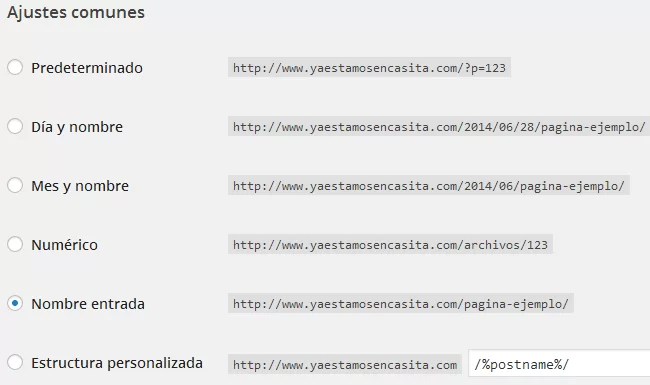
Por defecto, WordPress configura los enlaces permanentes del blog en el formato:
Desde el punto de vista del SEO y de la estética del blog, tener los enlaces de esta manera no es la mejor de las opciones; por eso, recomendamos cambiar la estructura a una del tipo:
Mucho más bonica, estilosa y fácil de recordar. Además, parte de los ajustes que haremos más adelante necesitan que los enlaces estén dispuestos de esta forma.
Para hacerlo, no hay más que ir a Ajustes -> Enlaces permanentes y seleccionar la opción “Nombre entrada”.
El resto del blog te lo dejo a tu buen criterio, que seguro que lo dejas monísimo 😉
5. Importación de contenido
En este punto de la migración tenemos:
- Dominio
- Hosting
- WordPress.org instalado
- Blog personalizado y configurado
Ahora vamos a lo que realmente importa: migrar el contenido de nuestro blog desde Blogger hasta su nuevo hogar, WordPress.org.
Ánimo, ¡que ya queda menos!
Debido a unos cambios que ha introducido Blogger en su plataforma, el plugin de importación "clásico" de WordPress que se describe a continuación ha dejado de funcionar.
Por suerte, no hay problema porque el plugin Blogger Importer Extended funciona de una manera muy similar y es una excelente alternativa mientras que no se solucione el problema con el plugin original.
Gracias a Paul de Administrando WordPress por comentarlo 🙂
Importar el contenido de Blogger a WordPress es realmente fácil. Desde el escritorio de WordPress, ve a Herramientas à Importar, y una vez allí, haz clic en Blogger:
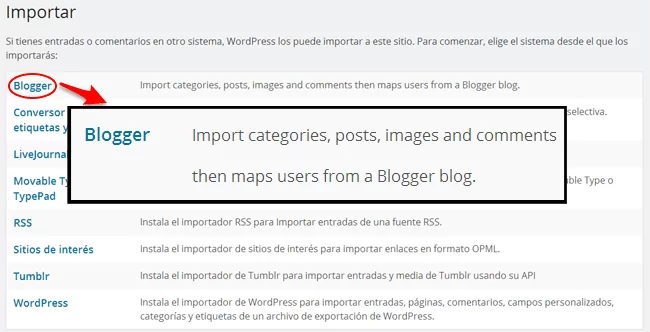
Esto te llevará a la página de descarga del plugin:
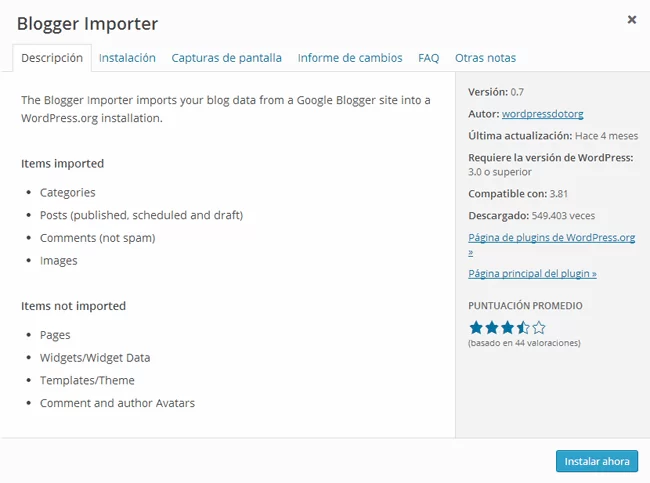
Una vez instalado, volvemos a Herramientas -> Importar -> Blogger y aparecerá una pantalla como esta:
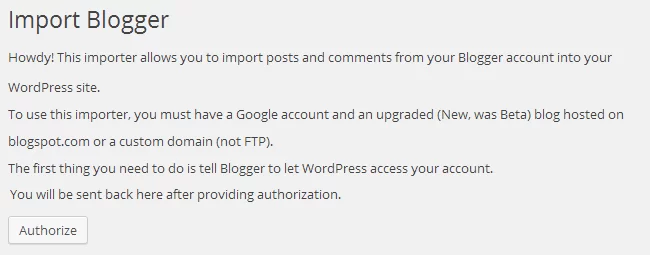
Aquí deberemos autorizar la cuenta de Google con la que estemos dados de alta como autores en Blogger:
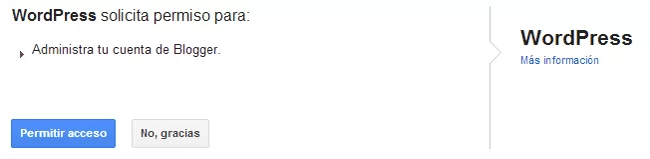
Permitimos acceso y ya tendremos a nuestra disposición el panel de control del importador:
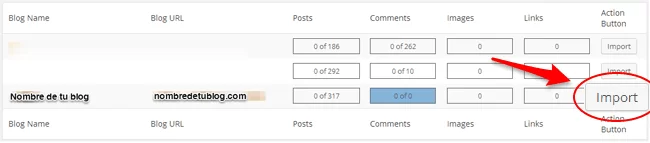
Hacemos clic en el botón y esperamos a que se complete el proceso. Esto puede llevar un rato, dependiendo de lo grande que fuese tu blog. Al terminar podrás ver algo parecido a esto:
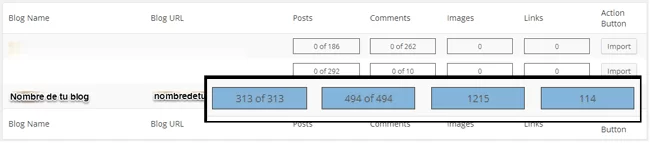
¡Y ya está! Ahora tienes tu viejo blog copiado en su nuevo hogar.
6. Revisión del contenido
Ahora que tenemos nuestro blog importado, toca revisar que la importación se haya hecho en condiciones. La importación automática tiene cuatro problemas básicos:
- Se pierden los saltos de línea
- La autoría de los posts se asigna a un solo usuario
- Las imágenes pierden calidad y los pies de foto se salen de la foto
- Las etiquetas pasan a categorías y se vuelve todo un poco lioso
 Si no utilizabas los saltos de línea, si eras solo un autor o si las imágenes de tu blog no eran demasiado importantes, tal vez quieras pasar por alto estos detalles.
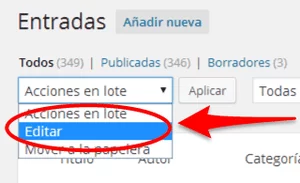
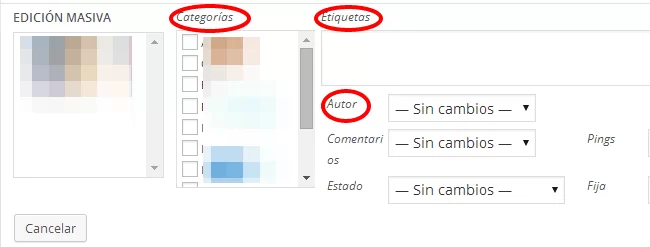
El cambio de autoría, etiquetas y categorías se puede hacer fácilmente con la herramienta “Edición masiva”. Para esto:
- Ve a Entradas -> Todas las entradas
- Selecciona las entradas que quieras editar conjuntamente
- Haz clic donde pone “Acciones en lote”, selecciona “Editar” y después “Aplicar”
- Modifica a tu antojo
La corrección de las fotos y los saltos de línea es un poco tediosa, porque pasa por ir revisando las entradas una a una para colocar los saltos de línea en su sitio y reemplazar las imágenes por su versión de más calidad. Afortunadamente, WordPress importa las imágenes originales, así que no hay que volver a subirlas, solo reindexarlas.
En el caso de mi blog “Ya Estamos En Casita”, somos dos autores, tenemos saltos de línea y las fotos tienen un peso fundamental, por lo que todavía estamos de obras. Lo que más nos está costando es reemplazar todas las fotos de baja calidad por la versión original. Es una paliza de cuidado, así que si alguien tiene un consejo mejor, será bien escuchado 🙂
Aparte de estos 4 puntos, es conveniente darle un repaso general a las entradas para verificar que no haya habido otros errores en la importación de contenido. Cada blog es un mundo y cada uno tendrá sus pequeños problemillas.
7. Redirección del dominio web
Ahora que tenemos el blog listo para funcionar, es el momento de sacarlo a la luz. Para esto, vamos a apuntar el dominio al hosting donde tenemos alojado el blog.
Si tu blog tenía la dirección original de Blogger (https://nombredetublog.blogspot.com) y has contratado en dominio junto con el hosting, te puedes saltar este paso porque tu nueva web ya estará operando bajo el dominio que elegiste.
Si tienes un dominio .com…
El siguiente paso será redireccionar tu dominio web a tu flamante nuevo blog. Para ello, accedemos a la consola de administración de nuestro dominio con el gestor con el que lo hayamos contratado y cambiamos los campos indicados por nuestro proveedor de hosting.
Por ejemplo, en el caso particular de que nuestro gestor del dominio sea GoDaddy y nuestro proveedor de hosting, Webempresa, será necesario cambiar los servidores de nombres en el panel de control de DNS, de forma que apuntes a los de Webempresa:
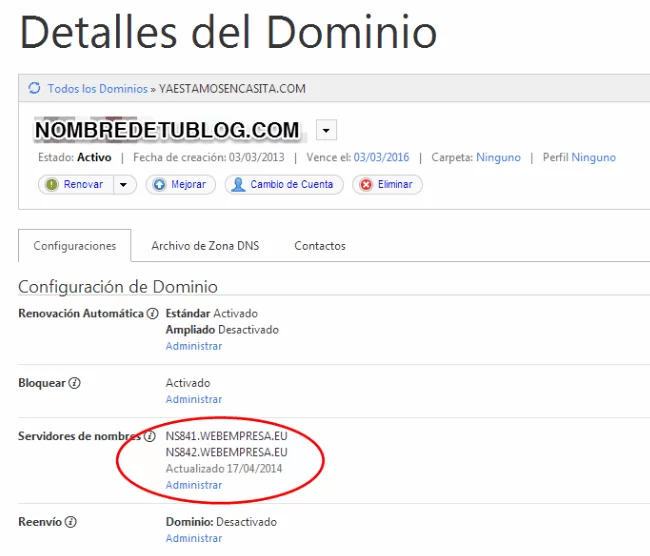
Resaltar que esto es para el caso particular Webempresa – GoDaddy. Para cada combinación de Hosting – Gestor de dominios se tendrá que proceder de manera similar, aunque los interfaces de usuario de los proveedores serán algo distintos.
En cualquier caso, recuerda que con un buen proveedor de hosting como Webempresa, en todos estos detalles te asiste su soporte técnico con lo cual en esto no debería tener nunca ningún problema. Así que no temas estas cosas.
Además, si durante las fases de instalación, configuración y migración estabas trabajando bajo un dominio temporal, tendrás que llevar a cabo un proceso de sustitución de enlaces internos.

Con este eBook gratuito llegarás a la cabeza de los resultados de Google:
- En 1 hora aprenderás el SEO que realmente necesitas.
- Aprenderás cómo saber qué busca la gente en Internet.
- Y cómo usar esa información para lo que te interesa.
- Llegarás arriba en los resultados de Google.
- Multiplicarás las visitas a tu web.
Anímate, ¡que ya somos +50.000!
Durante todo el proceso de importación de los posts, los enlaces internos que antes redirigían a tus viejas páginas de Blogger se iban cambiando al nuevo dominio. Solo hay un pequeño problemilla… que el dominio nuevo tampoco es el bueno, era uno temporal.
Para solucionar esto, Webempresa ofrece un plugin que cambia automáticamente los enlaces internos que apuntaban al dominio viejo al dominio nuevo. Las instrucciones específicas las proporcionan ellos por email cuando contratas sus servicios y son realmente claras y fáciles de utilizar.
8. Redirección de enlaces
Blogger y WordPress.org tienen estructuras de enlaces distintas. Vamos a poner un ejemplo real para entenderlo bien.
En “Ya Estamos En Casita”, tenemos una receta que se llama “Cómo hacer salsa carbonara”. La dirección antigua de Blogger tenía esta pinta:
https://www.yaestamosencasita.com/2013/11/como-hacer-salsa-carbonara.html
Sin embargo, en la nueva versión del blog, la dirección tiene esta pinta:
https://www.yaestamosencasita.com/como-hacer-salsa-carbonara
Prueba a meterte en ambas páginas y verás cómo las dos te llevan a la misma. ¿Qué hemos hecho? Muy fácil:
 Cómo redireccionar páginas web (redirect 301, 302 y 307)
Si tienes una web, tarde o temprano necesitarás redireccionar URLs. Si lo haces mal, puedes meter la pata. Aquí te explico cómo hacerlo bien.
Con este tipo de redirecciones, básicamente le estás diciendo al navegador algo como “¡Hey! Esta página que buscas ya no está aquí. A partir de ahora, búscala siempre en este otro enlace.”
De este modo tus lectores podrán llegar a tu blog a través de enlaces viejos sin ningún problema. Sobra decir que esto resulta ideal para el SEO porque conservarás todos los enlaces entrantes que ya tenías.
Con la redirección de enlaces queremos solucionar 2 problemas:
- Garantizar que los enlaces antiguos a tu web sigan funcionando
- Solucionar pequeños errores en los enlaces que hayan podido ocurrir durante la migración
Para arreglar esto utilizaremos el plugin Redirections, que además de permitirnos hacer redirecciones 301 a mansalva, también nos dejará monitorizar los errores 404 de página no encontrada. Esto último es muy útil para detectar posibles anomalías en los enlaces entrantes que deberemos solucionar.
Para añadir una regla nueva, simplemente abrimos el panel de control del plugin en Herramientas à Redirection y copiamos los campos de los casos que indicaré más abajo.
Los enlaces de Blogger difieren en los de WordPress.org en 3 puntos:
- Son estructuras con fecha
- Tienen terminación .html
- Las páginas para móviles terminan en /?m=1
Vamos a establecer 2 reglas de redirección, una para la estructura general y otra para las páginas optimizadas para dispositivos móviles:
Estructura general
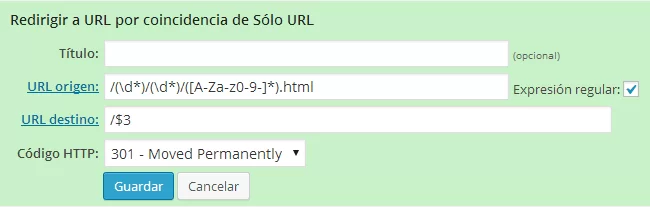
Esta redirección elimina la parte del enlace que correspondía al año y mes de publicación, así como la terminación “.html”.
- URL origen:/(\d*)/(\d*)/([A-Za-z0-9-]*).html
- URL destino: /$3
- Código HTTP: 301 – Moved Permanently
- Expresión regular: CHECK
Páginas para móviles m=1
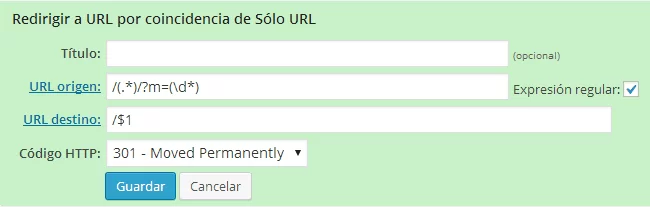
Esta redirección elimina la terminación /?m=1 de los enlaces a tu blog optimizados para móviles.
- URL origen: /(.*)/?m=(\d*)
- URL destino: /$1
- Código HTTP: 301 – Moved Permanently
- Expresión regular: CHECK
Sumando las 2 reglas, tendremos una estructura de enlaces clavadita a la de WordPress.org:
Parece magia, ¿verdad?
Con este eBook gratuito de plantillas de copywriting crearás titulos que dispararán los clics en tus contenidos y contenido que mantendrá a tus lectores enganchados:
- 77 Plantillas de títulos probados que multiplicarán los clics.
- Sacarás infinitas ideas para crear tus propios títulos.
- Con las palabras "mágicas" redactarás textos irresistibles.
- Vale para todo: blogs, tiendas online, redes sociales, etc.
Anímate, ¡que ya somos +50.000!
Redirección del feed
Además de los enlaces viejos, también tendremos que redireccionar el Feed RSS.
El feed RSS es un archivo en formato xml que está alojado en el blog. Este archivo contiene toda la información de los posts que se van publicando y se actualiza solo cada vez que se publica contenido nuevo. De esta forma, permite obtener información en tiempo real de una web sin necesidad de acceder a ella. Usos básicos de un feed son:
- Lectores RSS tipo feedly
- Campañas de correo que envían las entradas nuevas automáticamente
- Agregadores sociales
- Compartir entradas nuevas en redes sociales nada más se publiquen
Y si se pierde la dirección del feed RSS del blog, se pierden todas esas visitas.
En nuestro caso particular, nos encontramos con que el nivel de visitas bajó drásticamente. El grueso de visitas de “Ya Estamos En Casita” viene, por un lado, de Google y, por otro lado, de agregadores de recetas. Por la parte de Google seguimos más o menos igual, pero nos faltaba el sector de los agregadores (que funcionan con RSS) y esas primeras visitas de los suscriptores RSS.
Blogger tiene el feed alojado en https://www.yaestamosencasita.com/feeds/posts/default. WordPress.org, en https://www.yaestamosencasita.com/feed. Para la redirección volveremos a utilizar la herramienta Redirections (menudo partidazo).
Añadiremos dos reglas más:
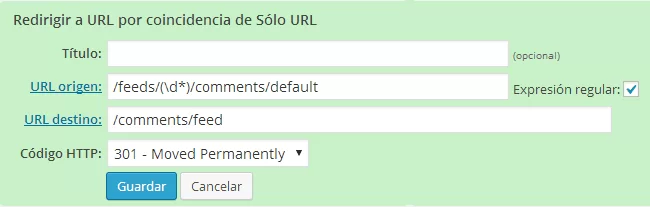
Esta redirección afecta a los feeds de comentarios.
- URL origen: /feeds/(\d*)/comments/default
- URL destino: /comments/feed
- Código HTTP: 301 – Moved Permanently
- Expresión regular: CHECK
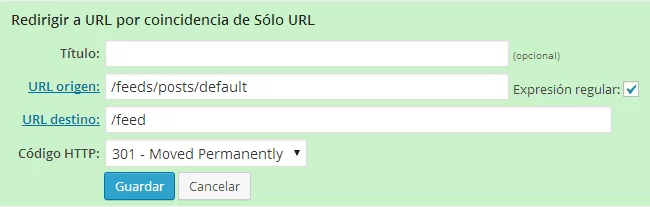
Esta redirección afecta a los feeds estándar.
- URL origen: /feeds/posts/default
- URL destino: /feed
- Código HTTP: 301 – Moved Permanently
- Expresión regular: CHECK
Redirección desde nombredetublog.blogspot.com
Esta redirección permitirá redireccionar a tu blog todas las visitas que se dirijan a tu vieja web https://nombredetublog.blogspot.com. Para esto, utilizaremos el plugin Blogger to WordPress Redirection.
Después de instalarlo, vamos a Herramientas à Blogger to WordPress Redirection y nos encontraremos con la siguiente página
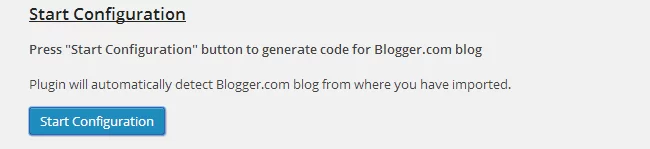
Pinchamos en el botón y aparecerá una lista con los blogs que podemos redireccionar. Este paso solo funciona si has importado algún blog de Blogger con la herramienta de importación de WordPress. Si has ido siguiendo todos los pasos de esta guía, todo debería de ir como la seda.
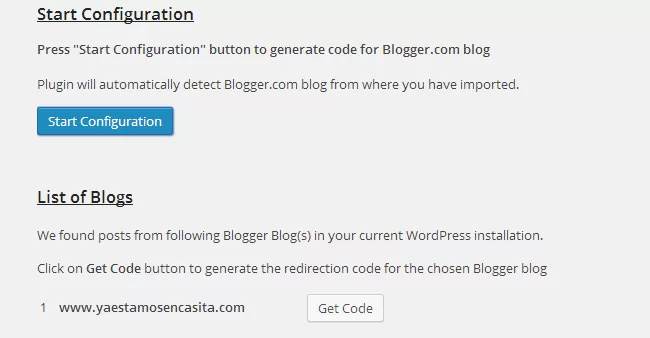
Si hacemos click en “Get Code”, nos aparecerá un cuadro con código.
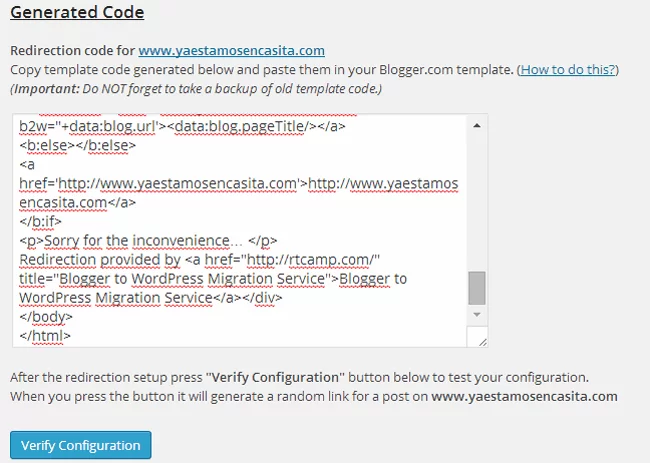
Este código tenemos que pegarlo en la plantilla de nuestro viejo blog de Blogger, para lo cual iremos al panel de control de este y entraremos en Plantilla -> Editar HTML:
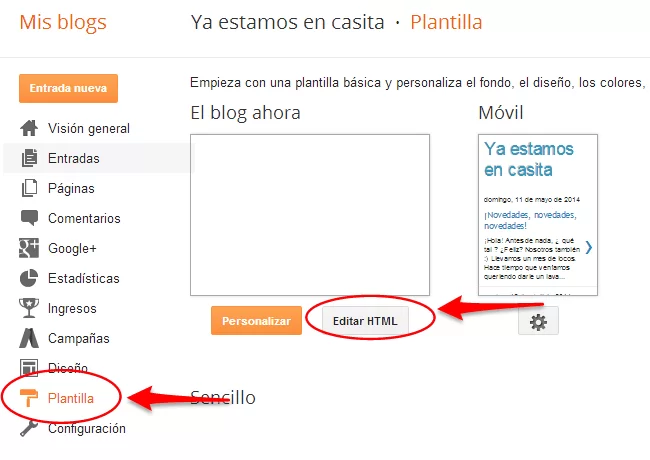
Allí, sustituiremos el código que haya por el que hemos generado anteriormente en el plugin y guardaremos los cambios. No olvides hacer una copia de seguridad del código original por si las moscas.
Y con esto ya tendremos la redirección lista. A modo de verificación, puedes probar a introducir en el navegador la dirección vieja de tu blog y verás cómo te manda a la versión de WordPress. O si todavía no has migrado, mira cómo https://yaestamosencasita.blogspot.com.es/bizcocho-carmencita te redirecciona a https://www.yaestamosencasita.com/bizcocho-carmencita/.
Si entiendes inglés y quieres un tutorial más detallado, puedes consultar el que ofrecen los creadores del plugin. Muy completo.
9. Últimos flecos
Migrar un blog de una plataforma a otra es un proceso complicado. Sobre todo, si tu blog tenía ya cierta antigüedad y no quieres perder posicionamiento ni lectores, es un trabajo que requiere de horas y mucho mimo.
Para pulir los últimos flecos e intentar solucionar problemas que se te hayan pasado por alto, aquí te recomiendo algunas acciones artesanales extra para que todo vaya lo mejor posible.
- Avisa a tus lectores por redes sociales, mail e incluso con una entrada en el blog nuevo y en el viejo cuando te vayas a mudar y cuando ya te hayas mudado. Así no cogerás a nadie por sorpresa.
- Revisa de vez en cuando los errores 404 a la caza de enlaces que no llegan para tomar las medidas oportunas
- Durante las primeras semanas notarás un bajón de las visitas desde Google. Esto es algo normal y se recuperará con el tiempo siempre y cuando sigas publicando y haciendo tus deberes de buen blogger
- Recuerda revisar todos los posts que puedas en busca de fotos con mala calidad, saltos de página inexistentes y demás problemas. Todo sea por que tu viejo contenido sea tan chulo como el nuevo
Y nada, agradecerte la lectura y desearte mucha suerte para esta aventura que es migrar un blog. Cualquier duda, no dudes en comentarla y haremos lo posible por echarte un cable.
¡Que vaya bien!
Anexo I: Qué hacer si esto te supera o no tienes tiempo para hacerlo tú mismo
Como habrás visto en el post, migrar Blogger no es trivial del todo.
Si las cosas técnicas no se te dan demasiado bien o simplemente no quieres perder tiempo con ellas, lo suyo es dejar que un profesional lo haga por ti.
Anexo II: Qué hacer si has contratado un dominio .com con Google
En el caso de que tengas ya dominio .como que hayas contratado con Google para tu blog en Blogger puedes encontrarte con alguna complicación que desentraño a continuación:
Desde hace un tiempo, Google contrata los dominios web a través de GoDaddy. Esto significa que ya hay una cuenta en GoDaddy abierta a tu nombre donde está gestionado tu dominio web.
Solo te faltan los datos de acceso.
Estos datos (se supone que) te los proporciona Google cuando contratas el dominio. Sin embargo, si eres tan desastre como yo, tú tampoco tendrás estos datos ni sabrás cómo conseguirlos.
Para recuperarlos, primero hay que acceder a la consola de recuperación de password del administrador de tu cuenta de Google Apps. Esta maravilla la puedes encontrar aquí.
A partir de ahí tendrás que seguir una serie de pasos hasta recuperar tu contraseña…
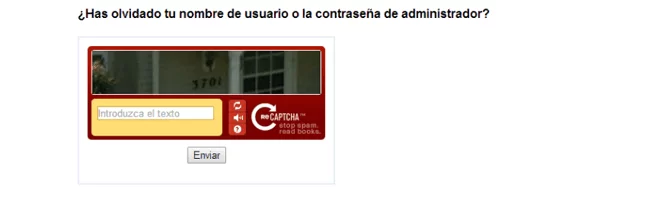
Resolver un Captcha:
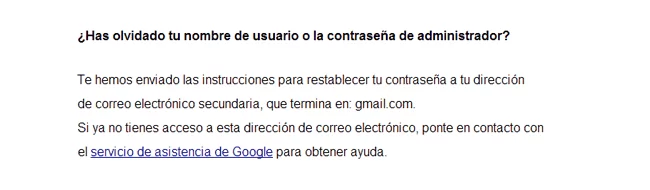
Revisar el correo con el que contrataste el dominio:
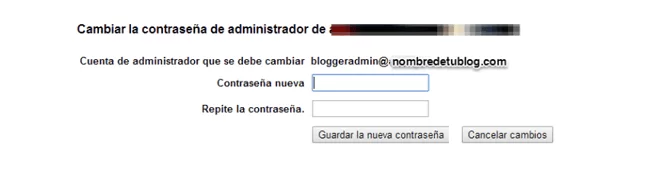
Elegir contraseña nueva:
Te lo confirmará con este mensaje:

Ahora ya podemos acceder a la consola de administrador en https://admin.google.com/nombredetublog.com/
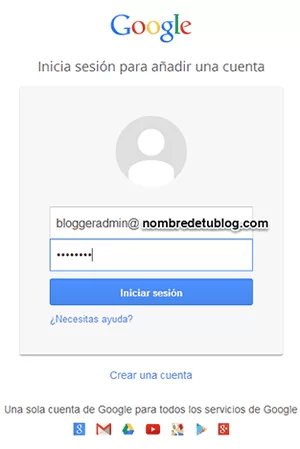
Te dirán que aceptes los términos legales...
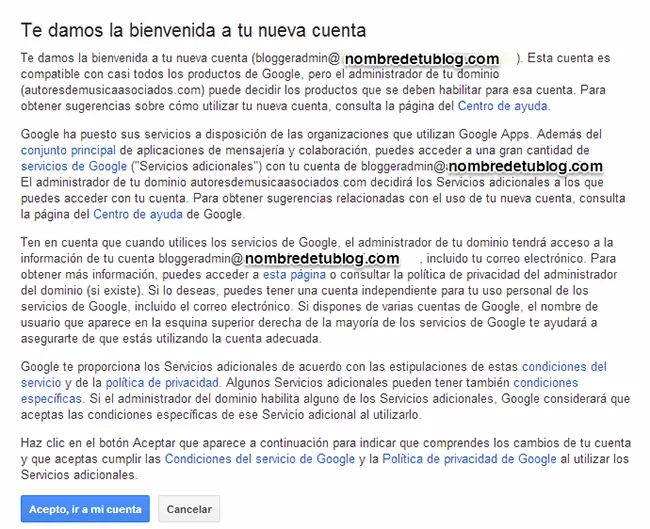
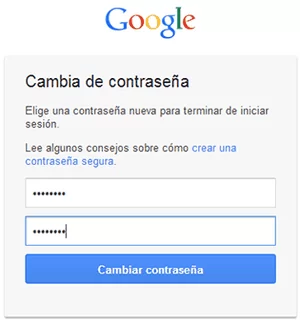
... y que vuelvas a cambiar la password:
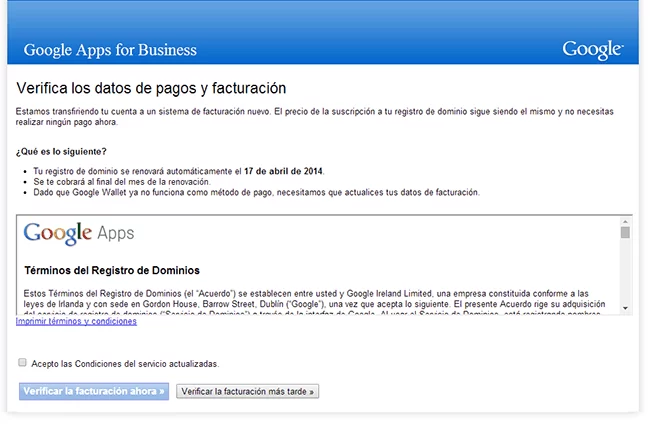
Y al final llegarás a una pantalla como esta:
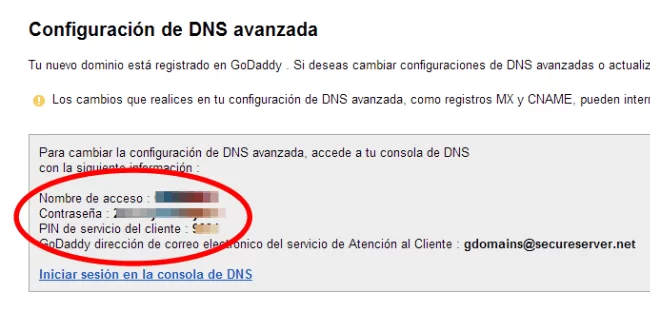
Ahora por fin estarás en la consola de administrador. Recordemos que estamos aquí porque queremos conseguir los datos de acceso de nuestra cuenta de GoDaddy para poder tener control sobre nuestras DNS.
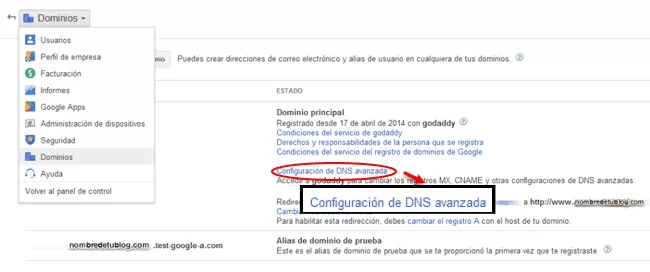
Para encontrarlas, hacemos clic en el cuadradito que hay arriba a la izquierda, justo debajo del logo de Google, y seleccionamos “Dominios”.
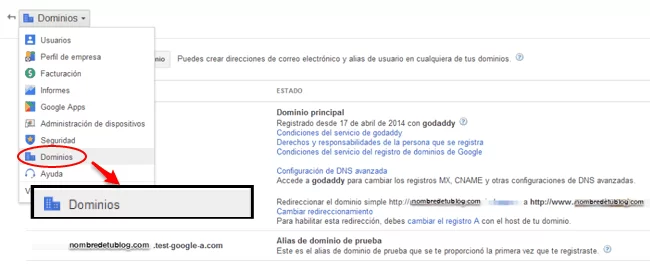
Una vez aquí, hacemos click en “Configuración de DNS avanzada”:
Y por fin habremos llegado a nuestro destino:
Google tiene cosas muy fáciles e intuitivas, pero, como ves, hay otras que son para darles un par de capones 🙂

Hola, tengo un par de consultas. Me decidí por el servicio de hosting Hostingator, ahora bien. Este servicio antes de registrarme me pide que dominio voy a utilizar, yo ya tengo un dominio contratado. Debo poner ese?
Tambien entiendo que debo instalar wordpress.org en el hosting. Puedo instalar cualquier plantilla (theme) e ir personalizandola hasta que me decida a hacer la migración de blogger a wordpress?
Gracias
Hola Matias, tus suposiciones son correctas.
Si recuerdo bien, al poner el nombre del dominio que ya tienes en el proceso de compra de tu hosting te pedirá que verifiques que eres el dueño de mismo. Una vez hecho, completas tu compra y a correr.
Te confirmo que también puedes instalar WordPress en el hosting, probar todo lo que te haga falta y decidir cuando y como hacer la migración en el futuro, es decir, cuando lo tengas todo más o menos claro.
Es más, si bien WordPress es "sencillo" de aprender a controlarlo, es distinto de Blogger y en mi opinión, es muy sensato estar durante un tiempo probando cosas para aclararte, tal y como lo tienes pensado.
Saludos.
PD) El hosting lo quieres contratar en hostgator.com y no hostingator.com ¿no?
Muchas gracias por la respuesta en tan corto tiempo. Si, me refería a hostgator.com . Un saludo!
Muchísimas gracias por tu ayuda. A parte del problema que tuve con el plugin para importar las entradas de blogger a wordpress (que ya solucioné y que comenté en este mismo artículo) lo demás lo he podido redireccionar sin problemas y sin conocimientos de ningún tipo sobre "estas cosas".
Saludos.
A penas estoy aprendiendo de estos temas, por lo que mi pregunta podría estar muy mal, pero ahí va: Mi blog está como "nombreblog.blogspot.com, y mencionas que hay que crear un dominio (recomiendas unos sitios) y un hosting (recomiendas otros sitios), ¿se puede tener el dominio y el hosting en el mismo sitio? por ejemplo godaddy.com o tienen que estar en dos sitios distintos.
¡gracias!
Hola Ana, se puede tener tanto el dominio como el hosting en el mismo proveedor (centralizar)como en proveedores distintos (diversificar).
En tu caso, dado que dices que estás aprendiendo, creo que es mejor opción tenerlo todo en el mismo sitio dado que te será un poquito más fácil de administrar.
Eso si, sin conocer Godaddy, prefiero como primera opción para todo Siteground.com (si te defiendes con el inglés), en caso contrario WebEmpresa.
Saludos.
Completamente de acuerdo con Paul. Cuando lo tengas más claro, ya tendrás tiempo de diversificar 🙂
Muchas gracias por tu respuesta, lo intentaré entonces.
No conocía los sitios que mencionas, voy a buscarlos.
Muchísimas muchísimas gracias por esta guía 🙂 llevaba tiempo queriendo mudar el blog creyendo que sería imposible pero ha sido hasta fácil, así que un gracias enorme!!
Qué alegría! Muchísimas gracias!
gracias, me has salvado. Ya no sabia que hacer, porque el plugin antiguo no me autorizaba a migrar,, ahora si...
muchas gracias como siempre...
saludos
Fantástico! Un placer!
Hola ,espero de manera urgente si te es posible tu respuesta, seguí tu tutorial al pie de la letra y todo me salió bien a acepción de algunas cosas que quería que me importara blogspot a wordpress (tags, categorías, etc), pero en fin una de mis dudas es que una vez hechos los pasos de migración ¿a mis artículos nuevos los debo publicar en el viejo blog o en el nuevo (WordPress)?
Es decir seguir publicando los artículos en blogspot e importarlos con el plugin de wordpress al nuevo blog o bien directamente hacer la publicaciones en el nuevo blog.
Esa es una de mis dudas,la otra es que si vuelvo a activar el robots.txt de wordpress, acaso google no me estaría indexando las entradas importadas del .blogspot mas las nuevas?
Es decir que si me indexa las entradas importadas mas la del blogspot original, no sería contenido duplicado.
En tal caso tengo que aplicar "disallow" de las entradas importadas de blogspot en el robots.txt de mi sitio en wordpress para prevenir contenido duplicado?
En fin, gracias por el tutorial, muy fácil de seguir. Saludos !!!
No hombre no, una vez que has migrado, la idea es que publiques en el nuevo.
Sobre lo del robots.txt, cuando activas en plugin de blogger to wordpress redirections, el blog viejo redirecciona todo el tráfico al blog nuevo, por lo que google no debería de ver duplicidades.
Saludos!
En la parte de Visibilidad para buscadores dices que marquemos la opcion para que nos indexe pero que pasa si quiero publicar nuevas entradas? tampoco me las indexara ?
En principio nunca deberías de tener un blog no indexado en el que metas entradas nuevas. Mientras configuras el blog nuevo y publicas en el viejo, el nuevo está desindexado, y cuando haces el cambio, el blog antiguo se redirecciona entero, por lo que las entradas viejas apuntan a las nuevas.
Una duda, yo tenia en blogger con dominio propio .com ya mi pregunta es la siguiente, ya una vez que pase todas mis entradas y redireccione mi dominio a mi hosting osea cambiando los DNS, que hago con mi dominio lo quito de blogger o lo dejo ahi?
Una vez que cambias las DNS tu dominio no debería de poder ser usado por blogger.
Gracias por la información, me fue muy útil, yo migre un blog con el que tenía más de 6 años, lo migré a wordpress sin mayor problema, solo espero que google no me marque como duplicado mi contenido, seguí todo al pie de la letra y mi blog de blogger ya me redirecciona a mi nueva página.
Nuevamente Gracias y Saludos
De nada 🙂 Espero que vaya todo bien!
Hola, gran tutorial, sin duda. Tengo un pequeñ problema, he instalado Blogger importer y tras autorizar y aparecerme el blog desde el que hay que importar los post, le doy al botón 'Import' y no ocurre nada. El botón se queda con un marco azul pero no cambia ni parece que haya ningún progreso. ¿Qué puede ocurrir?
Muchas gracias.
Hola!!
a mí me pasa exactamente igual. ¿Has podido solucionarlo? No encuentro la manera.
Muchas gracias.
Buenas! A mí me suena que me pasó una vez. Creo que refresqué la página y en segundo intento funcionó.
Contadme si se arregla!
Hola Bor!
que va, he refrescado, he borrado la caché, he probado con otros navegadores, he desinstalado wordpress y lo he vuelto a instalar... y sigue sin funcionar.
Que agobio!!
Saludos.
Hola de nuevo!!
acabo de solucionarlo.
He desinstalado "Blogger Importer 0.7", he vaciado la caché y he instalado "Blogger Importer Extended 1.3 By Yuri Farina". Una vez instalado y activado, desde la misma página de plugins he clickado en "Start!". Perfecto, lo ha subido todo rápido y sin fallos.
Espero que le pueda servir a alguien con el mismo problema.
Un saludo.
Me paso lo mismo, basicamente despues de varios intentos recorde que hace tiempo si funcionaba ese plugin pero con una version antigua de wordpress asi que la solucion fue volver a una version antigua de wordpress en concreto volvi a la version 3.8.3 si mal no recurdo ya estando en esa version instale el pluugin de nuevo y todo funciono correctamente, pero con wordpress 4.2 es imposible no lo conseguiras.
Hola Carlos!!
Sí, he podido hacerlo con la versión 4.2.1. instalando el plugin que he comentado antes "Bloger Importer Extended 1.3". Con el otro debe ser eso que dices, que con esa nueva actualización no funciona, pero se soluciona con este otro plugin (al menos a mí se me ha solucionado)
Saludos.
Si es verdad, lo he probado en otro blog y si se pudo con el pugin que recomiendan y con la version mas actualizada de wordpres, por otro lado habiendo utilizado los dos plugin me consta que el “Bloger Importer Extended 1.3″ corre mas rapido.
Salvo por algo que no me agrado que cada 50 entradas importadas se detiene y me salia esto: The importer has stopped unexpectedly!
But… don't worry! It will restart automatically in xx seconds.
El clásico plugin de siempre para importar el contenido de blogger a WordPress tiene que ser "reprogramado de nuevo" para que pueda sincronizarce con Blogger. Esto obedece a un cambido de Google en la forma de comunicarse con sus servicios. Es algo que ya Google puso en preaviso a los desarrolladores para que modificaran sus aplicaciones.
El desarrollador lo sabe pero dice que ahora no puede trabajar en ello.
https://wordpress.org/support/topic/oauth1-april-20th-2015
Una alernativa que comenta Jonana es emplear este otro plugin:
https://wordpress.org/plugins/blogger-importer-extended/
Va muy fino la verdad.
Saludos.
Muchas gracias por tu comentario Paul, la verdad es que ayudan mucho comentarios como éste.
Hemos modificado el post con una nota que comenta esto + link a tu web 🙂
¡Un saludo!
Berto
Hola Berto, leyendo tu respuesta voy a facilitar algunos detalles más en relación a este plugin.
El plugin Blogger Importer Extended te permite migrar, post, paginas, comentarios tanto de post como de páginas, imágenes y enlaces.
Para que os hagáis una idea, recientemente he tenido la oportunidad de ejecutar la migración de un blog en blogger con 3 años de recorrido que contaba con estos números:
Post: 687
Páginas: 9
Comentarios: 23215
Imágenes: 3346
Enlaces: 53
El plugin se ha comportado de forma excelente cuando le ha tocado su turno en el proceso de migración, empleando unos 45 minutos aproximadamente para importar todo lo que os he mencionado antes.
Un detalle más, en ocasiones (durante esos 45 minutos) el plugin se para de forma no esperada (ves un mensaje que indica "The importer has stopped unexpectedly!) pero pasados unos minutos (con cuenta atrás en segundos incluida) vuelve a sincronizar con blogger y continua haciendo su trabajo en el punto donde se paró. Lo que a priori genera duda, pronto se convierte en un elemento de confianza con resultado satisfactorio, al menos en mi experiencia.
Confío que este comentario adicional sea de ayuda a otras personas que se enfrenten a la tarea de "migrar un blog de Blogger a WordPress.org sin tener pesadillas y perder pelo" como dice Bor, jejejeje.
PD) Muchas gracias por ese enlace 😉
Efectivamente, como comenté en otro artículo de Berto (https://www.c2cerodes.bertolopez.com/como-crear-un-blog/#comment-12624) y como te indicó después Paul al parecer en Google han cambiado la forma de autenticarse entre sus propios servicios.
Pero el Blogger Importer Extended la verdad es que va de lujo y tiene muy buenas opciones.
¡Me quedo con él! jeje
Saludos.
Gracias a este post y al de algún otro blog he podido migrar un blog de blogger a wordpress desde cero (contratar host, contratar dominio,migrar la base de datos redireccionar visitas etc etc) sin querer tirar por la ventana la computadora mas que un par de veces. Gracias!
Un placer 🙂 Encantado de haber sido de ayuda!
después de un tiempo,(una vez migrado el blog) he notado que en mi página de analytics se mantienen a la par las estadisticas de blogger y las de wordpress, mostrándome estadísticas completamente distintas ( de hecho el analytics que usé siempre muestra muchas mas visitas que el nuevo, cual tomo en cuenta realmente?
Hola! He seguido paso a paso tu tutorial, menos la parte del dominio, ya que temporalmente tengo una IP hasta que vincule el que tengo en blogger aquí. Me ha surgido un problemón al importar las entradas, y si me pudieras ayudar sería una maravilla. Se han importado aparentemente bien, pero cuando quiero previsualizarlas o abrirlas no me deja, me da error 404. ¿Cómo puedo solucionar esto? Sólo me sucede con las entradas importadas, he probado con entradas nuevas y con estas no tengo problemas.
Vale, por lo visto si cambio la forma en la que se ve el enlace permanente y lo paso de "nombre entrada" a "predeterminado" se ven perfectamente las entradas migradas, así que entiendo que el problema debe estar ahí.
Buenas!
Podría tener algo que ver con que todavía no tengas dominio web?
Pues después de tantos meses te confirmo que sí xD Tenía que ver con la IP y ahora ya me funcionan.
Sin embargo, rescato este comentario para comentarte que no me ha funcionado la redirección. Cuando entro en un post de mi blog antiguo de Blogger me lleva a la página de inicio de WordPress, pero no a lo que sería la entrada en sí; ¿sabes si estoy haciendo algo mal? He seguido los pasos de los dos Redirections, con la particularidad de que el plugin no me sale igual y te adjunto captura https://oi57.tinypic.com/2r7a9fr.jpg
Pues no sé qué he podido hacer que ahora funciona perfectamente. ¡Perdón!
Hola, primero felicitarte porque es un post genial y está muy bien explicado. Segundo una consultilla, estoy pasando mi blog de blogger a wordpress.com. Ya sé que lo ideal es migrar a .org pero yo tengo muy poquitas visitas todavía y no quiero hacer una inversión hasta que no esté más consolidada, aún así quiero entrar en "el mundo wordpress". La migración la tengo más o menos clara, mi pregunta es sobre la redirección, el proceso para wordpress.com sería el mismo que el que aquí describes para .org o habría muchos cambios?? Muchísimas gracias por adelantado por tu atención.
Buenas!
Nunca he utilizado WP.com ni migrar un blog, así que yo tampoco te sé decir si habría mucha diferencia. Si realmente quieres hacer una migración sin inversión (asumo que será por la interfaz o por los plugins) y es cierto que no tienes muchas visitas, no deberías de tener muchos enlaces por ahí danzando, con lo que igual te puedes saltar el paso de las redirecciones y con importar los posts y empezar a trabajar desde ahí ya te vale.
Si no, siempre puedes indagar a ver qué consigues y contárnoslo por aquí. Decidas lo que decidas, ¡Suerte!
Esta noche haré el cambio, voy a hacerte caso y a pasar del tema de redireccionar, porque cada vez me estoy haciendo más lío en la cabeza! jajaja. Muchísimas gracias por tu respuesta!!
Cómo haces para configurar WordPress, incluidos el Permalink, plantillas y el plugin para importar sí aun no has apuntado los Nameservers?.
Existe algún modo? Creo que esta es la guía más completa que encontré hasta ahora pero me surge esa duda.
Gracias!.
Buenas,
Lo primero, gracias. Para mí lo más importante es que os sirva de ayuda.
Sobre el segundo punto, cuando contratas el hosting, algunos proveedores (webempresa por lo menos) te ceden un dominio temporal para que configures el Blog. De esta forma puedes poner todo a punto sin que nadie vaya a entrar por casualidad y vea el blog a medio editar. Toda la configuración se realiza en base a ese dominio temporal, y cuando decides hacer la redirección de tu dominio a la nueva web, ejecutas un script que ajusta toda la configuración al dominio nuevo.
Espero haber respondido a tu pregunta. ¡Un saludo!
Sí!, gracias por responder. Eso es lo que necesitaba saber.
Bueno, finalmente terminé la primer parte. Gracias por toda la info. Mi trabajo fue desde un desde Blogger a WordPress con un dominio propio todo el rato.
Ahora estoy en la parte de tener que lidiar con los posts con títulos largos. Aquellos que tienen modifican la finalización de la URL debido a que blogger las trunca por defecto.
Sí hay alguna solución masiva se agradece.
Veo que otro usuario habla del plugin SEO Blogger to WordPress Migration using 301 Redirection como una solución, yo la verdad es que no lo entendí a ese plugin.
Hola Mariano,
Lo de las URL largas truncadas yo lo solucione con el plugin Permalink Finder. Una vez activado ya funciona automáticamente.
Un saludo!
Víctor
Buenas a ambos. ¿Se solucionó el problema?
Hola de nuevo, acabo de realizar todas las redirecciones y todo ha ido bien, pero creo que las redirecciones móviles no funcionan, he puesto el código tal y como indicas: /(.*)/?m=(\d*) a----> /$1 pero no funciona.
He probado desde varios móviles y tablets (borrando historial y cache) y no funciona. ¿Qué puedo hacer mal?
Nota: el plueguin ahora te da las siguientes opciones:
URL only
URL and refer
URL and user agent
URl and login status
¿esto qué es? yo las 4 redirecciones las he puesto con URL only
Muchas gracias por adelantado
Perdona, acabo de ver que a otra persona le pasaba lo mismo y se lo solucionaste así :Abre el escritorio de Blogger, ve a “Plantilla”, pincha en el botón de configuración de debajo de la versión móvil y selecciona” No, mostrar la plantilla para ordenador en los dispositivos móviles.
A mi me ha funcionado. Mil gracias de nuevo y perdona la molestia
Nada hombre, qué bien que haya funcionado 🙂
Maravilloso artículo y super bien explicado.
Lo he seguido y he conseguido migrar de blogger a wordpress.
Pero tengo un problemilla, ya que mi caso es algo especial. He instalado WordPress en una carpeta de mi web "www.midominio.com/blog". Y todo perfecto, pero no puede aplicar la opción de url amigables. En mi hosting (Arsys) me han dicho que tengo que modificar el archivo "web.config" ya que es un servidor IIS (Windows) y no encuentro en Internet el código necesario para esto. Se que ha de ser algo tipo "url rewrite", pero no consigo encontrar el codigo correcto. Además me han dicho en Arsys que lo puedo crear en la carpeta donde tengo instalado WordPress.
¿Alguien me puede ayudar?
Muchas gracias de antemano.
NOTA: perdona, decir que mi web está realizada en ASP y funciona normal con los apartados "quiénes somos, clientes, presupuestos, etc.) y hay un botón que pone blog y entonces es cuando accedes a http://www.midominio.com/blog donde entra en acción el wordpress
Hola Jordi,
Sugerirte de mi parte que migres la parte WordPress a un hosting basado en Linux, es el estándar y de lo contrario vas a tener más de una vez problemillas de este tipo en los que no tengo claro que encuentres mucha gente que te pueda ayudar.
Un saludo,
Berto
Gracias Berto, seguiré tu consejo de cambiar a Linux, todos me lo dicen 🙂
De momento he conseguido solucionar el problema.
Muchas gracias!!! 🙂
Genial entrada una vez más
Muy buen tutorial. Tengo una duda..hay manera de importar las páginas estáticas creadas en blogger? Pregunto porque el plugin Blogger Importer no las importa.
Gracias!
Mi pregunta apunta no tanto al contenido de la páginas estáticas sino a los comentarios de las mismas.
Buena! Me temo que no te puedo responder a eso. A ver si hay suerte y alguien nos puede sacar de dudas!
Hola, despues de leer los pasos a seguir para hacer la migración de blogpost a wordpress, y las preguntas con sus respuestas, resulta que estoy echa un lío y antes de hacer la migración quería que me aclararas unas cosas, tengo tantas dudas, pero no quiero aburrir a nadie, asi que seré breve.
Aunque mí blog tiene post de hace unos años, no es ahora cuendo estoy un poco más metida con en el, y como estoy mas pérdida que un lagarto en una ferreteria, quería que me aclararas algunas de las muchas dudas que tengo:
-Todo el mundo me ha dicho que es mejor wordpress que blogpost, es más profesional pero ¿realmente que diferencia hay entre .com y .org? de wordpress
-Mi blog es con blogspot.com (gratuito) y por ahora no quiero hacer ningún gasto/inversión hasta saber si es "algo rentable" por lo que hace unos días me registre en wordpress.com, desconocía el .org. ¿puedo hacer la migración igualmente?.....yyy si luego quiero cambiar .com por .org, ¿es viable?
-Como no estoy metida en el mundo de hosting, dominio y demás, no quiero hacer gastos excesivos, ¿me puedes orientar en este sentido (gastos) por si a posteriori hago la inversión?
Muchas Gracias!
Buenas! Para todo esto, te recomiendo que busques por el Blog. Hay infinidad de posts donde se solucionan todas esas dudas que tienes y que seguro que son de más utilidad que este 🙂
Suerte!
Hola Bor, antes de nada, enhorabuena por tu trabajo y muchísimas gracias por todo lo que nos ayudas. Estoy pensando seriamente en dar el paso y migrar el blog (entiendo que este post sigue vigente ¿verdad?) y me surge una duda, probablemente sea una chorrada, pero como estoy totalmente pez en estas cosas, pues aquí lo dejo a ver que me dices. Mi blog ya tiene el .com y explicas en el punto 2 que se puede entonces, trabajar en el nuevo mientras mis lectores visitan el viejo ¿esto es realmente así? Es decir, puedo tomarme con tranquilidad el tema de colocar plantilla, diseño, etc... aunque me lleve tiempo y sin que afecte para nada y una vez lo tenga, hacer la migración? Muchas gracias de antemano. Un saludo.
Sí sí, este post tiene muy poquito tiempo.
Sí, puedes hacerlo, siempre y cuando la empresa a la que contrates el hosting te deje un dominio temporal para poner el blog a punto antes de hacer el cambio. Cuando lo hice yo, lo hice con Webempresa y tuve todo el tiempo que quise para ajustar los detallitos que me diera la gana. Imagino que habrá otros proveedores que te ofrecerán el mismo servicio, pero no te lo puedo asegurar.
Y gracias a ti 🙂 ¡Mucha suerte!
Muchísimas gracias por tu respuesta! Voy a abusar un poquito y comentarte otra cosilla a ver qué me puedes decir, mi blog tiene mayoritariamente entradas que se quedan obsoletas, es decir, es una agenda infantil semanal, y por tanto, gran parte de los post ya no sirven, y de aquí mi pregunta, si finalmente migro el blog, como he leído que tendré que pasar a mano muchos enlaces, si yo obvio estos y los olvido (pues no tiene ningún sentido que me esfuerce por migrarlos) ¿crees que me perjudicará en algo, posicionamiento, etc...? En estos momentos es el blog de referencia en la nuestra ciudad para los padres y estoy un poco preocupada por el cambio la verdad. De nuevo muchas gracias y un saludo.
Si es el Blog de referencia para padres y los padres ya te conocen, no debería de ser un problema porque te seguirán entrando visitas. De cara al posicionamiento igual te perjudica en algo si de repente desaparecen muchas páginas, pero imagino que no será nada que no puedas recuperar en unas semanas. Si la mayoría del tráfico entra por Google, yo no obviaría ninguna página por precaución, aunque también depende de cuántas sea.
Tengo una duda. Si ya tenía dominio propio en blogger, al migrar no tengo que usar el plugin "Blogger to WordPress Redirection", verdad? Sólo el de Redirections, no?
Y otra cosa, qué pasa con los posts con diferente título? Se redirigen automáticamente a los importados en WP? Lo digo porque en blogger las urls se acortan por defecto y en WP se importan con el título completo y las urls son más largas.
Buenas,
Si ya tienes dominio en blogger, también tendrías que usar el “Blogger to WordPress Redirection”. Ese plugin redirecciona todo el tráfico que va a nombredetublog.blogspot.com a nombredetublog.com. Si simplemente migrases y redireccionases tu dominio al blog nuevo, cada vez que alguien accediese a tu blog a través de algún enlace del tipo nombredetublog.blogspot.com/nombre-de-tu-entrada.html, acabaría en la página del blog antiguo de blogger, y no a la del blog nuevo en wordpress.
Los posts donde la url cambia hay que modificarlos a mano uno a uno. Para identificar las páginas que tenían problemas, yo utilicé la pestaña de errores 404 del plugin redirections; lo revisaba cada semana e iba adaptando las urls que que salían como erróneas. Es un trabajazo, pero merece la pena.
¡Un saludo!
Y qué opinas del plugin "SEO Blogger to WordPress Migration using 301 Redirection"?
Según veo en las instrucciones en su web blogger2wordpress.com parece que "automáticamente" te redirige las entradas de Blogger a las nuevas de WP, aunque cambien su estructura, por ejemplo de https://www.midominio.es/XXXX/XX/titulo-del-post-acortado.html a https://www.www.midominio.es/titulo-del-post-completo
Primera vez que lo escucho. Aparentemente hace lo que queremos hacer nosotros y puede merecer la pena. El próximo blog que migre lo pruebo fijo, pero si te animas y lo pruebas cuéntanos, por favor!
pues efectivamente, redirige todos los posts aunque cambien su estructura. No sé cómo, no sé si lo hará con el título de los posts, pues te redirige al post de WP con el mismo título aunque el enlace sea completamente distinto (sin mes, ni año, más largo, con otras palabras clave, etc).
Una cosa Bor, es normal en una redirección 301 que los posts viejos aparezcan en los buscadores con los dos enlaces (el nuevo y el viejo)? Con el plugin SEO 301 me pasa eso, llevo ya cuatro días y:
-La mayoría de post viejos siguen indexados con el enlace viejo (con el mes y año).
-Algunos post viejos están indexados con el enlace nuevo (sin el mes ni el año)
-Otros aparecen indexados con el enlace viejo y el enlace nuevo. Además, en el "meta description" del enlace viejo google muestra que "No hay disponible una descripción de este resultado debido al archivo robots.txt de este sitio."
¿ESTO ES NORMAL? ¿ES CUESTIÓN DE TIEMPO? Me preocupa por el tema de penalizaciones o contenido duplicado, no por las visitas puesto que clikeen al que clikeen se les redirege al nuevo. Pero no lo entiendo porque los rastreadores ya han vuelto a pasar y las entradas nuevas las indexa sin problemas, accede al robots.txt
Por cierto igual no es buena idea lo de recomendar marcar la opción de "disuadir a los buscadores" durante el proceso de migración. Podría ser que lo del meta description sea por eso?? ya que durante el proceso de migración estuve varios días con la opción marcada.