

En esta vida hay cosas complicadas: tramitar con el Registro Civil, enchufar el USB a la primera, darte de baja en esa newsletter comercial molesta, acertar en la cerradura un sábado a las 5 de la mañana, abrir el Acrobat Reader sin que se actualice automáticamente, ver “Saber y Ganar” sin que esté Jordi Hurtado de presentador…
Imagen de Shutterstock - © chris2766
Todas son tediosas, complicadas y poco apetecibles, pero no son nada comparado con migrar un blog de Blogger a WordPress.org sin tener pesadillas y perder pelo.
Por eso, porque esto no es una tarea trivial, me he propuesto crear la guía definitiva que te ayudará a migrar Blogger a WordPress con hosting de una manera mucho más llevadera y sin que te cause dolores de cabeza.
Esta guía nace de una recopilación de todos los baches que me he encontrado mientras migraba mi blog y que no aparecían en ninguna guía por Internet.
Aunque sea mi caso particular, esta guía debería estar completa al 100%. No obstante, si ves detalles que no he cubierto o cosas a mejorar, no dudes en dejar un comentario 😉
El proceso de migración se va a dividir en 9 pasos:
Consideraciones previas
En este punto asumo que tienes un blog alojado en Blogger y que quieres migrarlo a WordPress.org. Vamos a diferenciar dos casos distintos:
- Tu blog tiene un dominio .com contratado y tu URL es del tipo: https://www.nombredetublog.com
- Tu blog no tiene un dominio propio y tu URL es del tipo: https://nombredetublog.blogspot.com
Si has contratado un dominio .com con Google, habrá partes del proceso que serán un poco más tediosas. Estas partes estarán indicadas en el apéndice al final del post.
Todo el proceso de instalación, configuración y personalización del blog WordPress.org ya se ha tratado ampliamente en otros artículos de este blog, por lo que no profundizaremos en ello. De todas formas, se proporcionarán enlaces para quien necesite de una visión más exhaustiva de dichos puntos.
La migración de un blog entre dos plataformas requiere de la interacción de 4 servicios independientes:
- Blogger
- WordPress.org
- Hosting
- Dominio
Es posible que aparezcan problemas concretos con uno o varios servicios, en cuyo caso la mejor opción será hablar con el servicio técnico de los mismos.
En general, migrar completamente un blog de Blogger a WordPress puede llevar algo de tiempo, especialmente si aparecen complicaciones. Por eso, es mejor asumir desde el principio que, según tu caso, puede llegar a llevarte algo de trabajo. Eso sí, te garantizo que merece la pena.
Si tienes cualquier duda, deja un comentario y haremos todo lo posible por ayudar.
Así que eso, ¡vamos a migrar!
1. Dominio web
Lo primero de todo es el dominio; la dirección que pones en el explorador, vamos.
Si tu blog todavía no tiene dominio propio contratado, este paso es trivial; se puede hacer automáticamente al contratar el hosting web. También puedes contratarlo en un proveedor que venda dominios como, por ejemplo, Ionos, diferente a tu hosting.
Así. puedes independizar una cosa de la otra si tienes varios dominios y prefieres tenerlos todos contratados con el mismo servicio. Eso ante cambios de hosting, te simplifica la vida porque simplemente reconfigurar tus dominios para apuntar al nuevo hosting.
Si quieres instrucciones más detalladas, las puedes encontrar aquí:
 Cómo crear un blog paso a paso desde cero
Crear un blog es fácil. ✅ Aquí lo aprenderás desde cero ✚ Cómo crear buenos contenidos, posicionar tu web, monetizar tu blog y mucho más…
2. Hosting
Lo siguiente será contratar un hosting donde alojar tu web.
Como opciones de hosting bueno, pero asequible, te recomiendo Webempresa, Raiola Networks, SiteGround o Hostgator . En los enlaces tienes más información de planes y precios, y verás estamos hablando de importes muy asequibles en los planes básicos.
Los planes básicos suelen ser más que suficiente para algo así como el 98% o 99% de los casos. Así que caso seguro que no necesitas más.
Dentro de esto, aunque todas son buenas opciones, mi recomendación (y la de Ciudadano 2.0) es Webempresa.
Nosotros elegimos a Webempresa, sobre todo, por:
- Su velocidad y fiabilidad
- Su buen soporte técnico
- Es un hosting especializado en WordPress (y también en Joomla y Prestashop).
- Cuidan especialmente la seguridad con cosas como copias de seguridad cada 4h y configuraciones anti-hackeo específicas para WordPress
- La posibilidad de alojar el blog en un dominio temporal durante la migración
En este vídeo puedes ver cómo contratar el hosting de Webempresa:
Si ya tienes un dominio .com…
La cuestión del dominio temporal es clave, te lo recomiendo encarecidamente. Así, podrás configurar y poner en marcha el nuevo blog tranquilamente mientras los lectores habituales visitan el viejo.
Además, te recomiendo que ocultes durante este periodo los contenidos al público en general con un plugin como, por ejemplo, Ultimate Coming Soon Page.

Con este eBook gratuito de plantillas de copywriting crearás titulos que dispararán los clics en tus contenidos y contenido que mantendrá a tus lectores enganchados:
- 77 Plantillas de títulos probados que multiplicarán los clics.
- Sacarás infinitas ideas para crear tus propios títulos.
- Con las palabras "mágicas" redactarás textos irresistibles.
- Vale para todo: blogs, tiendas online, redes sociales, etc.
Anímate, ¡que ya somos +50.000!
Si tu blog ya tiene su propia dirección .com y no quieres que tus visitantes se encuentren con una página en obras mientras migras, esta opción es perfecta. Si, por el contrario, tu blog conserva la dirección original de Blogger, te da un poco lo mismo.
Si decides optar por no coger un dominio temporal, será mejor que escojas un momento muy bajo de tráfico para hacer la migración. Ya que durante un buen rato tu blog será un auténtico desastre, yo elegiría algo así como las 2 de la madrugada de la noche de sábado a domingo para minimizar el número de visitas inesperadas.
3. Instalación de WordPress.org
Una vez que tengas el hosting contratado y listo, lo siguiente es instalar WordPress.org en el mismo. En Webempresa hay un pack de instalación automático, pero puedes hacerlo también de la manera “estándar”, común para cualquier hosting, puedes seguir los pasos de este artículo:
 Cómo instalar WordPress en un servidor de Hosting
Aquí te explico la mejor forma de instalar WordPress en un servidor o un hosting. Es fácil y estarás listo en 5 minutos.
O bien, los de este vídeo en el cuál la instalación se realiza en el hosting de Webempresa.
No obstante, en las otras opciones que te recomendaba, Raiola Networks, SiteGround y Hostgator funciona exactamente igual puesto que todas ellas usan la popular herramienta de administración de hostings cPanel.
4. Personalización y configuración del blog
Después viene la magia de instalar la plantilla y configurar el blog como mejor te venga, en definitiva, completar la instalación de WordPress. Para ello, puedes consultar los detalles a este post al que ya te he remitido antes:
Cómo crear un blog paso a paso desde cero
Crear un blog es fácil. ✅ Aquí lo aprenderás desde cero ✚ Cómo crear buenos contenidos, posicionar tu web, monetizar tu blog y mucho más…
De todas formas, hay dos detalles de configuración que sí que vamos a puntualizar, dada su importancia:
- Visibilidad para buscadores
- Configuración de enlaces permanentes
Visibilidad para buscadores
Un punto importante para evitar problemas con Google. Para evitar que se indexe la web nueva a la vez que la vieja y encuentre contenido duplicado, es importante desactivar la opción de que nos rastreen los motores de búsqueda en la configuración del blog, o bien, usar el plugin para ocultar los contenidos antes recomendado.
Lo puedes encontrar en el menú Ajustes -> Lectura

Configuración de enlaces permanentes
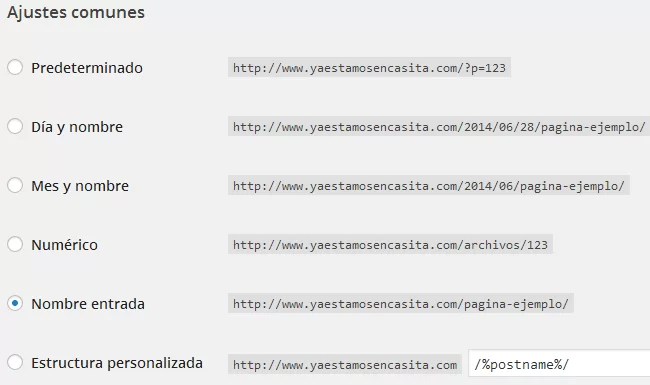
Por defecto, WordPress configura los enlaces permanentes del blog en el formato:
Desde el punto de vista del SEO y de la estética del blog, tener los enlaces de esta manera no es la mejor de las opciones; por eso, recomendamos cambiar la estructura a una del tipo:
Mucho más bonica, estilosa y fácil de recordar. Además, parte de los ajustes que haremos más adelante necesitan que los enlaces estén dispuestos de esta forma.
Para hacerlo, no hay más que ir a Ajustes -> Enlaces permanentes y seleccionar la opción “Nombre entrada”.
El resto del blog te lo dejo a tu buen criterio, que seguro que lo dejas monísimo 😉
5. Importación de contenido
En este punto de la migración tenemos:
- Dominio
- Hosting
- WordPress.org instalado
- Blog personalizado y configurado
Ahora vamos a lo que realmente importa: migrar el contenido de nuestro blog desde Blogger hasta su nuevo hogar, WordPress.org.
Ánimo, ¡que ya queda menos!
Debido a unos cambios que ha introducido Blogger en su plataforma, el plugin de importación "clásico" de WordPress que se describe a continuación ha dejado de funcionar.
Por suerte, no hay problema porque el plugin Blogger Importer Extended funciona de una manera muy similar y es una excelente alternativa mientras que no se solucione el problema con el plugin original.
Gracias a Paul de Administrando WordPress por comentarlo 🙂
Importar el contenido de Blogger a WordPress es realmente fácil. Desde el escritorio de WordPress, ve a Herramientas à Importar, y una vez allí, haz clic en Blogger:
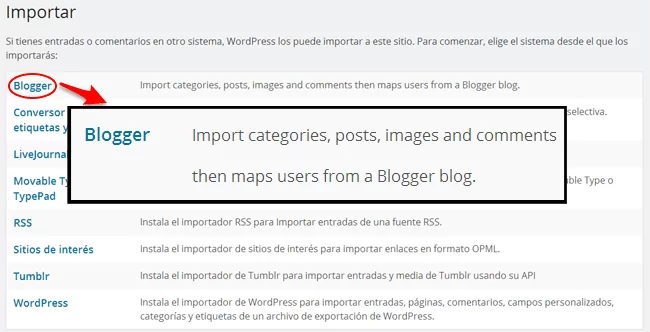
Esto te llevará a la página de descarga del plugin:
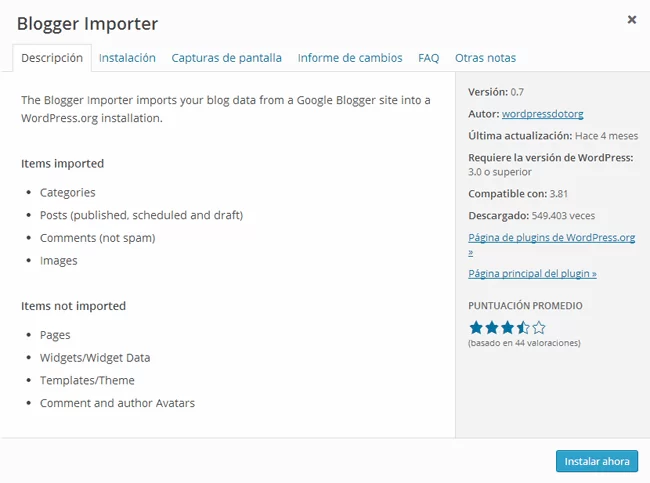
Una vez instalado, volvemos a Herramientas -> Importar -> Blogger y aparecerá una pantalla como esta:
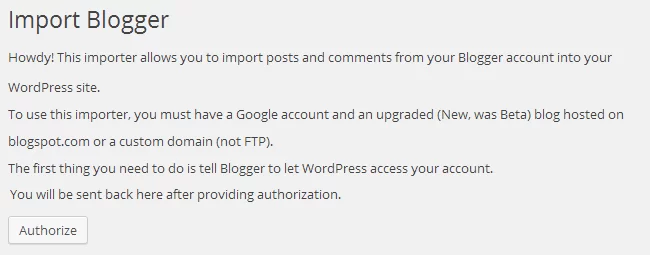
Aquí deberemos autorizar la cuenta de Google con la que estemos dados de alta como autores en Blogger:
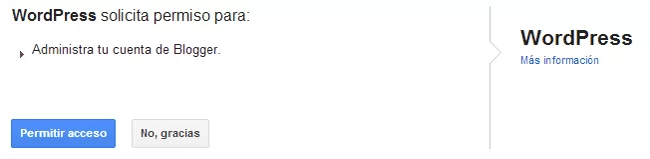
Permitimos acceso y ya tendremos a nuestra disposición el panel de control del importador:
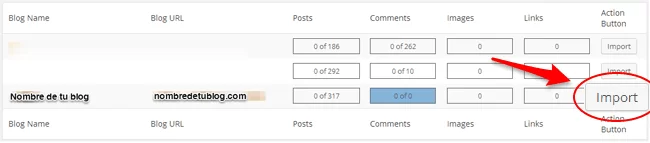
Hacemos clic en el botón y esperamos a que se complete el proceso. Esto puede llevar un rato, dependiendo de lo grande que fuese tu blog. Al terminar podrás ver algo parecido a esto:
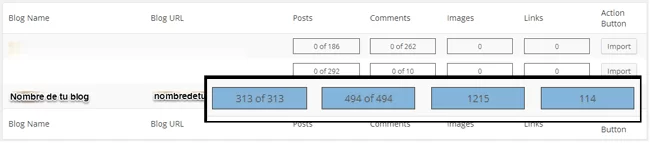
¡Y ya está! Ahora tienes tu viejo blog copiado en su nuevo hogar.
6. Revisión del contenido
Ahora que tenemos nuestro blog importado, toca revisar que la importación se haya hecho en condiciones. La importación automática tiene cuatro problemas básicos:
- Se pierden los saltos de línea
- La autoría de los posts se asigna a un solo usuario
- Las imágenes pierden calidad y los pies de foto se salen de la foto
- Las etiquetas pasan a categorías y se vuelve todo un poco lioso
 Si no utilizabas los saltos de línea, si eras solo un autor o si las imágenes de tu blog no eran demasiado importantes, tal vez quieras pasar por alto estos detalles.
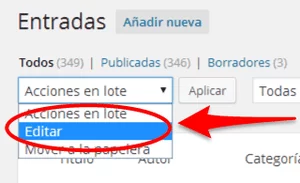
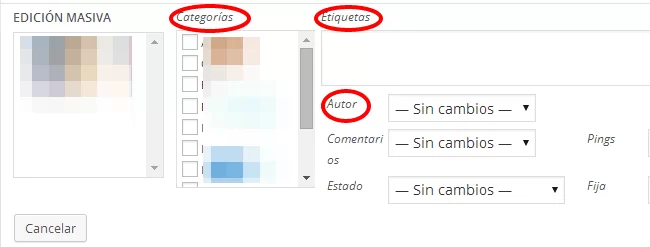
El cambio de autoría, etiquetas y categorías se puede hacer fácilmente con la herramienta “Edición masiva”. Para esto:
- Ve a Entradas -> Todas las entradas
- Selecciona las entradas que quieras editar conjuntamente
- Haz clic donde pone “Acciones en lote”, selecciona “Editar” y después “Aplicar”
- Modifica a tu antojo
La corrección de las fotos y los saltos de línea es un poco tediosa, porque pasa por ir revisando las entradas una a una para colocar los saltos de línea en su sitio y reemplazar las imágenes por su versión de más calidad. Afortunadamente, WordPress importa las imágenes originales, así que no hay que volver a subirlas, solo reindexarlas.
En el caso de mi blog “Ya Estamos En Casita”, somos dos autores, tenemos saltos de línea y las fotos tienen un peso fundamental, por lo que todavía estamos de obras. Lo que más nos está costando es reemplazar todas las fotos de baja calidad por la versión original. Es una paliza de cuidado, así que si alguien tiene un consejo mejor, será bien escuchado 🙂
Aparte de estos 4 puntos, es conveniente darle un repaso general a las entradas para verificar que no haya habido otros errores en la importación de contenido. Cada blog es un mundo y cada uno tendrá sus pequeños problemillas.
7. Redirección del dominio web
Ahora que tenemos el blog listo para funcionar, es el momento de sacarlo a la luz. Para esto, vamos a apuntar el dominio al hosting donde tenemos alojado el blog.
Si tu blog tenía la dirección original de Blogger (https://nombredetublog.blogspot.com) y has contratado en dominio junto con el hosting, te puedes saltar este paso porque tu nueva web ya estará operando bajo el dominio que elegiste.
Si tienes un dominio .com…
El siguiente paso será redireccionar tu dominio web a tu flamante nuevo blog. Para ello, accedemos a la consola de administración de nuestro dominio con el gestor con el que lo hayamos contratado y cambiamos los campos indicados por nuestro proveedor de hosting.
Por ejemplo, en el caso particular de que nuestro gestor del dominio sea GoDaddy y nuestro proveedor de hosting, Webempresa, será necesario cambiar los servidores de nombres en el panel de control de DNS, de forma que apuntes a los de Webempresa:
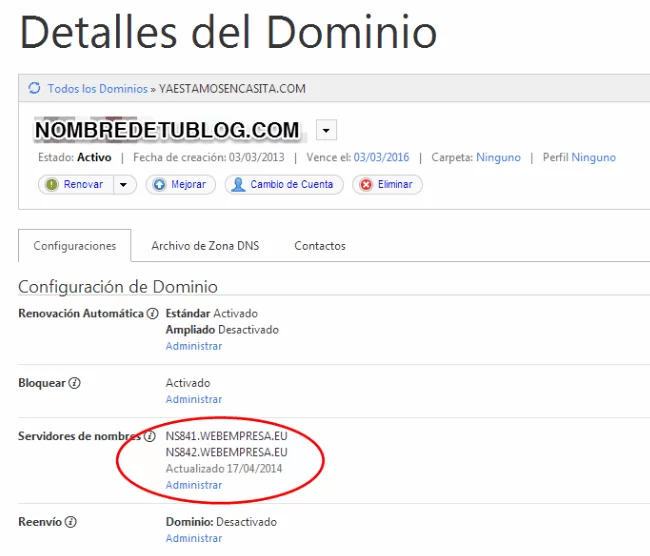
Resaltar que esto es para el caso particular Webempresa – GoDaddy. Para cada combinación de Hosting – Gestor de dominios se tendrá que proceder de manera similar, aunque los interfaces de usuario de los proveedores serán algo distintos.
En cualquier caso, recuerda que con un buen proveedor de hosting como Webempresa, en todos estos detalles te asiste su soporte técnico con lo cual en esto no debería tener nunca ningún problema. Así que no temas estas cosas.
Además, si durante las fases de instalación, configuración y migración estabas trabajando bajo un dominio temporal, tendrás que llevar a cabo un proceso de sustitución de enlaces internos.

Con este eBook gratuito llegarás a la cabeza de los resultados de Google:
- En 1 hora aprenderás el SEO que realmente necesitas.
- Aprenderás cómo saber qué busca la gente en Internet.
- Y cómo usar esa información para lo que te interesa.
- Llegarás arriba en los resultados de Google.
- Multiplicarás las visitas a tu web.
Anímate, ¡que ya somos +50.000!
Durante todo el proceso de importación de los posts, los enlaces internos que antes redirigían a tus viejas páginas de Blogger se iban cambiando al nuevo dominio. Solo hay un pequeño problemilla… que el dominio nuevo tampoco es el bueno, era uno temporal.
Para solucionar esto, Webempresa ofrece un plugin que cambia automáticamente los enlaces internos que apuntaban al dominio viejo al dominio nuevo. Las instrucciones específicas las proporcionan ellos por email cuando contratas sus servicios y son realmente claras y fáciles de utilizar.
8. Redirección de enlaces
Blogger y WordPress.org tienen estructuras de enlaces distintas. Vamos a poner un ejemplo real para entenderlo bien.
En “Ya Estamos En Casita”, tenemos una receta que se llama “Cómo hacer salsa carbonara”. La dirección antigua de Blogger tenía esta pinta:
https://www.yaestamosencasita.com/2013/11/como-hacer-salsa-carbonara.html
Sin embargo, en la nueva versión del blog, la dirección tiene esta pinta:
https://www.yaestamosencasita.com/como-hacer-salsa-carbonara
Prueba a meterte en ambas páginas y verás cómo las dos te llevan a la misma. ¿Qué hemos hecho? Muy fácil:
 Cómo redireccionar páginas web (redirect 301, 302 y 307)
Si tienes una web, tarde o temprano necesitarás redireccionar URLs. Si lo haces mal, puedes meter la pata. Aquí te explico cómo hacerlo bien.
Con este tipo de redirecciones, básicamente le estás diciendo al navegador algo como “¡Hey! Esta página que buscas ya no está aquí. A partir de ahora, búscala siempre en este otro enlace.”
De este modo tus lectores podrán llegar a tu blog a través de enlaces viejos sin ningún problema. Sobra decir que esto resulta ideal para el SEO porque conservarás todos los enlaces entrantes que ya tenías.
Con la redirección de enlaces queremos solucionar 2 problemas:
- Garantizar que los enlaces antiguos a tu web sigan funcionando
- Solucionar pequeños errores en los enlaces que hayan podido ocurrir durante la migración
Para arreglar esto utilizaremos el plugin Redirections, que además de permitirnos hacer redirecciones 301 a mansalva, también nos dejará monitorizar los errores 404 de página no encontrada. Esto último es muy útil para detectar posibles anomalías en los enlaces entrantes que deberemos solucionar.
Para añadir una regla nueva, simplemente abrimos el panel de control del plugin en Herramientas à Redirection y copiamos los campos de los casos que indicaré más abajo.
Los enlaces de Blogger difieren en los de WordPress.org en 3 puntos:
- Son estructuras con fecha
- Tienen terminación .html
- Las páginas para móviles terminan en /?m=1
Vamos a establecer 2 reglas de redirección, una para la estructura general y otra para las páginas optimizadas para dispositivos móviles:
Estructura general
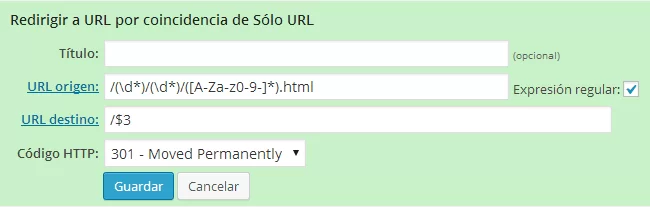
Esta redirección elimina la parte del enlace que correspondía al año y mes de publicación, así como la terminación “.html”.
- URL origen:/(\d*)/(\d*)/([A-Za-z0-9-]*).html
- URL destino: /$3
- Código HTTP: 301 – Moved Permanently
- Expresión regular: CHECK
Páginas para móviles m=1
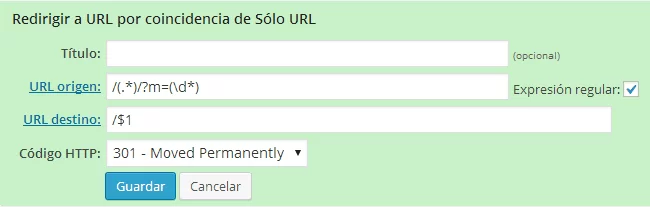
Esta redirección elimina la terminación /?m=1 de los enlaces a tu blog optimizados para móviles.
- URL origen: /(.*)/?m=(\d*)
- URL destino: /$1
- Código HTTP: 301 – Moved Permanently
- Expresión regular: CHECK
Sumando las 2 reglas, tendremos una estructura de enlaces clavadita a la de WordPress.org:
Parece magia, ¿verdad?
Con este eBook gratuito de plantillas de copywriting crearás titulos que dispararán los clics en tus contenidos y contenido que mantendrá a tus lectores enganchados:
- 77 Plantillas de títulos probados que multiplicarán los clics.
- Sacarás infinitas ideas para crear tus propios títulos.
- Con las palabras "mágicas" redactarás textos irresistibles.
- Vale para todo: blogs, tiendas online, redes sociales, etc.
Anímate, ¡que ya somos +50.000!
Redirección del feed
Además de los enlaces viejos, también tendremos que redireccionar el Feed RSS.
El feed RSS es un archivo en formato xml que está alojado en el blog. Este archivo contiene toda la información de los posts que se van publicando y se actualiza solo cada vez que se publica contenido nuevo. De esta forma, permite obtener información en tiempo real de una web sin necesidad de acceder a ella. Usos básicos de un feed son:
- Lectores RSS tipo feedly
- Campañas de correo que envían las entradas nuevas automáticamente
- Agregadores sociales
- Compartir entradas nuevas en redes sociales nada más se publiquen
Y si se pierde la dirección del feed RSS del blog, se pierden todas esas visitas.
En nuestro caso particular, nos encontramos con que el nivel de visitas bajó drásticamente. El grueso de visitas de “Ya Estamos En Casita” viene, por un lado, de Google y, por otro lado, de agregadores de recetas. Por la parte de Google seguimos más o menos igual, pero nos faltaba el sector de los agregadores (que funcionan con RSS) y esas primeras visitas de los suscriptores RSS.
Blogger tiene el feed alojado en https://www.yaestamosencasita.com/feeds/posts/default. WordPress.org, en https://www.yaestamosencasita.com/feed. Para la redirección volveremos a utilizar la herramienta Redirections (menudo partidazo).
Añadiremos dos reglas más:
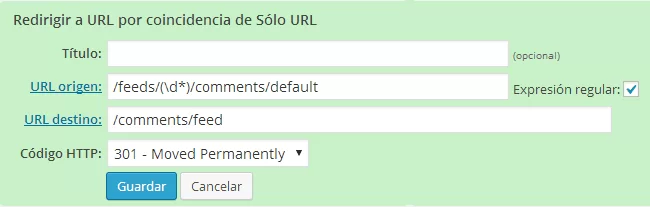
Esta redirección afecta a los feeds de comentarios.
- URL origen: /feeds/(\d*)/comments/default
- URL destino: /comments/feed
- Código HTTP: 301 – Moved Permanently
- Expresión regular: CHECK
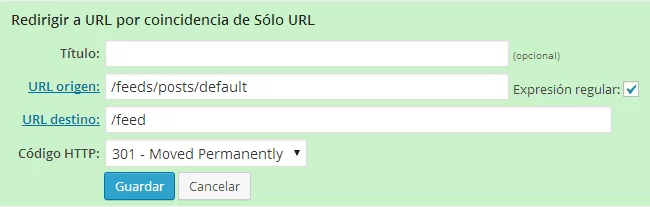
Esta redirección afecta a los feeds estándar.
- URL origen: /feeds/posts/default
- URL destino: /feed
- Código HTTP: 301 – Moved Permanently
- Expresión regular: CHECK
Redirección desde nombredetublog.blogspot.com
Esta redirección permitirá redireccionar a tu blog todas las visitas que se dirijan a tu vieja web https://nombredetublog.blogspot.com. Para esto, utilizaremos el plugin Blogger to WordPress Redirection.
Después de instalarlo, vamos a Herramientas à Blogger to WordPress Redirection y nos encontraremos con la siguiente página
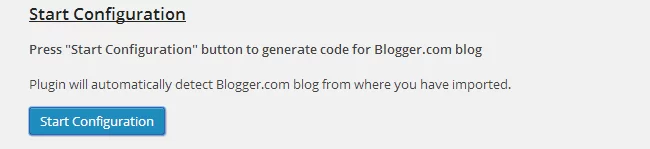
Pinchamos en el botón y aparecerá una lista con los blogs que podemos redireccionar. Este paso solo funciona si has importado algún blog de Blogger con la herramienta de importación de WordPress. Si has ido siguiendo todos los pasos de esta guía, todo debería de ir como la seda.
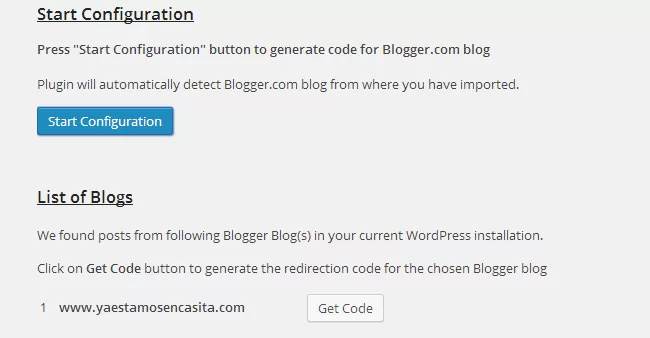
Si hacemos click en “Get Code”, nos aparecerá un cuadro con código.
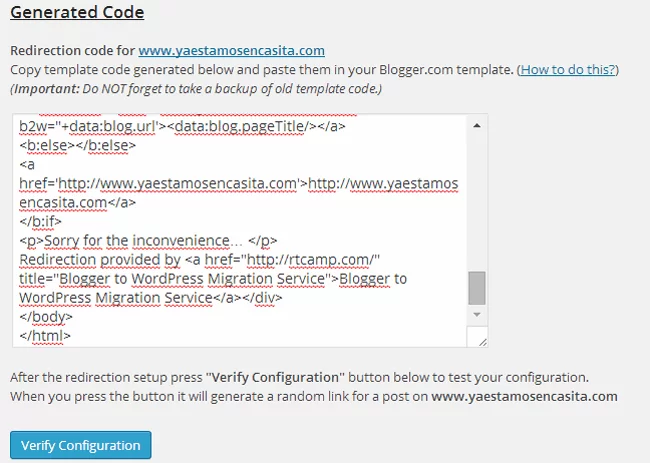
Este código tenemos que pegarlo en la plantilla de nuestro viejo blog de Blogger, para lo cual iremos al panel de control de este y entraremos en Plantilla -> Editar HTML:
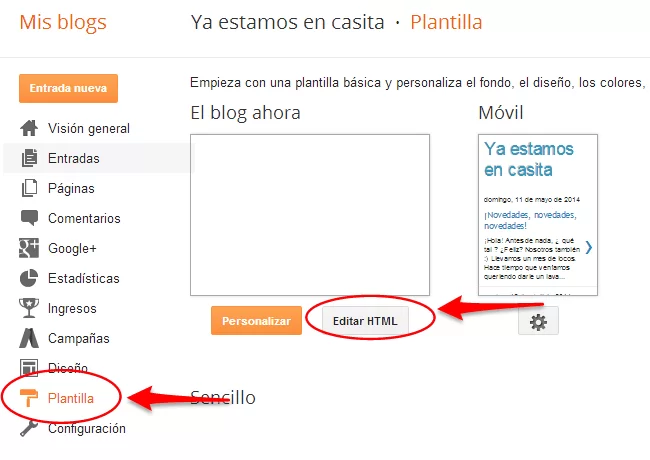
Allí, sustituiremos el código que haya por el que hemos generado anteriormente en el plugin y guardaremos los cambios. No olvides hacer una copia de seguridad del código original por si las moscas.
Y con esto ya tendremos la redirección lista. A modo de verificación, puedes probar a introducir en el navegador la dirección vieja de tu blog y verás cómo te manda a la versión de WordPress. O si todavía no has migrado, mira cómo https://yaestamosencasita.blogspot.com.es/bizcocho-carmencita te redirecciona a https://www.yaestamosencasita.com/bizcocho-carmencita/.
Si entiendes inglés y quieres un tutorial más detallado, puedes consultar el que ofrecen los creadores del plugin. Muy completo.
9. Últimos flecos
Migrar un blog de una plataforma a otra es un proceso complicado. Sobre todo, si tu blog tenía ya cierta antigüedad y no quieres perder posicionamiento ni lectores, es un trabajo que requiere de horas y mucho mimo.
Para pulir los últimos flecos e intentar solucionar problemas que se te hayan pasado por alto, aquí te recomiendo algunas acciones artesanales extra para que todo vaya lo mejor posible.
- Avisa a tus lectores por redes sociales, mail e incluso con una entrada en el blog nuevo y en el viejo cuando te vayas a mudar y cuando ya te hayas mudado. Así no cogerás a nadie por sorpresa.
- Revisa de vez en cuando los errores 404 a la caza de enlaces que no llegan para tomar las medidas oportunas
- Durante las primeras semanas notarás un bajón de las visitas desde Google. Esto es algo normal y se recuperará con el tiempo siempre y cuando sigas publicando y haciendo tus deberes de buen blogger
- Recuerda revisar todos los posts que puedas en busca de fotos con mala calidad, saltos de página inexistentes y demás problemas. Todo sea por que tu viejo contenido sea tan chulo como el nuevo
Y nada, agradecerte la lectura y desearte mucha suerte para esta aventura que es migrar un blog. Cualquier duda, no dudes en comentarla y haremos lo posible por echarte un cable.
¡Que vaya bien!
Anexo I: Qué hacer si esto te supera o no tienes tiempo para hacerlo tú mismo
Como habrás visto en el post, migrar Blogger no es trivial del todo.
Si las cosas técnicas no se te dan demasiado bien o simplemente no quieres perder tiempo con ellas, lo suyo es dejar que un profesional lo haga por ti.
Anexo II: Qué hacer si has contratado un dominio .com con Google
En el caso de que tengas ya dominio .como que hayas contratado con Google para tu blog en Blogger puedes encontrarte con alguna complicación que desentraño a continuación:
Desde hace un tiempo, Google contrata los dominios web a través de GoDaddy. Esto significa que ya hay una cuenta en GoDaddy abierta a tu nombre donde está gestionado tu dominio web.
Solo te faltan los datos de acceso.
Estos datos (se supone que) te los proporciona Google cuando contratas el dominio. Sin embargo, si eres tan desastre como yo, tú tampoco tendrás estos datos ni sabrás cómo conseguirlos.
Para recuperarlos, primero hay que acceder a la consola de recuperación de password del administrador de tu cuenta de Google Apps. Esta maravilla la puedes encontrar aquí.
A partir de ahí tendrás que seguir una serie de pasos hasta recuperar tu contraseña…
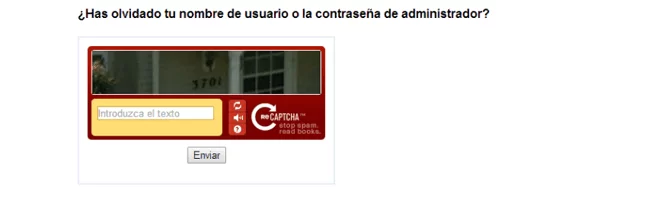
Resolver un Captcha:
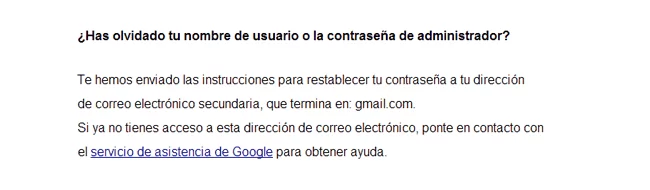
Revisar el correo con el que contrataste el dominio:
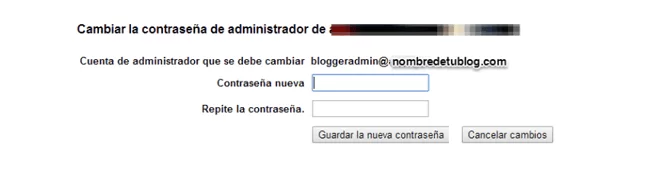
Elegir contraseña nueva:
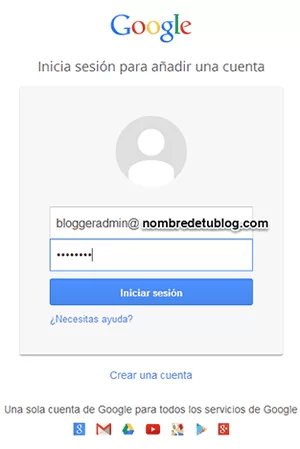
Te lo confirmará con este mensaje:

Ahora ya podemos acceder a la consola de administrador en https://admin.google.com/nombredetublog.com/
Te dirán que aceptes los términos legales...
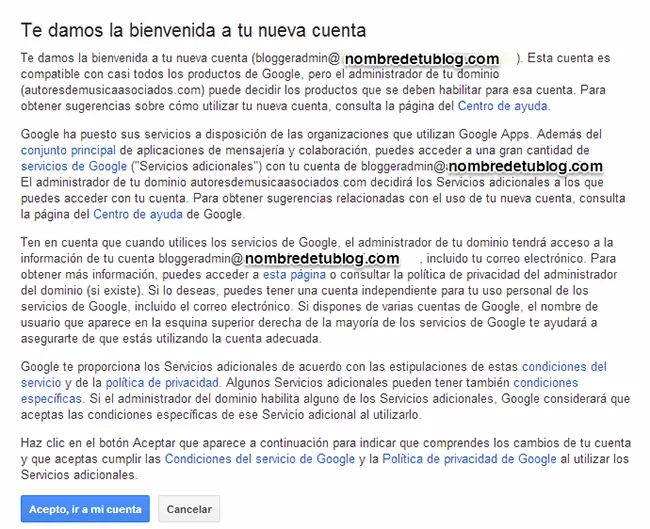
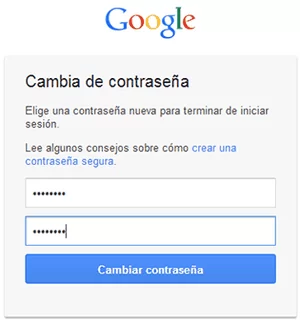
... y que vuelvas a cambiar la password:
Y al final llegarás a una pantalla como esta:
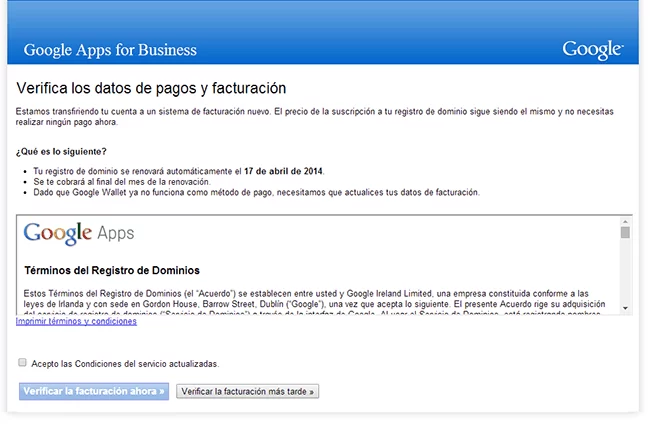
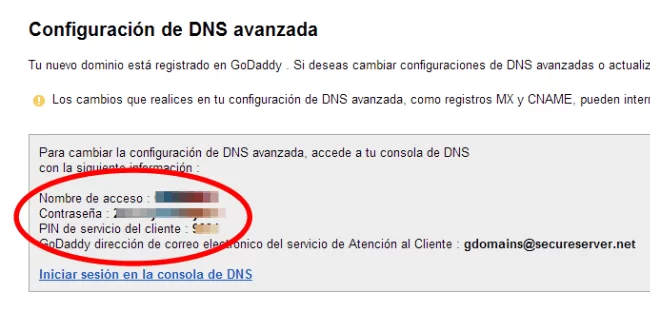
Ahora por fin estarás en la consola de administrador. Recordemos que estamos aquí porque queremos conseguir los datos de acceso de nuestra cuenta de GoDaddy para poder tener control sobre nuestras DNS.
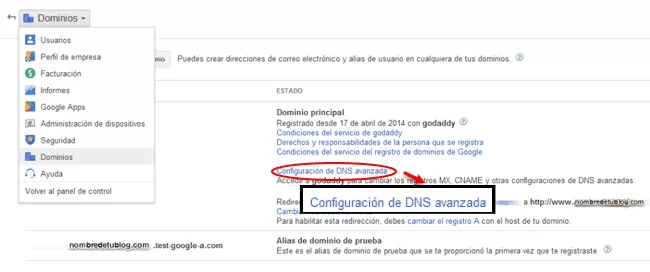
Para encontrarlas, hacemos clic en el cuadradito que hay arriba a la izquierda, justo debajo del logo de Google, y seleccionamos “Dominios”.
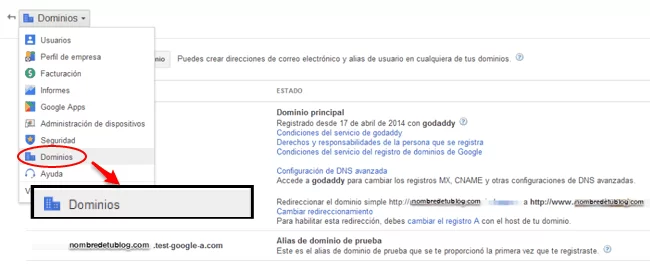
Una vez aquí, hacemos click en “Configuración de DNS avanzada”:
Y por fin habremos llegado a nuestro destino:
Google tiene cosas muy fáciles e intuitivas, pero, como ves, hay otras que son para darles un par de capones 🙂

Ha sido de mucha ayuda. Ha salido el traslado perfecto. Gracias!
¡Buenísima noticia, me alegro! 😀
"Disuade a los motores de búsqueda de indexar este sitio"
¿Esta opción la voy a tener que dejar marcada para siempre?
¿incluso si hago nuevos post en wordpress?
Para nada. En cuanto hayas redireccionado las urls de blogger, ya puedes desactivar la casilla 🙂
Hola. Yo tengo un blog en Blogger sin dominio propio (es decir, con la coletilla blogspot) desde noviembre de 2013, y llevo insertados en él 192 posts. Tengo ganas de migrar todo el contenido a un blog de WordPress, pero de WordPress.com, o sea, gratuito. ¿Es posible esto o solo se puede hacer a WordPress.org? Gracias.
Hola Jorge,
Sinceramente no te recomiendo en absoluto migrar a WordPress.com, ¿para qué quieres hacer ese esfuerzo para acabar en una plataforma muy limitada, incluso más limitada técnicamente que Blogger?
La opción buena es WordPress.org, de lo contrario no migraría.
¡Un saludo!
Berto
¿Hay alguna forma de importar los seguidores desde un blog de blogger a WordPress?
Si te refieres a los followers en blogger, me temo que no. Son plataformas distintas y creo que no hay forma de "llevártelos". Lo que sí que tienes son todos los seguidores por rss; esos sí que se mantienen si sigues todos los pasos.
¡Un saludo!
Hola!!!me ha surgido un problema, podéis ayudarme!?
Hace meses que migré desde blogger a wordpress.org y todo iba bien hasta ayer que haciendo un análisis de seo me encuentro con que solo indexo 66 páginas en buscadores. Rápidamente me fuí a Herramientas para webmasters de Google y en Rastreo-errores de rastreo-errores de url-escritorio me encuentro con que "no se encuentran 360". Todas las url que no se encuentran corresponden a las entradas que tenía en blogger y que no se han redireccionado, son errores 404.
Cómo puedo redireccionar todas esas urls? He activado el plugins Redirection pero no se como funciona, tengo que hacerlo una a una? si es así, solo es ir poniendo la url antigua y la nueva y dándole a redireccionar (lo que hago es quitar la fecha propia de blogger y el html!? lo he hecho con un par de ellas pero siguen apareciendo como error en herramientas para webmaster (no se si tarda en actualizarse) y no se como comprobar que lo estoy haciendo bien
He pensado en usar esos códigos que pones tu en el post /(d*)... pero como no me sale igual el plugin no me atrevo y no se si en realidad esa es la solución.
No hay otra forma de hacerlo como si acabara de migrar ahora mismo!? todas las url a la vez!?
Muchas gracias, ojalá puedas ayudarme.
No sé si estoy entendiendo bien lo que te pasa. ¿Tienes todas las páginas y algunas no se indexan? ¿O te faltan algunas páginas?
Un error típico es cuando en blogger tenías urls diferentes a los títulos de las entradas, que al migrar no se mantienen. La solución es redireccionarlas una a una.
Una cosa que puedes probar es volver a migrar el blog entero por si hubiera habido algún error.
Dime si sirve de algo o probamos otra cosa 🙂
¡Un saludo!
Hola de nuevo, sigo con el mismo problema.
Te comento lo que ocurre; hace meses migré de blogger a wordpress.org, pues bien, todos los post de blogger me aparecen como errores 404, no se migraron y eso me está perjudicando, tego a diario visitas a esos post y se encuentrar con una página de error.
Instalé el plugins Redirection pero tuve un problema y lo tuve que desactivar (todo el blog se redireccionaba a una misma url) no sé si lo instalo de nuevo...me encontraré con el mismo problema!? si consigo redireccionar los errores 404 tengo que mantener instalado el plugins para siempre!!??
Es que ni sé como funciona el plugins, solo quiero que las entradas de blogger se redireccionen a wp y que no aparezcan errores. Cómo puedo solucionarlo!?
Gracias
Lo siento mucho pero no consigo entender qué le pasa a tu blog. Podría ser que el plugin esté mal configurado, y aquí solo puedo recomendarte que sigas los pasos de la guía desde el principio a ver si hay más suerte esta vez.
Un saludo!
Hola, tengo una duda. Si mi nueva URL de entradas ahora va a estar conformada por una categoría como sería la regla de redirección?. Es decir:
Nueva URL entradas:
dominio com / categoria / slug-entrada /
Te agradezco en el alma, solo me falta este paso.
Puf... pues lo siento en el alma, pero eso ya no tengo ni idea de cómo hacerlo 🙁
Buenos días!!! Necesito tu ayuda. Estoy siguiendo tus pasos para migrar mi blog de blogger con su propio dominio .es a wordpress. Estoy en el paso de importarlo todo y en los post y comentarios no ha habido problemas, pero en el caso de las fotografias y links va muy despacio, para que te hagas una idea lleva desde ayer y aún nada. Es como si se fuese quedando colgado y tengo que ir dándole a refrescar. No sé si es normal que tarde tantísimo. Es cierto que mi blog tiene muchos post, 700, y todos con muchas imagenes, pero tanto tiempo es normal? Tengo que ver ene algún momento la barrita azul completa como te pasa a ti?
Por otro lado, todas estas imagenes se estan guardando en mi wordpress y ya las voy a tener aquí o son solo links de las imagenes que en realidad no están en mi wordpress?
Respecto a la calidad de las imagenes, es cierto que pierden un poco ¿A qué te refieres cuando dices que solo hay que reindexarlas?
Te mando un pantallazo del proceso de importación para que veas un poco lo que te comento. Muchísimas gracias
https://i58.tinypic.com/34edjxl.png
Hola Vanessa,
Por si te sirve de algo, a mi me pasó algo similar al importar un blog con unas 700 entradas y unas 9000 imágenes.
Para resolver lo de que se queda colgado, en la configuración de PHP del servidor dónde tienes la instalación de WordPress, puse estos valores:
memory_limit = 512MB
max_execution_time = 0
Yo hice la importación en mi ordenador (localhost), pero en un hosting compartido no se si te dejarán tocar esos valores. En mi caso, usé mi ordenador como puente para luego hacer una migración normal de WordPress a WordPress, pero si no estás acostumbrada a hacer migraciones de WordPress, no te aconsejo hacer este paso intermedio.
Aún y todo, con estos cambios,me tardó unas 6 o 7 horas pero se importaron bien todas las imágenes (más de 4 gigas). Las imágenes si que se almacenan en la propia instalación de WordPress (en la carpeta uploads) por lo que necesitarás un hosting con buena capacidad de almacenamiento.
El tema de las imágenes, también me salían pixeladas en algunas entradas. Para solucionarlo, borré todo y repetí la importanción pero esta vez configurando previamente en WordPress el tamaño medio de la imagen desde Ajustes > Medios, el tamaño medio por defecto esta en 300 x 300. Hay que cambiarlo a un valor que vaya bien con el ancho de tu contenido (por ejemplo 960 x 1500 )
Yo no tengo mucha experiencia en migraciones de blogger, por lo que es probable que otros compañeros te puedan dar consejos mejores.
Un saludo,
Víctor
Qué bueno Víctor! Gracias por la info; me la apunto porque es rematadamente útil 🙂
Me surge otra duda, los link que yo tenía en blogger no eran los que se ponian con el titulo, yo los ponía personalizados, por ejemplo, un post cuyo titulo era abrigo camel elogy, yo tenía puesto el link www….../look-para-trabajar
Sin embargo ahora al hacer el cambio a wordpress los link se me estan cambiando y se están poniendo segun el titulo y ahora el link es www…./abrigo-camel-elogy
¿Qué puedo hacer? ¿No quiero que se cambien estos enlace, entiendo que se cambie el formato como comentas en el post, pero no el contenido, no quiero perder todo mi posicionamiento. ¿Qué solución crees que hay?
Muchísimas gracias por todo
Esto le pasó a una colega. Creo que volvió a cambiar todas las urls a mano, pero le voy a preguntar.
¡Buenas!
Ufff... sí que tienes muchos posts, sí. Ese error como tal no lo he visto nunca, pero me imagino que será por el tamaño del blog que estás importando, que dará algún error de timeout en el proceso.
¿Las entradas se están importando bien aunque tengas que refrescarlas? Si es así, yo no me preocuparía. Si no, igual tenemos que hablar con los creadores del plugin.
Sobre la duda de las imágenes: todas se están guardando en tu wordpress. El problema es que se están cogiendo las versiones de mala calidad como las imágenes a mostrar. A falta de una solución mejor, lo que hice fue ir entrada por entrada reemplazando las imágenes. Cuando le das a "añadir objeto", hay un menú desplegable donde pone "todos los elementos multimedia"; si pinchas, puedes seleccionar "subidas a esta entrada" y así solo te aparecerán las fotos correspondientes a la entrada en versión de buena calidad.
Creo que esto es todo. Ya me dices si te funciona 🙂
Bor! Muchísimas gracias, al final conseguí migrarlo todo y ahora me encuentro con otros dos problemillas que no comprendo y que me estan volviendo loca.
Verás, he hecho los redireccionamientos con el plging que habéis explicado y los he hecho uno a uno porque mis post tenían distintos titulos y urls y no lo podía hacer con la formula, pero en eso no he tenido problema y se ven todos correctamente. Ahora bien, en el caso de los del movil si he aplicado la formula, pero no me funcionan ni siquiera en los post más antiguos que si que tienen los mismos titulos y cada vez que intento abrir un enlace desde el movil me sale un error 404 🙁 ¿Se te ocurre que puede estar pasando?
POr ejemplo, si pones en el buscador de tu ordenador look seventies youcanbe te da este enlace que funciona perfectamente https://youcanbe.es/look-seventies/
pero si haces la misma busqueda desde el movil el enlace que te da es https://youcanbe.es/2013/02/look-seventies.html? (en otros casos si que me pone al final lo de m=1, pero en algunos no.
Por otro lado, si te fijas en la busqueda de ese mis post en google por ejemplo con look seventies youcanbe, verás que en la meta descripcion sale esto: No hay disponible una descripción de este resultado debido al archivo robots.txt de este sitio. Más información
🙁 ¿Me puedes ayudar? Muchas gracias por todo!
Qué hay escrito en la redirección de los enlaces para móviles? Tiene pinta de que podría haber alguna errata y eso te está causando las malas redirecciones.
Hola, tengo una duda. Si mi nueva URL de entradas ahora va a estar conformada por una categoría como sería la regla de redirección?. Es decir:
Nueva URL entradas:
dominio com/categoria/slug-entrada/
Te agradezco en el alma, solo me falta este paso.
Prueba a añadir dominio.com/categoria/[regla de redirección] 🙂
¡Hola!
Estoy planteándome migrar mi blog de Blogger a WordPress.org y la verdad es que esto me ha ayudado a aclararme. Aún no tengo un tráfico de visitas importante, pero llevo un tiempo generando ingresos y creo que WP me ayudaría a posicionar mucho mejor mis entradas y, en definitiva, sería el gran paso que había pensado para mi blog.
Lo he leído bien y, como decís, al ser un proceso que lleva tiempo estoy pensando en comenzar este mes para abrir oficialmente en febrero y así tener tiempo de leer mucho y solucionar cualquier error con tiempo. Sólo una duda, quizá un poco tonta pero bueno. ¿Podría seguir manteniendo mi cuenta de AdSense con sus anuncios e ingresos? Simplemente sería colocar los códigos de los anuncios en WP, ¿no?
¡Buenas!
Encantado de haberte aclarado las cosas. Me parece muy inteligente que empieces con tiempo para evitar sustos.
Sobre lo de AdSense, no tengo mucha idea, pero me parece que no debería de haber problema. Si sigues con dudas, seguro que no eres el primero que se pregunta eso e igual tienen una FAQ en la web o algo.
¡Un saludo y suerte!
Te necesito, quiero pasar mi blog a Blogger, algo a cambiado desde tu publicacion? Espero que si por que estoy temblando!!!
No, en principio todo sigue igual, ¿por?
Pues no logro importar todo el contenido que tengo en WP a Blogger, mi archivo es de 5Mb no se como hacerlo por partes, pero la herramienta WordPress2Blogger me ha dado problemas. Alguna idea...
No entiendo muy bien tu pregunta. ¿Es un archivo en concreto que ocupa 5 mb y no lo has podido importar?
Ufff, no sabia ni por donde empezar y me has ayudado 1000%! He usado tu descuento y seguido los pasos. Todo OK! Ahora solo me queda hacerme con el WP porque es muy distinto...Gracias!!
Me alegro muchísimo de que haya ido bien. Si tienes dudas con WP, por aquí encontrarás cantidad de artículos que seguro que te ayudan 🙂
¡Suerte!
Hola!!, nada más que agregar, hice toda la migración de mi blog gracias a esta entrada!
Saludos!
¡Buen trabajo!
Encantados de haber sido de ayuda 🙂
gracias por tu respuesta pero lo que realmente uiero yo saber porque hay que migrar al woorprees por haber leido a otros aca entiendo que es woorpres mas profesional lo que me interesa ahora saber es si me quedo en blogger par monetizarlo es acaso ser poco profesional o como es que es el asuntoa porque woorpres y no blogger pues---- gracias mi estimado amigo por regalarnos de tu aprendizaje gracias gracias
Pues entonces, aquí encontrarás las respuestas:
https://www.c2cerodes.bertolopez.com/diferencias-wordpress-blogger/
¡Un saludo!
Berto
hola ya que soy novata y deceo monetizar mi blog dime cual es la razon o la importancia de migrar de blogger a otra plataformas gracias por rtu sincera respuestas
Perdón que me meta, migrar de Blogger a WordPress por ejemplo, es cuando la plataforma te queda corta. Si entras a mi sitio puedes darte cuenta que ni siquiera parece hecho en blogger, pero lo es. En mi caso es porque no puedo monetizar un sitio con contenido para adultos, blogger no lo permite. Para monetizar tu blog puedes hacerlo con blogger si no quieres gastar o no conoces mucho del tema, busca y compra una plantilla premium, que se vea profesional, compra un dominio y configura tu blog con el mismo. Para monetizar tu blog, lo primero es esegurarte que tienes suficientes visitantes, de varios miles por día.
Buenas!
La respuesta podrás encontrarla en otros posts del blog. Te pediría que buscaras un poco antes de lanzar preguntas así de abiertas.
Un saludo.
Hola Bor! Muchas gracias por escribir este fantástico tutorial, es el más completo y mejor explicado que he encontrado.
Tengo un par de dudas:
1) Voy a hacer una migración de una web en blogger que ya tiene el dominio.com a WordPress (haciendo el cambio de DNS, una vez todo el contenido esté importado y revisado). En este caso, ¿No hace falta usar el plugin "Blogger to WordPress Redirection",no? Supongo que este plugin es para hacer las redirecciones necesarias si tu blog estaba en dominio.blogspot.com y que con las redirecciones que explicas en el tutorial mediante el plugin "redirections" ya serían suficientes en este caso?
2) ¿Una vez terminado el proceso de migración (con las redirecciones incluidas), no es necesario mantener el blog en bloggers, no? ¿Se puede eliminar el blog desde la cuenta de bloggers.com, si todo ha ido bien o es recomendable mantenerlo una temporada por si acaso?
Un saludo y gracias por tu ayuda!
Buenas!
Te respondo:
1. No no, ese plugin es para importar el contenido del blog de blogger al hosting donde tienes el wordpress instalado. Tienes que cambiar el contenido de sitio, hombre; si no no estarías migrando nada. Las redirecciones esas se hacen con los plugins de redirección que comentamos después: redirections y blogger redirections.
2. El plugin de blogger redirections hace que todas las visitas que vayan a tudominio.blogspot.com se redireccionen al .com. Para que esto sea posible, el blog en blogger tiene que existir porque tienes que ponerle un código concreto que te dará el plugin que instales en tu blog de wordpress. Cuando configuras los plugins te guían bastante bien por todo el proceso; y de hecho, en el post está todo explicado. Igual reléetelo 🙂
No sé si con esto he resuelto tus dudas... ya me dices 😉
Buenas Bor!
Creo que en el anterior comentario no me he explicado muy bien...
La duda no la tengo a la hora de importar el contenido desde blogger, para lo cual uso el plugin "Blogger importer" que explicas en el paso 5 del tutorial. Este paso ya lo he hecho, y quitando algunos saltos de linea, en general importa bastante bien el contenido. Ahora estoy trabajando en local (WAMP)hasta que termine de desarrollar la plantilla, y cuando tenga todo listo, haré una migración de WordPress de local a Servidor (algo que hago habitualmente) y es entonces, cuando quiero hacer bien todas las redirecciones necesarias.
La duda que tengo, es en la necesidad de usar el plugin bloggers redirection, que entiendo que se usa para las redirecciones del tipo dominio.blogspot.com a dominio.com, y que para hacer esto, hay que mantener la cuenta en blogger. El motivo de la duda, es que las chicas llevan varios años trabajando el blog en un dominio propio y al no estar usando las URLs del tipo dominio.blogspot.com, no sabía si era necesario usar este plugin de blogger redirections (o incluso mantener la cuenta en blogger), una vez tengo la nueva web con todo el contenido importado y revisado.
Leyendo el tutorial de nuevo, veo que vosotros también teníais el blog en un dominio propio, y que además de las redirecciones con el plugin redirections, también usasteis el plugin Blogger redirections, así que también haré este paso.
Uff! Vaya chapa he metido!
Seguiré todos los pasos del tutorial y ya volveré a escribir si me sale alguna otra duda, o una vez terminado, para contaros que tal ha ido.
Gracias de nuevo por todo!
Víctor
¡Buenas Víctor!
Sí, ahora me he enterado de todo. Y sí, es lo que tú dices. Podrías prescindir del blog en Blogger, pero le veo dos motivos para dejarlo:
1. No perder enlaces viejos, por remotos y recónditos que sean.
2. Es un backup indirecto del blog hasta el momento de la migración. Y todos sabemos que nunca se tienen demasiadas copias de seguridad.
¡Cuéntanos cuando termines por favor!
De nada. ¡Gracias a ti!
B.
Buenas Bor!
Voy a seguir tu recomendación. Como explicas, tiene más ventajas mantener la cuenta de blogger que quitarlo, y seguramente sea también mejor para el SEO.
En cuanto esté terminada la migración, escribiré de nuevo para que veáis el resultado. Hasta navidades no creo que esté listo, porque todavía estoy esperando que me pasen el diseño para desarrollar el tema. Pero gracias a tu ayuda, ahora ya estoy más tranquilo sabiendo los próximos pasos que tengo que hacer una vez esté la web terminada.
Un abrazo!
Víctor
Hola, muchas gracias por tu excelente publicación.
Mis dudas son las siguientes. Hace unos poquísimos meses (Agosto 2014) comencé una aventura nueva creando un blog precisamente en Blogger de contenido variado incluyendo contenido para adultos aunque no lo considero un sitio porno y ni siquiera he contemplado monetizarlo. Quiero migrar a WordPress por las limitantes del mismo blogger aunque la plantilla de blogger es muy buena, pero lenta porque utiliza json y el feed (No parece Blogger), pero al tener un filtro de contenido para adultos Google no me favorece en los resultados.
El punto es, comencé con pocas visitas que a base de utilizar facebook y Twitter han ido en aumento. Digamos que en promedio 1300 visitantes y como en promedio cada visitante ve 10 publicaciones en blogger me indica 13000 visitas por día. La tendencia es que poco a poco van subiendo las visitas auque el crecimiento es más lento. Digamos que se va estabilizando.
¿Qué hosting me recomiendas? he leído que en hostgatos el paquete baby aguanta 25 simultáneas pero no entiendo mucho de eso. En Google analytics tengo picos que me indican 35 visitantes al mismo tiempo.
La segunda pregunta es que tengo disqus, en teoría me puedo llevar disqus a wordpress pero el detalle si conservo los comentarios en las páginas correspondiente o si la tarea es manual.
La tercer duda es tengo un aproximado de 9000 imágenes subidas en blogger (Picasa) y montones más que están hosteadas imgur entre otros. ¿Esas imágenes se suben a WordPress? cómo me afecta eso en el espacio de almacenamiento de mi hosting?
Esas dudas tan concretas te recomiendo que las preguntes directamente a los proveedores de hosting. Ellos sabrán responderte mejor que yo.
Un saludo.
Hola, lo primero muchas gracias por este pedazo tutorial.
Te cuento, quiero migrar el blogger de una amiga a mi hosting en webempresa. Tengo varias webs de wordpress ya instaladas de varios clientes y mi duda es como puedo calcular el tamaño actual del blog de Blogger ya que me ha pasado los datos de acceso a blogger pero no veo nada sobre el tamaño.
Muchas gracias 😀
¡Buenas! Muchas gracias 🙂
Pues sintiéndolo mucho no te puedo decir nada, porque no tengo ni la más remota idea :/ Igual Berto puede decirnos algo más.
¡Lo siento!
Hola, se me pasó ponerlo antes
¿Que aspectos debo tener en cuenta a la hora de elegir un sitio para registrar mi dominio?. Me refiero sólo al dominio.
Muchas gracias.
Ahí te recomiendo que busques en el blog, porque hay entradas buenísimas dedicadas exclusivamente a ese tema.
Gracias por las palabras bonitas! Nos leemos!
No se como expresar mi agradecimiento por el blog en general y esta entrada en particular. Muchas gracias por la impagable ayuda prestada.
Dicho esto, una cuestión: ¿en qué medida la migración desde loquesea.blogspot.com a una dominio propio tipo loquesea.com afecta al posicionamiento del blog?. A efectos de posicionamiento, ¿cómo queda loquesea.com?. ¿Tengo que empezar de nuevo con todas las tareas de posicionamiento para el nuevo dominio?.
Muchísimas gracias.
Normalmente no se pierde mucho. En un muy mal caso, si sigues haciendo lo que hacías hasta el momento de migrar, no debería de llevarte más de dos meses recuperar el flujo de visitas general.
😉